
Copilot in PowerPoint is een AI-functie waarmee je dia's kunt maken, ontwerpen en opmaken. U kunt typen wat u met uw presentatie wilt overbrengen en Copilot helpt u dit voor elkaar te krijgen.
Copilot kan u helpen die eerste lege dia te passeren en u in de juiste richting te laten bewegen.
Een nieuwe presentatie maken
Opmerking
Om deze functie te gebruiken, is een in aanmerking komend Microsoft 365-abonnement en/of een licentie voor Microsoft Copilot vereist. Zie Waar kan ik Microsoft Copilot downloaden?
Wanneer je een nieuwe presentatie start, kun je Copilot een eerste concept voor je laten maken. Selecteer Copilot op het lint om het deelvenster Copilot te starten en laat vervolgens weten wat je wilt of gebruik de voorgestelde prompts. Je kunt bijvoorbeeld 'Een presentatie maken over de geschiedenis van voetbal' invoeren, zodat je hiermee aan de slag kunt.
Tip
Wil je een sjabloon gebruiken voor je presentatie? Maak je presentatie op basis van een sjabloon of open eerst het .potx-bestand en vraag Copilot vervolgens om je presentatie te maken.
Gebruik de knop Copilot boven je dia om een nieuwe presentatie te maken en Copilot helpt je je verhaal te sturen bij het maken van een presentatie.
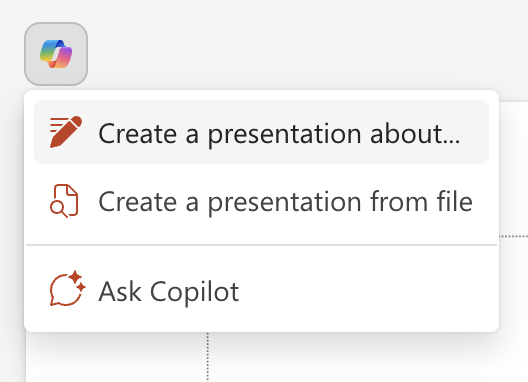
Zie Een nieuwe presentatie maken voor meer informatie.
Een document maken vanuit OneDrive
Opmerking
De functie is beschikbaar voor klanten met een Microsoft Copilot-licentie (werk). Raadpleeg Hoe is Microsoft Copilot verkrijgbaar? voor meer informatie over het verkrijgen van Copilot
Als je al een Word-document voor je presentatie hebt, kun je dat als basis voor je nieuwe presentatie gebruiken. Open het Copilot-deelvenster en typ of selecteer Presentatie maken op basis van bestand in het voorgestelde promptmenu. Laat Copilot weten van waaruit je een presentatie wilt maken in Word door te typen om je bestanden te doorzoeken of door de URL van je Word-document te plakken. Copilot maakt dan een conceptpresentatie van dat document.
Tip
Je kunt het Copilot-deelvenster op elk gewenst moment openen. Selecteer de knop  op het tabblad Start van het lint.
Probeer een nieuw ontwerp
Wil je de stijl wijzigen van een bestaande presentatie of een nieuwe presentatie die is gemaakt met Copilot? Open het deelvenster Copilot en vraag Copilot om een nieuw ontwerp uit te proberen. Copilot wijzigt het thema van je hele presentatie. Je kunt dit meerdere keren proberen totdat je iets hebt gevonden dat je leuk vindt.
Een dia of alleen een afbeelding toevoegen
Opmerking
Om deze functie te gebruiken, is een in aanmerking komend Microsoft 365-abonnement en/of een licentie voor Microsoft Copilot vereist. Zie Waar kan ik Microsoft Copilot downloaden?
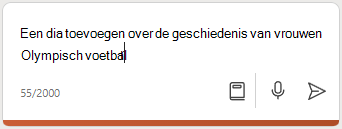
Stel dat je een dia wilt toevoegen aan je presentatie over de geschiedenis van voetbal. Je kunt Copilot de opdracht geven om 'een dia toe te voegen over de geschiedenis van het Olympisch voetbal voor vrouwen', waarna Copilot de dia voor je maakt.
Copilot kan u helpen uw geweldige werk nog beter te maken. Stel dat je een presentatie hebt gemaakt op een nieuwe locatie die je opent, maar dat er nog steeds geen afbeeldingen zijn. Je kunt Copilot vragen om 'Een afbeelding van een winkel in aanbouw toevoegen' en Copilot voegt een afbeelding in om je presentatie aantrekkelijker te maken.
Zie Dia of afbeelding toevoegen voor meer informatie.
Uw presentatie organiseren
Opmerking
Deze functie wordt op 14 juli 2025 buiten gebruik gesteld. Daarna meldt Copilot dat de taak niet kan worden uitgevoerd. Dit heeft geen invloed op uw bestaande bestanden en tot die tijd kunt u de functie in PowerPoint gebruiken. Deze functie is beschikbaar voor klanten met een licentie voor Microsoft Copilot (werk) of Copilot Pro (thuis). Raadpleeg Waar kan ik Microsoft Copilot verkrijgen? voor meer informatie over het verkrijgen van Copilot
Vraag je je af of er een betere manier is om uw inhoud te presenteren? Open het deelvenster Copilot en vraag Copilot om deze presentatie te organiseren. Copilot voegt secties toe en maakt ook enkele dia's met sectieoverzichten.
Zie Deze presentatie organiseren voor meer informatie.
Een presentatie samenvatten
Opmerking
Om deze functie te gebruiken, is een in aanmerking komend Microsoft 365-abonnement en/of een licentie voor Microsoft Copilot vereist. Zie Waar kan ik Microsoft Copilot downloaden?
Iemand deelt een lange diapresentatie met je en je moet snel de belangrijkste punten krijgen? Open het deelvenster Copilot en vraag het om deze presentatie samen te vatten. Copilot leest de presentatie voor je door en somt de belangrijkste ideeën op als opsommingstekens.
Zie Je presentatie samenvatten voor meer informatie.
Houd er rekening mee dat...
Copilot maakt gebruik van GPT, een nieuw AI-systeem van OpenAI dat tekst maakt op basis van een prompt. GPT is een nieuw systeem en het kan onverwachte resultaten genereren. Als u vindt dat inhoud onverwacht of aanstootgevend is, stuurt u ons feedback zodat we dit kunnen verbeteren. De inhoud wordt gegenereerd door AI die informatie van het internet gebruikt en het kan ook daarom onnauwkeurigheden of gevoelig materiaal bevatten. Controleer altijd de informatie die het genereert. En houd er rekening mee dat vergelijkbare aanvragen ertoe kunnen leiden dat dezelfde inhoud wordt gegenereerd.
Wij horen graag van u!
Als je iets leuks vindt aan Copilot, en vooral als er iets is dat je niet bevalt, kun je feedback verzenden naar Microsoft. Klik op de duim omhoog of duim omlaag onder het Copilot-chatvak. Deze feedback wordt gebruikt om ons te helpen uw ervaring met PowerPoint te verbeteren.
Meer informatie
Microsoft Copilot helpen & leren
Veelgestelde vragen over Copilot in PowerPoint