Wanneer u uw presentatie opslaat in OneDrive of SharePoint in Microsoft 365, kunt u er gelijktijdig met uw collega's aan werken.
Uw bestand met anderen delen
Als u anderen wilt uitnodigen om uw PowerPoint-bestand te openen en samen te werken, gaat u als volgt te werk:
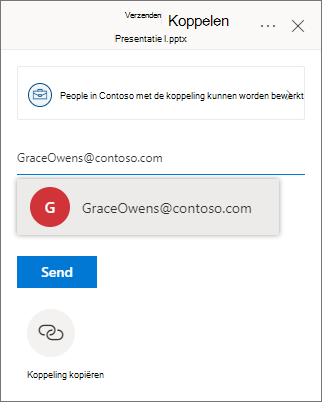
Selecteer terwijl de presentatie is geopend de knop Delen in de rechterbovenhoek van het lint. Als u uw presentatie nog niet hebt opgeslagen in OneDrive of SharePoint in Microsoft 365, krijgt u een bericht met de mededeling om dit te doen.
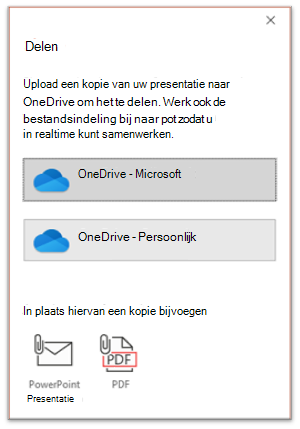
(U kunt ook gewoon een kopie van het bestand delen via dit paneel.)In het dialoogvenster Delen wordt u gevraagd een of meer geadresseerden uit te nodigen voor toegang tot de presentatie om samen te werken. Voer voor elke geadresseerde het e-mailadres in. Als deze personen in uw contactpersonen staan, hoeft u alleen hun naam(en) in te voeren.
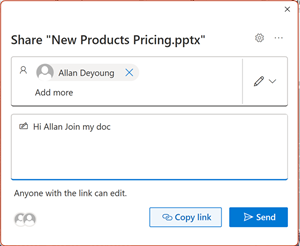
Gebruik de vervolgkeuzelijst om aan te geven of een geadresseerde het bestand kan bewerken of alleen kan bekijken . Voeg desgewenst een notitie toe.
Selecteer Verzenden om verder te gaan.
Opmerking
Het dialoogvenster Delen biedt een alternatieve optie: Gebruik de knop Koppeling kopiëren en deel de koppeling. Iedereen met de koppeling kan het document openen met standaardmachtigingen.
Samenwerking
Terwijl anderen samen met u aan het document werken, kunt u bewijs zien van hun aanwezigheid en activiteit.
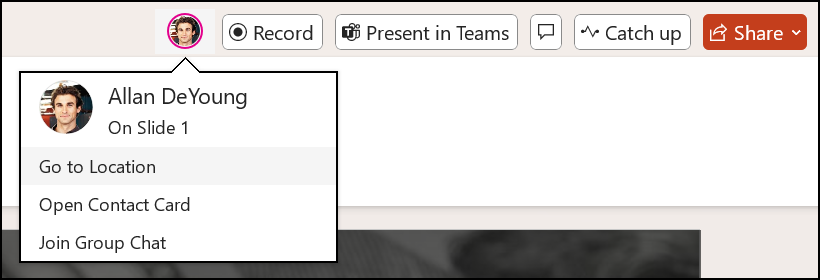
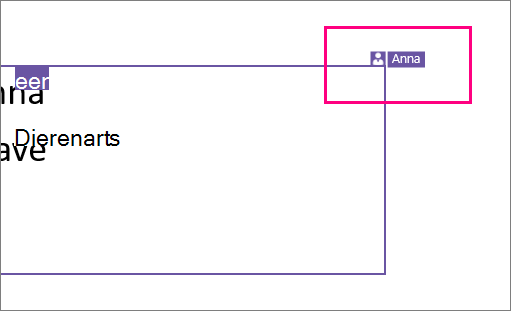
Let met de presentatie open op de aanwijzingen van samenwerking. Wanneer iemand de presentatie bekijkt of wijzigt, wordt de miniatuur (afbeelding of initialen) weergegeven in de rechterbovenhoek van het lint.
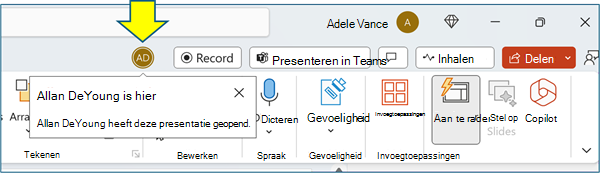
Als u de automatische weergave van volledige namen wilt inschakelen (voor toegankelijkheidsdoeleinden), gaat u naar Bestandsopties >> Geavanceerd > beeldscherm > Aanwezigheidsvlaggen weergeven voor geselecteerde items.
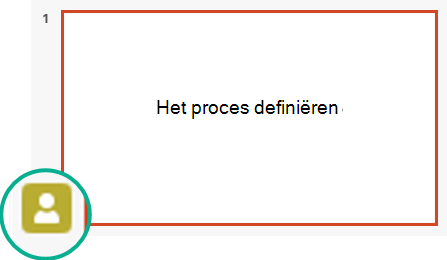
Als u wilt weten wie er momenteel aan een dia werkt, plaatst u de muisaanwijzer op het identiteitspictogram dat wordt weergegeven op een dia in het miniaturenvenster.
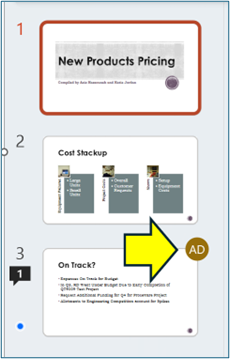
Aanduiding op miniatuurSelecteer de miniatuur om de volledige dia weer te geven met een rand rond het desbetreffende gebied in die dia.
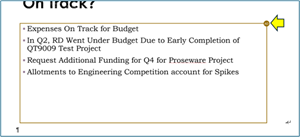
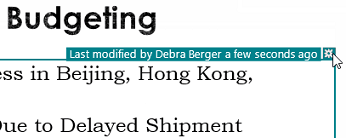
Indicatie op de conceptdiaWanneer u klaar bent, slaat u het bestand gewoon op. Als er geen conflicten in de revisies zijn, worden ze automatisch samengevoegd.
Wijzigingen controleren en conflicten oplossen
Wanneer u het gedeelde PowerPoint-presentatiebestand sluit of sluit, kunt u de recente wijzigingen bekijken en eventuele verschillen in de wijzigingen van het team oplossen.
Alle wijzigingen bekijken
Als u het bestand opslaat, worden alle niet-conflicterende wijzigingen automatisch samengevoegd met de presentatie. U kunt deze zien in de weergave Mijn wijzigingen .
Kies Mijn wijzigingen of Wijzigingen van anderen.
Als u meerdere conflicten moet oplossen, gaat u als volgt te werk:
Kies Volgende als u wilt doorgaan met het oplossen van conflicten. Kies Vorige als u naar een eerder conflict wilt gaan.
Als u dezelfde reeks wijzigingen wilt kiezen voor alle resterende conflicten, schakelt u het selectievakje in Voor de resterende conflicten doet u dit voor de resterende conflicten.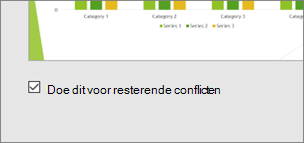
Wanneer u klaar bent met het oplossen van conflicten, selecteert u Gereed.
Meer informatie over conflicterende wijzigingen
Wanneer er conflicterende wijzigingen zijn, ziet u een visuele vergelijking tussen uw wijzigingen en de conflicterende wijzigingen van een van uw coauteurs Alleen wijzigingen die rechtstreeks conflicteren met uw wijzigingen, worden in de vergelijking weergegeven. Doorloop de schermen Conflict oplossen om te kiezen welke wijzigingen u wilt behouden.
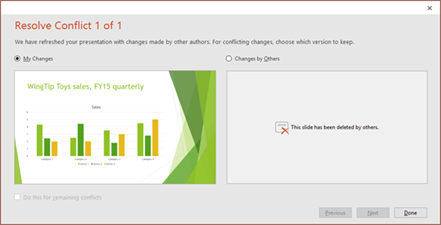
Communiceren in het gedeelde bestand via opmerkingen, taken en chat
PowerPoint kan niet alleen elkaars diarevisies in realtime zien, maar maakt ook verschillende teaminteracties mogelijk binnen het presentatiebestand.
Opmerkingen: Als u opmerkingen wilt maken, weergeven of erop wilt reageren, gebruikt u het pictogram Opmerkingen .
U kunt opmerkingen beantwoorden, oplossen of als voltooid markeren. Zie Opmerkingen toevoegen voor meer informatie.
Taken: Een taak is een speciaal soort opmerking die kan worden toegewezen en bijgehouden tot aan het sluiten. Zie Taken toevoegen voor meer informatie.
Chat: (alleen Microsoft 365) U kunt direct chatten met andere personen die werken aan een presentatie die is opgeslagen op OneDrive voor werk of school of SharePoint in Microsoft 365.
- Klik op de werkbalk aan de rechterkant op het pictogram (afbeelding of initialen) van een medewerker die op dat moment aan het bestand werkt.
- Selecteer Lid worden van groep Chat in het menu dat wordt weergegeven.
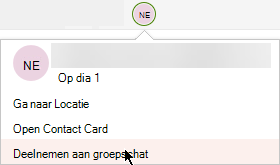
- Gebruik het chatvenster om te communiceren met iedereen die momenteel in het bestand is.
Opmerking
Als iemand anders het bestand opent om het te bewerken, kan deze persoon ook aan de chat deelnemen. Ze zien vanaf dat moment echter alleen de nieuwe berichten, niet de chatgeschiedenis.
Meldingen bij het opnieuw openen van een gewijzigd bestand
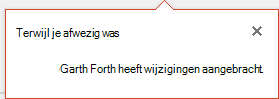
Wanneer u een gedeelde presentatie opnieuw opent nadat anderen er wijzigingen in hebben aangebracht, ontvangt u hierover een melding in PowerPoint voor Microsoft 365. Een bannerbericht geeft aan wie wijzigingen heeft aangebracht terwijl u afwezig was.
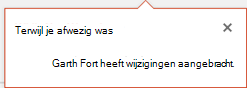
Recente revisies van anderen bekijken
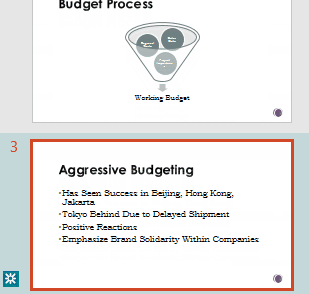
Dia's met revisies van medewerkers hebben een blauwe stip in de marge van het miniatuurvenster. U ziet de samenwerkingsindicatorstip op de miniatuur van de dia.
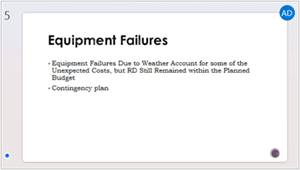
Selecteer de miniatuur om de dia op volledige grootte te openen.
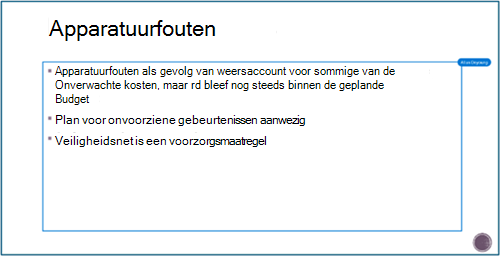
Bekijk in de weergegeven dia het gewijzigde gedeelte dat wordt aangegeven met een overzicht. Het gereviseerde gebied aangegeven met een gekleurde rechthoek.
Opmerking
Onlangs gereviseerde dia's worden gemarkeerd, maar niet alle revisies worden op de dia aangegeven. Niet-aangegeven revisietypen zijn wijzigingen in het notitievenster, het verwijderen van vormen, toevoegingen van opmerkingen en wijzigingen in animaties.
Toegang krijgen tot eerdere versies van een presentatie
Terwijl u werkt aan bestanden die zijn opgeslagen via OneDrive en OneDrive voor werk of school, worden eerdere versies hiervan bewaard. Voor een specifiek bestand kunt u de lijst met eerdere versies weergeven en optioneel een eerdere versie herstellen.
De lijst met vorige versies weergeven
Voer in het geopende bestand de volgende stappen uit:
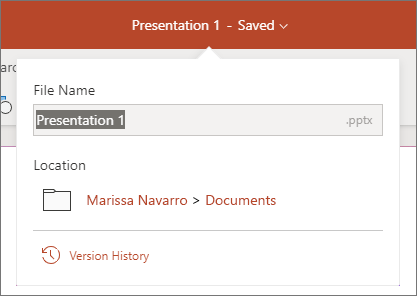
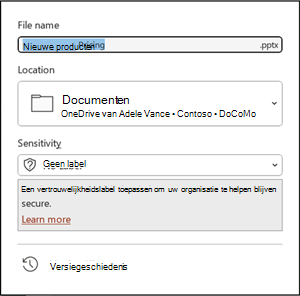
Selecteer de bestandsnaam in de titelbalk van het app-venster.
Selecteer versiegeschiedenis.
Bekijk de lijst met eerdere versies.
Een eerdere versie openen
- Selecteer een eerdere versie in het deelvenster Versiegeschiedenis .
- Selecteer Versie openen.
- Bekijk de alleen-lezen kopie nu weergegeven in een afzonderlijk venster.
Meer informatie over revisiemarkeringen
Verschillende factoren kunnen van invloed zijn op de mate waarin revisiemarkeringen voorkomen.
Revisiemarkering werkt in gedeelde documenten die zijn opgeslagen in OneDrive en SharePoint.
Wijzigingen worden niet gemarkeerd als het bestand is versleuteld of beveiligd met een wachtwoord.
Wijzigingen worden niet gemarkeerd als het bestand de ODP-indeling of de oudere PowerPoint-.ppt of .pps-indeling heeft.
Wijzigingen worden alleen gemarkeerd wanneer de persoon die de wijziging aanbrengt webversie van PowerPoint of PowerPoint voor Microsoft 365 gebruikt. (Meer specifiek, ten minste versie 1707 van Huidig kanaal of versie 1803 van Semi-Annual ondernemingskanaal). Hier volgt een koppeling om uw Office-versie te zoeken.
Wijzigingen worden niet gemarkeerd als wijzigingsgegevens voor het document zijn uitgeschakeld in de privacyopties van het Vertrouwenscentrum.
Privacyopties NIET ingeschakeld:
Als de privacyopties niet zijn ingeschakeld, worden de naam van de gebruiker en het tijdstip van de meest recente bewerkingen in een object opgeslagen in de presentatie. U kunt deze gegevens zo nodig verwijderen via Documentcontrole. In dit artikel leest u hoe: Verborgen en persoonlijke gegevens verwijderen door documenten, presentaties of werkmappen te controleren.
Privacyopties ZIJN ingeschakeld:
Als de privacyopties zijn ingeschakeld, wordt de revisiemarkering uitgeschakeld. Er is dus geen opslag van persoonsgerelateerde gegevens (gebruikersnamen en hun recente toegangstiming).
Waar de gegevens worden opgeslagen
Om revisiemarkeringen mogelijk te maken, worden gegevens over de status Gelezen/Ongelezen van afzonderlijke dia's apart opgeslagen in PowerPoint. Waar die gegevens worden opgeslagen, is afhankelijk van welke versie en welk kanaal van PowerPoint in gebruik is.
Opmerking
We zijn bezig om die gegevens op te slaan in een online Microsoft-service die is ontworpen voor het opslaan van gebruikersinstellingen.
Deze tabel bevat versies van PowerPoint en waar elke versie de informatie over de status gelezen/ongelezen bevat van elke persoon die het bestand opent. Gebruik deze koppeling om uw Office-versie te vinden.
| Voor deze PowerPoint-app | Voor dit versienummer (of hoger) | De status gelezen/ongelezen van gegevens wordt hier opgeslagen |
|---|---|---|
| PowerPoint voor Microsoft 365 in het huidige kanaal | tussen 1707 en 1710 | Op een pc-schijf met het pad: %appdata%\Microsoft\PowerPoint\SlideViewState Deze locatie wordt beveiligd via de Windows-gebruikersmap. U kunt desgewenst de bestanden die uw eigen status Gelezen/Ongelezen registreren, handmatig verwijderen. |
| PowerPoint voor Microsoft 365 in het huidige kanaal | 1711 | Microsoft-onlineservice |
| PowerPoint voor Microsoft 365 in Semi-Annual ondernemingskanaal | 1803 | Microsoft-onlineservice |
| PowerPoint voor Microsoft 365 voor Mac | 16.11 | Microsoft-onlineservice |
| PowerPoint voor Android | 16.0.9001.2077 | Microsoft-onlineservice |
| PowerPoint voor iOS | 2.9.108.0 | Microsoft-onlineservice |
| PowerPoint Mobile | 17.8827 | Microsoft-onlineservice |
Mist u diatheken?
Als u diatheken in PowerPoint wilt zien, kunt u ons feedback sturen. Zie Hoe kan ik feedback geven over Microsoft 365. Uw invoer helpt ons te bepalen welke functies moeten worden opgenomen in toekomstige updates.
 in de rechterbovenhoek van het lint en selecteer vervolgens Uitnodigen People.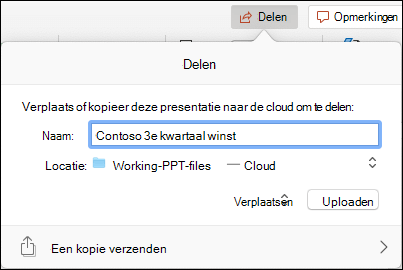

 om alle opmerkingen te zien die momenteel in de presentatie aanwezig zijn.
 in de rechterbovenhoek van het scherm om aan de slag te gaan.

 om alle opmerkingen te zien die momenteel in de presentatie aanwezig zijn.