
Wanneer u een moderne pagina toevoegt aan een site, kunt u webonderdelen toevoegen en aanpassen. Webonderdelen vormen de bouwstenen van een pagina.
Opmerking
Sommige functionaliteiten worden geleidelijk geïntroduceerd bij organisaties die deelnemen aan het Targeted Release-programma. Dit betekent dat u deze functie nog niet kunt zien of dat deze anders werkt dan beschreven in de Help-artikelen.
Het webonderdeel Tekst toevoegen
Gebruik het webonderdeel Tekst om alinea's toe te voegen aan uw pagina. Er zijn opmaakopties beschikbaar, zoals stijlen, opsommingstekens, inspringingen, markeringen en koppelingen. U kunt afbeeldingen ook inline met de tekst plakken.
Ga als volgt te werk om het webonderdeel Tekst te gebruiken:
Als de bewerkingsmodus nog niet actief is, selecteert u Bewerken rechtsboven op de pagina. Zoek de Werkset (
 ) aan de rechterkant.
Selecteer Alle webonderdelen bekijken en selecteer of sleep tekst in de lijst met webonderdelen.
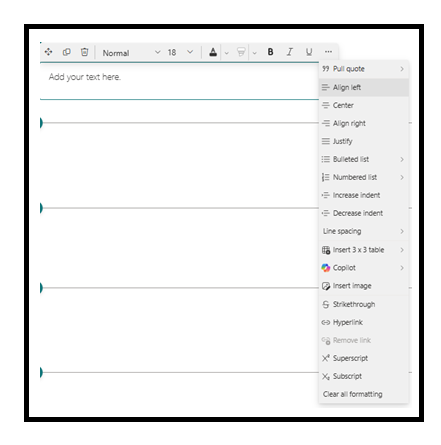
Selecteer in het vak, waarna de werkbalk Opmaak wordt weergegeven.

Voer uw tekst in en maak deze op met behulp van de werkbalk Opmaak. Afhankelijk van de grootte van het scherm kunnen sommige opmaakopties verborgen zijn onder de knop met de drie puntjes op de werkbalk. Bekijk meer opmaakopties door het beletselteken (...) te selecteren.
Paginaankers
Paginaankers (ook wel bladwijzers genoemd) worden automatisch toegevoegd aan de stijlen Kop 1, Kop 2 en Kop 3 in de webonderdelen Tekst op de pagina. Wanneer een pagina is gepubliceerd en u de muisaanwijzer op een tabblad of kop in een webonderdeel Tekst plaatst, ziet u een koppelingssymbool  dat het paginaanker aangeeft.
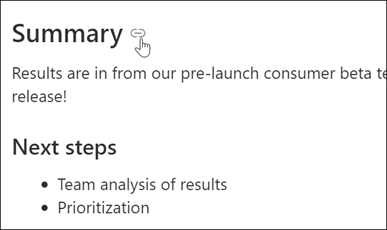
U kunt met de rechtermuisknop op een paginaanker klikken en 'koppeling kopiëren' selecteren in het contextmenu van uw webbrowser om de locatie van het paginaanker te kopiëren voor gebruik buiten SharePoint-pagina's. Als het paginaanker op het Klembord staat, kan het in e-mailberichten, chatberichten of andere soortgelijke items worden geplakt.
Een hyperlink invoegen
U kunt op twee manieren een hyperlink toevoegen. De ene manier is om de opdracht Hyperlink op de werkbalk te gebruiken, de andere manier is om de URL te kopiëren en deze rechtstreeks in het tekstvak te plakken.
De opdracht Hyperlink gebruiken
Selecteer
 op de werkbalk of in het venster Tekst- en tabelopmaak, of gebruik CTRL+K. Als u een woord selecteert voordat u het selecteert, wordt dit woord gebruikt als trefwoord bij het zoeken naar pagina's.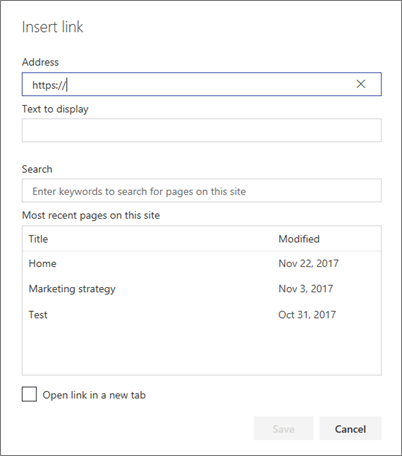
Typ in het dialoogvenster Koppeling invoegen het adres van de koppeling in het vak Adres , en de tekst die u wilt koppelen in het vak Weer te geven tekst .
Indien nodig: als u een koppeling wilt maken naar een pagina op de site, kunt u ernaar zoeken via het zoekvak en vervolgens de pagina selecteren in de lijst met resultaten.Selecteer Opslaan wanneer u klaar bent.
De koppeling rechtstreeks kopiëren en plakken in het webonderdeel Tekst
U kunt de URL die u wilt invoegen kopiëren en in het tekstvak plakken. De URL verandert automatisch in een hyperlink.
Een afbeelding toevoegen
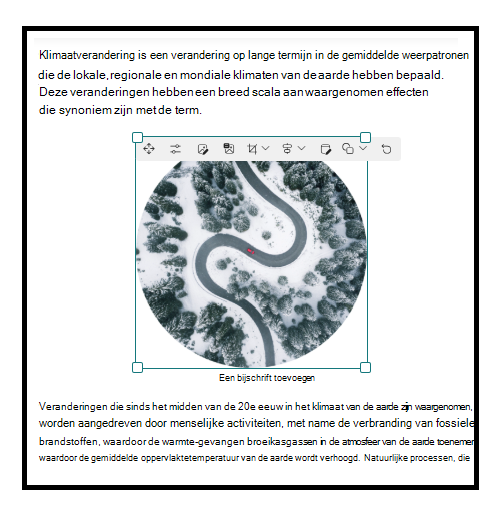
U kunt een afbeelding inline met tekst toevoegen door een afbeelding te kopiëren en deze te plakken in het webonderdeel Tekst op de positie van de cursor. Selecteer vervolgens de afbeelding in het webonderdeel en gebruik de werkbalk linksboven in de afbeelding om de afbeelding te bewerken, te verplaatsen of links, rechts uit te lijnen of te centreren. U kunt het formaat van de afbeelding wijzigen door de grepen op de hoeken van de afbeelding te selecteren.
Opmerking
Wanneer u een afbeelding links of rechts uitvult, zorg er dan voor dat de breedte van de afbeelding groter is dan 50% van de kolombreedte voor het beste resultaat. Als de afbeelding minder dan 50% breed is, ziet u witruimte aan beide zijden van de afbeelding en ziet het er mogelijk niet uit alsof deze links of rechts is uitgevuld.
Een tabel toevoegen
Als u een tabel wilt toevoegen, selecteert u de knop Tabel invoegen . Afhankelijk van uw SharePoint-versie, wordt deze knop mogelijk weergegeven onder Meer stijlen.

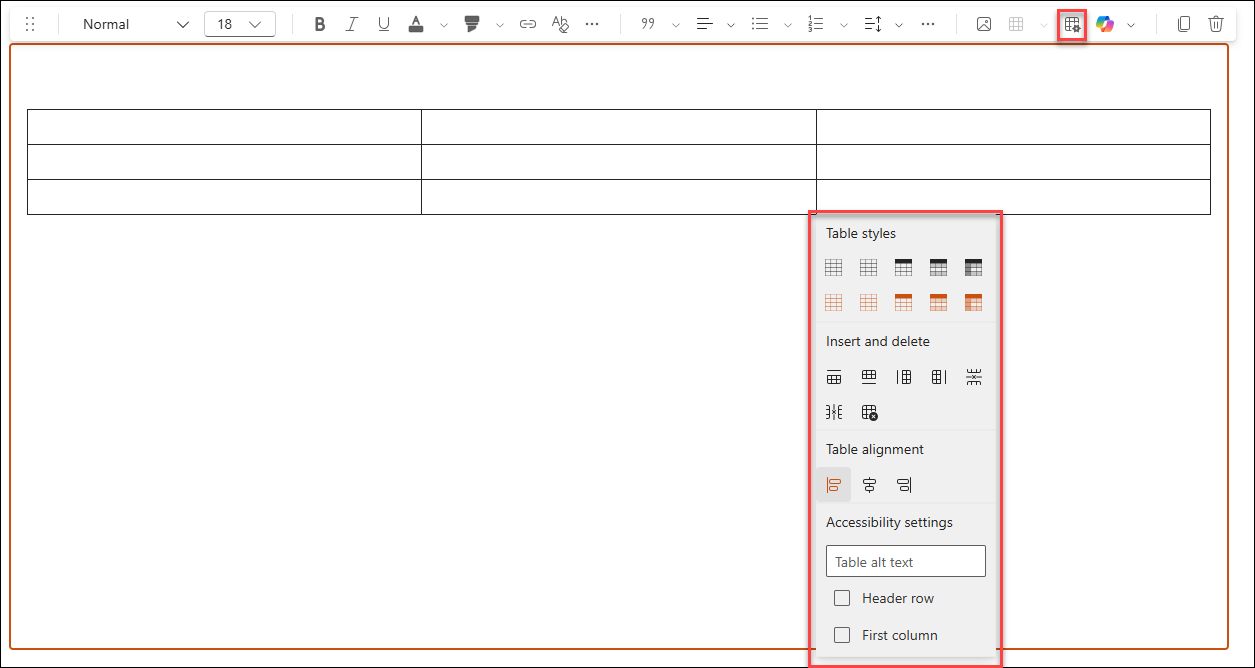
Zodra u in de tabel hebt geklikt, wordt het deelvenster Tabelopmaak beschikbaar voor u. U kunt het deelvenster Opmaak ook openen door met de rechtermuisknop op de tabel zelf te klikken. U kunt de tekst in de tabel opmaken met de hulpmiddelen voor tekstopmaak op de werkbalk of in het deelvenster Tekst en tabelopmaak :
Een tabelstijl kiezen
In SharePoint (maar niet in SharePoint Server 2019) kunt u kiezen voor een eenvoudige tabelstijl of een tabelstijl met een thema. De tabelstijlen met thema (weergegeven in de tweede rij) komen overeen met de themakleur die op uw site wordt gebruikt. De tabelstijlen zijn van links naar rechts:
- Zonder opmaak
- Subtiele koptekst (koptekst heeft een onderrand)
- Koptekst (veldnamenrij heeft een effen kleur en een omgekeerd lettertype)
- Afwisselende rijen (veldnamenrij heeft een effen kleur en een omgekeerd lettertype, en afwisselende rijen worden gearceerd)
- Kolomkop (veldnamenrij heeft een effen kleur en een omgekeerd lettertype, de eerste kolom en de afwisselende rijen worden gearceerd)
Rijen en kolommen invoegen en verwijderen
U kunt rijen of kolommen toevoegen of verwijderen, of de hele tabel verwijderen, door de desbetreffende knoppen te selecteren in het deelvenster Tekst en tabelopmaak . U kunt ook de Tab-toets gebruiken om binnen de tabel te navigeren en rijen toe te voegen. Dit zijn de opties, van links naar rechts:
- Rij boven invoegen
- Rij onder invoegen
- Kolom links invoegen
- Kolom rechts invoegen
- De geselecteerde rij verwijderen
- De geselecteerde kolom verwijderen
- De hele tabel verwijderen
Tabeluitlijning instellen
In SharePoint (maar niet in SharePoint Server 2019) kunt u de knoppen voor tabeluitlijning gebruiken om de hele tabel binnen de webonderdeelruimte te plaatsen. U kunt de tabel links, gecentreerd of rechts uitlijnen.
Opmerking
- Afhankelijk van uw SharePoint-versie en schermgrootte is de knop Tabel invoegen mogelijk direct beschikbaar op de werkbalk of onder Meer stijlen. Ook kan het deelvenster voor tabelopmaak er iets anders uitzien.
- De regelhoogte ligt vast en is ontworpen voor leesbaarheid en leesgemak. Deze is ingesteld op 140% van de tekengrootte. Na het einde van een regel kunt u op Enter drukken om een nieuwe alinea te maken, waarbij de afstand tussen de alinea's gelijk is aan de hoogte van één regel. De uitzondering is de afstand na koppen, die 12 pixels bedraagt.
Spelling en grammatica controleren met Editor
Ga als volgt te werk als u de spelling en grammatica wilt controleren met Editor binnen de tekstwebonderdelen op de pagina:
Selecteer Bewerken rechtsboven op de pagina.
Selecteer Paginadetails boven aan een pagina die al is gepubliceerd.
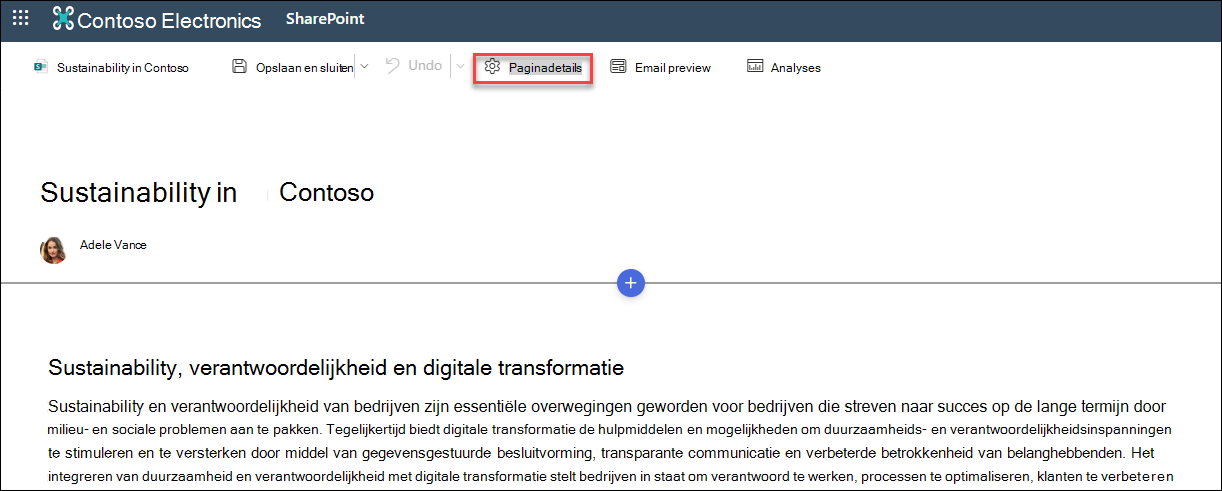
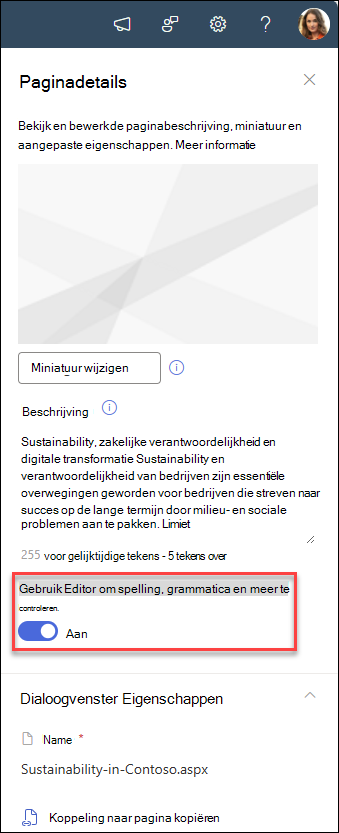
Zet in het deelvenster Paginagegevens de wisselknop onder Editor gebruiken om spelling, grammatica en meer te controleren op Aan of Uit.
Meer informatie over het beheren van paginadetails.