

U kunt allerlei soorten rapporten maken in Access, van eenvoudig tot complex. Het is belangrijk om eerst na te denken over de recordbron van het rapport. Ongeacht of het rapport een eenvoudige lijst met records is of een gegroepeerde samenvatting van de verkoopcijfers per regio, moet u eerst bepalen welke velden de gegevens bevatten die u wilt weergeven en welke tabellen of query's deze velden bevatten.
Nadat u de recordbron hebt gekozen, is de wizard Rapport meestal de makkelijkste manier om het rapport te maken. De wizard Rapport begeleidt u door een reeks vragen en maakt vervolgens een rapport op basis van uw antwoorden.
Wat wilt u doen?
- Een recordbron kiezen
- Een rapport maken met het hulpmiddel Rapport
- Een rapport maken met de wizard Rapport
- Etiketten maken met de wizard Adresetiketten
- Een rapport maken met het hulpmiddel Leeg rapport
- Informatie over rapportsecties
- Informatie over besturingselementen
- Een rapport in de indelingsweergave aanpassen
- Een rapport in de ontwerpweergave aanpassen
- Besturingselementen toevoegen aan het rapport
- Uw werk opslaan
- Een rapport weergeven, afdrukken of verzenden als e-mailbericht
- Uw rapport weergeven
- Uw rapport afdrukken
- Uw rapport verzenden als een e-mailbericht
Een recordbron kiezen
Een rapport bestaat uit gegevens die worden opgehaald uit tabellen of query's, evenals gegevens die met het ontwerp van het rapport worden opgeslagen, zoals labels, kopteksten en graphics. De tabellen of query's waaruit de onderliggende gegevens afkomstig zijn, worden ook wel de recordbron van het rapport genoemd. Als de velden die u wilt toevoegen allemaal in één tabel staan, gebruikt u die tabel als de gegevensbron. Als de velden in verschillende tabellen staan, moet u een of meer query's gebruiken als de recordbron. Deze query's kunnen al in uw database aanwezig zijn of u maakt nieuwe query's die specifiek zijn voor de vereisten van uw rapport.
Een rapport maken met het hulpmiddel Rapport
Het hulpprogramma Rapport is de snelste manier om een rapport te maken, omdat u hiermee direct een rapport kunt maken zonder dat er meer informatie om hoeft te worden gevraagd. Het rapport bevat alle velden uit de onderliggende tabel of query. Hiermee wordt mogelijk niet het definitieve rapport gemaakt dat u wilt, maar het is wel handig om snel de onderliggende gegevens te bekijken. U kunt het rapport vervolgens opslaan en wijzigen in de indelings- of ontwerpweergave.
- Klik in het navigatiedeelvenster op de tabel of query waarop u het rapport wilt baseren.
- Klik op het tabblad Maken in de groep Rapporten op Rapport. Het rapport wordt samengesteld en vervolgens weergegeven in de indelingsweergave.
- Zie Een rapport weergeven, afdrukken of als e-mailbericht verzenden voor meer informatie over het weergeven en afdrukken van uw rapport.
Als u het rapport hebt bekeken, kunt u het opslaan en vervolgens zowel het rapport als de onderliggende tabel of query sluiten die u als gegevensbron hebt gebruikt. De volgende keer dat u het rapport opent, ziet u de meest recente gegevens uit de recordbron.
Een rapport maken met de wizard Rapport
Als u zelf wilt bepalen welke velden in het rapport worden opgenomen, kunt u de wizard Rapport gebruiken. U kunt dan ook opgeven hoe de gegevens worden gegroepeerd en gesorteerd, en u kunt velden uit meerdere tabellen of query's gebruiken, mits u de relaties tussen de tabellen en query's vooraf hebt opgegeven.
- Klik op het tabblad Maken in de groep Rapporten op Wizard Rapport.
- Volg de aanwijzingen op de pagina's van de wizard Rapport. Klik op de laatste pagina op Voltooien. Als u een afdrukvoorbeeld van het rapport weergeeft, ziet u hoe dit eruitziet in de afgedrukte toestand. U kunt ook inzoomen om details te bekijken. Zie Een rapport weergeven, afdrukken of als e-mailbericht verzenden voor meer informatie over het weergeven en afdrukken van uw rapport.
Opmerking
Als u velden uit meerdere tabellen en query's wilt opnemen in het rapport, moet u niet op Volgende of Voltooien klikken nadat u op de eerste pagina van de wizard Rapport velden uit de eerste tabel of query hebt geselecteerd. Herhaal in plaats daarvan de stappen om een tabel of query te selecteren en klik op de andere velden die u in het rapport wilt opnemen. Klik vervolgens op Volgende of Voltooien om door te gaan.
Etiketten maken met de wizard Adresetiketten
Gebruik de wizard Adresetiketten om eenvoudig etiketten te maken voor een groot aantal verschillende etiketformaten.
- Open in het navigatiedeelvenster de tabel of query die u wilt gebruiken als de recordbron voor de etiketten door erop te dubbelklikken.
- Klik op het tabblad Maken in de groep Rapporten op Adresetiketten.
- Volg de aanwijzingen op de pagina's van de wizard Adresetiketten. Klik op de laatste pagina op Voltooien.
De etiketten worden in de Afdrukweergave weergegeven, zodat u kunt zien hoe ze eruitzien wanneer ze worden afgedrukt. U kunt de schuifregelaar op de statusbalk van Access gebruiken om op details in te zoomen. Zie Een rapport weergeven, afdrukken of als e-mailbericht verzenden voor meer informatie over het weergeven en afdrukken van uw rapport.
Opmerking
Afdrukvoorbeeld is de enige weergave waarin u meerdere kolommen kunt zien. In de andere weergaven worden de gegevens in één kolom geplaatst.
Een rapport maken met het hulpmiddel Leeg rapport
Als u het hulpmiddel Rapport of de wizard Rapport niet wilt gebruiken, kunt u het hulpprogramma Leeg rapport gebruiken om helemaal zelf een rapport te maken. Dit kan een snelle manier zijn om een rapport te maken, vooral als u maar een paar velden wilt invoegen.
- Klik op het tabblad Maken in de groep Rapporten op Leeg rapport. Er wordt een leeg rapport weergegeven in de indelingsweergave en het veldenlijstvenster wordt rechts in het Access-venster weergegeven.
- Klik in het deelvenster Lijst met velden op het plusteken naast de tabel of tabellen die de velden bevatten die u in het rapport wilt opnemen.
- Sleep elk veld één voor één naar het rapport of houd Ctrl ingedrukt en selecteer een aantal velden. Sleep ze vervolgens tegelijk naar het rapport.
- Gebruik de hulpmiddelen in de groep Koptekst/voettekst op het tabblad Rapportontwerp om een logo, titel, paginanummers of de datum en tijd aan het rapport toe te voegen.
Informatie over rapportsecties
In Access is een rapport onderverdeeld in secties. Open een rapport in de ontwerpweergave om de verschillende secties te zien. Als u bruikbare rapporten wilt maken, is het goed als u weet hoe de verschillende secties werken. De keuze van de sectie waarin u een berekend besturingselement wilt plaatsen, is bijvoorbeeld bepalend voor de manier waarop het resultaat in Access wordt berekend. De volgende lijst is een overzicht van de sectietypen en het gebruik hiervan:
Rapportkoptekst: deze sectie wordt slechts eenmaal aan het begin van het rapport afgedrukt. Gebruik deze voor informatie die gewoonlijk op een voorblad staat, zoals een logo, titel of datum. Wanneer u een berekend besturingselement in de rapportkoptekst plaatst dat de
Sumstatistische functie gebruikt, wordt daarin het berekende totaal voor het hele rapport berekend. De rapportkoptekst wordt weergegeven vóór de paginakoptekst.Paginakoptekst: deze sectie wordt boven aan elke pagina afgedrukt. Gebruik een paginakoptekst bijvoorbeeld om de titel van het rapport op elke pagina te herhalen.
Groepskoptekst: deze sectie wordt aan het begin van een nieuwe groep records afgedrukt. Hiermee kunt u de groepsnaam afdrukken. In een rapport dat op product is gegroepeerd, gebruikt u de groepskoptekst bijvoorbeeld om de productnaam weer te geven. Wanneer u een berekend besturingselement in de groepskoptekst plaatst waarin de
Sumstatistische functie wordt gebruikt, wordt daarin het totaal voor de huidige groep berekend.Detail: In deze sectie wordt één keer afgedrukt voor elke rij in de recordbron. Plaats hier de besturingselementen die de hoofdtekst van het rapport vormen.
Groepsvoettekst: deze sectie wordt aan het einde van elke groep records afgedrukt. Gebruik dit venster om overzichtsinformatie voor een groep weer te geven.
Paginavoettekst: deze sectie wordt aan het einde van elke pagina afgedrukt. Gebruik dit adresboek om paginanummers of specifieke informatie voor die pagina weer te geven.
Rapportvoettekst: deze sectie wordt slechts eenmaal aan het einde van het rapport afgedrukt. Gebruik het om rapporttotalen of andere overzichtsinformatie voor het gehele rapport weer te geven.
Opmerking
In de ontwerpweergave wordt de rapportvoettekst onder de paginavoettekst weergegeven. Wanneer het rapport wordt afgedrukt of een afdrukvoorbeeld wordt weergegeven, wordt de rapportvoettekst boven de paginavoettekst weergegeven, direct na de laatste groepsvoettekst of detailregel van de laatste pagina.
Meer informatie over besturingselementen
Besturingselementen zijn objecten waarmee gegevens worden weergegeven, acties worden uitgevoerd en waarmee u gegevens kunt bekijken en bewerken die de gebruikersinterface verbeteren, zoals labels en afbeeldingen. Access ondersteunt drie typen besturingselementen: afhankelijke, niet-afhankelijke en berekende besturingselementen.
- Afhankelijk besturingselement: een besturingselement waarvan de gegevensbron een veld in een tabel of query is. Met afhankelijke besturingselementen kunt u waarden in velden van de database weergeven. Dit kunnen tekstwaarden, datumwaarden, numerieke waarden, Ja/Nee-waarden, afbeeldingen of grafieken zijn. Een tekstvak is het meest gebruikelijke type afhankelijk besturingselement. Een tekstvak in een formulier dat de achternaam van een werknemer weergeeft, haalt deze informatie bijvoorbeeld op uit het veld Achternaam in de tabel Werknemers.
- Niet-afhankelijk besturingselement: een besturingselement dat geen gegevensbron heeft, zoals een veld of expressie. U kunt met niet-afhankelijke besturingselementen informatie, lijnen, rechthoeken en afbeeldingen weergeven. Een label dat de titel van een rapport weergeeft, is een voorbeeld van een niet-afhankelijk besturingselement.
-
Berekend besturingselement: een besturingselement waarvan de gegevensbron een expressie is en niet een veld. U geeft de waarde op die u in het besturingselement wilt weergeven door een expressie te definiëren als de gegevensbron voor het besturingselement. Een expressie is een combinatie van operatoren zoals
=en+, besturingselementnamen, veldnamen, functies die één waarde retourneren en constante waarden. De expressie=[Unit Price] * 0.75berekent bijvoorbeeld de prijs van een artikel met een korting van 25 procent, door de waarde in het veld Unit Price (prijs per eenheid) met een constante waarde ()0.75te vermenigvuldigen. In een expressie kunt u gegevens gebruiken uit een veld in de onderliggende tabel of query van het rapport of uit een besturingselement in het rapport.
Als u een rapport maakt, is de efficiëntste werkwijze waarschijnlijk om eerst alle afhankelijke besturingselementen toe te voegen en te rangschikken, vooral als u voornamelijk afhankelijke besturingselementen in het rapport gebruikt. Vervolgens voltooit u het ontwerp door de niet-afhankelijke en berekende besturingselementen toe te voegen met de functies in de groep Besturingselementen op het tabblad Rapportontwerp .
U koppelt een besturingselement aan een veld door het veld op te geven waaruit het besturingselement de gegevens haalt. U kunt een besturingselement dat aan het geselecteerde veld is gekoppeld maken door het veld uit het veldenlijstvenster naar het rapport te slepen. Het veldenlijstvenster geeft de velden weer uit de onderliggende tabel of query van het rapport. Als u het deelvenster Lijst met velden wilt weergeven, klikt u op het tabblad Rapportontwerp in de groep Hulpmiddelen op Bestaande velden toevoegen.
U kunt een veld ook aan een besturingselement koppelen door de veldnaam in het besturingselement zelf te typen of in het vak voor de ControlSource waarde in het eigenschappenvenster van het besturingselement. Het eigenschappenvenster bepaalt de kenmerken van het besturingselement zoals de naam, gegevensbron en indeling.
Een afhankelijk besturingselement kan het beste worden gemaakt met behulp van het veldenlijstvenster, en wel om twee redenen:
- Aan een afhankelijk besturingselement is een label gekoppeld, en voor dit label wordt standaard de veldnaam gebruikt of het onderschrift dat voor het veld in de onderliggende tabel of query is gedefinieerd. Dit betekent dat u het onderschrift niet zelf hoeft te typen.
- In een afhankelijk besturingselement worden automatisch diverse instellingen van het veld in de onderliggende tabel of query overgenomen, zoals het
FormateindpuntDecimalPlaces, enInputMaskde eigenschappen. Hierdoor blijven deze eigenschapsinstellingen hetzelfde wanneer u een besturingselement maakt dat afhankelijk is van dat veld.
Als u al een niet-afhankelijk besturingselement hebt gemaakt en dit aan een veld wilt koppelen, stelt u de ControlSource eigenschap van het besturingselement in op de veldnaam. Voor meer informatie over de ControlSource eigenschap, zoek in Help naar ControlSource.
Een rapport in de indelingsweergave aanpassen
Nadat u een rapport hebt gemaakt, kunt u het ontwerp eenvoudig aanpassen door te werken in de indelingsweergave. Met de werkelijke rapportgegevens als richtlijn kunt u de kolombreedte aanpassen, de kolommen opnieuw rangschikken en groepeerniveaus en totalen toevoegen. U kunt nieuwe velden opnemen in het rapportontwerp en de eigenschappen voor het rapport en de besturingselementen instellen.
Als u wilt overschakelen naar de indelingsweergave, klikt u met de rechtermuisknop op de rapportnaam in het navigatiedeelvenster en klikt u vervolgens op Indelingsweergave.
Het rapport wordt geopend in de indelingsweergave.
U kunt het eigenschappenvenster gebruiken om de eigenschappen, de besturingselementen en de secties van het rapport te wijzigen. Druk op F4 om het eigenschappenvenster weer te geven.
Met het veldenlijstvenster kunt u velden uit de onderliggende tabel of query toevoegen aan uw rapportontwerp. Als u het veldenlijstvenster wilt weergeven, voert u een van de volgende handelingen uit:
- Klik op het tabblad Ontwerp van rapportindeling in de groep Hulpmiddelen op Bestaande velden toevoegen.
- Druk op Alt+,F8.
U kunt vervolgens velden toevoegen door deze vanuit het veldenlijstvenster naar het rapport te slepen.
Een rapport in de ontwerpweergave aanpassen
U kunt het ontwerp van uw rapport ook aanpassen door te werken in de ontwerpweergave. U kunt nieuwe besturingselementen en velden aan het rapport toevoegen door deze toe te voegen aan het ontwerpraster. Via het eigenschappenvenster hebt u toegang tot een groot aantal eigenschappen die u kunt instellen om het rapport aan te passen.
Als u wilt overschakelen naar de ontwerpweergave, klikt u met de rechtermuisknop op de rapportnaam in het navigatiedeelvenster en klikt u vervolgens op Ontwerpweergave.
Het rapport wordt geopend in de ontwerpweergave.
U kunt het eigenschappenvenster gebruiken om de eigenschappen voor het rapport zelf, en voor de besturingselementen en de secties van het rapport te wijzigen. Druk op F4 om het eigenschappenvenster weer te geven.
Met het veldenlijstvenster kunt u velden uit de onderliggende tabel of query toevoegen aan uw rapportontwerp. Als u het veldenlijstvenster wilt weergeven, voert u een van de volgende handelingen uit:
- Klik op het tabblad Rapportontwerp in de groep Hulpmiddelen op Bestaande velden toevoegen.
- Druk op Alt+,F8.
U kunt vervolgens velden toevoegen door deze vanuit het veldenlijstvenster naar het rapport te slepen.
Velden toevoegen vanuit het deelvenster Lijst met velden
- Als u één veld wilt toevoegen, sleept u het veld uit het veldenlijstvenster naar de sectie van het rapport waar het veld moet worden weergegeven.
- Als u meerdere velden tegelijk wilt toevoegen, houdt u Ctrl ingedrukt en klikt u op de velden die u wilt toevoegen. Sleep de geselecteerde velden vervolgens naar het rapport.
Wanneer u de velden neerzet in een rapportsectie, wordt voor elk veld een besturingselement gemaakt in de vorm van een afhankelijk tekstvak en wordt er automatisch nog een besturingselement, een label, naast elk veld geplaatst.
Besturingselementen toevoegen aan het rapport
Sommige besturingselementen worden automatisch gemaakt, zoals het afhankelijke tekstvak dat wordt gemaakt wanneer u een veld aan het rapport toevoegt vanuit het veldenlijstvenster. In de ontwerpweergave kunt u vele andere besturingselementen maken met de hulpmiddelen in de groep Besturingselementen op het tabblad Rapportontwerp .
De naam van een hulpmiddel bepalen
- Plaats de muisaanwijzer op het hulpmiddel. De naam van het hulpmiddel wordt weergegeven.
Een besturingselement maken met de hulpmiddelen in de groep Besturingselementen
Klik op het hulpmiddel voor het type besturingselement dat u wilt toevoegen. Als u bijvoorbeeld een selectievakje wilt maken, klikt u op het hulpmiddel Selectievakje
 .
.Klik in het ontwerpraster van het rapport waar u de linkerbovenhoek van het besturingselement wilt plaatsen. Klik eenmaal om een besturingselement met een standaardgrootte te maken of klik op het hulpmiddel en sleep in het ontwerpraster van het rapport om een besturingselement te maken met de gewenste grootte.
Als u het besturingselement niet onmiddellijk op de juiste plaats kunt krijgen, kunt u het verplaatsen met behulp van de volgende procedure:
- Selecteer het besturingselement door erop te klikken.
- Plaats de muisaanwijzer op de rand van het besturingselement totdat de aanwijzer verandert in een vierpuntige pijl
 .
. - Sleep het besturingselement naar de gewenste locatie.
Met deze procedure maakt u een niet-afhankelijk besturingselement. Als het besturingselement gegevens kan weergeven, zoals een tekstvak of selectievakje, moet u een veldnaam of expressie invoeren in de ControlSource eigenschap voordat er gegevens kunnen worden weergegeven. Zie Meer informatie over besturingselementen.
Het eigenschappenvenster weergeven
Ga op een van de volgende manieren te werk om het eigenschappenvenster te openen in de ontwerpweergave:
- Klik op het tabblad Rapportontwerp in de groep Hulpmiddelen op Eigenschappenvenster.
- Druk op F4.
Uw werk opslaan
Nadat u het rapportontwerp hebt opgeslagen, kunt u het rapport zo vaak als nodig uitvoeren. Het ontwerp blijft steeds hetzelfde, maar het rapport bevat iedere keer actuele gegevens wanneer u het afdrukt of weergeeft. Als u het rapport wilt wijzigen, kunt u het ontwerp aanpassen of een nieuw rapport maken op basis van het origineel.
Uw rapportontwerp opslaan
- Klik op Bestand>opslaan of druk op Ctrl+S. U kunt ook op Opslaan klikken op de werkbalk Snelle toegang.
- Als het rapport geen naam heeft, typt u een naam in het vak Rapportnaam en klikt u vervolgens op OK.
Het rapportontwerp opslaan onder een nieuwe naam
- Klik op Bestand>opslaan als>Object opslaan als.
- Typ in het dialoogvenster Opslaan als een naam voor het nieuwe rapport in het vak Rapport opslaan als en klik op OK.
Een rapport weergeven, afdrukken of verzenden als e-mailbericht
Nadat u een rapportontwerp hebt opgeslagen, kunt u het ontwerp meerdere malen gebruiken. Het ontwerp blijft steeds hetzelfde, maar het rapport bevat iedere keer actuele gegevens wanneer u het afdrukt. Als u het rapport wilt wijzigen, kunt u het ontwerp aanpassen of een nieuw rapport maken op basis van het origineel.
Uw rapport weergeven
Er zijn verschillende manieren om een rapport weer te geven. Welke methode u kiest, is afhankelijk van wat u wilt doen met het rapport en de bijbehorende gegevens:
- Gebruik de rapportweergave als u tijdelijk wilt wijzigen welke gegevens in het rapport worden weergegeven voordat u het afdrukt, of als u gegevens uit het rapport naar het Klembord wilt kopiëren.
- Als u het ontwerp van het rapport wilt wijzigen terwijl u de gegevens bekijkt, gebruikt u de indelingsweergave.
- Als u wilt zien hoe het rapport eruitziet nadat dit is afgedrukt, gebruikt u het afdrukvoorbeeld.
Opmerking
Als het rapport is opgemaakt met meerdere kolommen, kunt u de kolomindeling alleen zien in het afdrukvoorbeeld. In de indelingsweergave en de rapportweergave wordt het rapport als één kolom weergegeven.
Rapport bekijken in de rapportweergave
De rapportweergave is de weergave die standaard wordt gebruikt wanneer u in het navigatiedeelvenster dubbelklikt op een rapport. Als het rapport niet is geopend, dubbelklikt u op het rapport in het navigatiedeelvenster om de rapportweergave te activeren.
Als het rapport al geopend is, klikt u met de rechtermuisknop op de naam van het rapport in het navigatiedeelvenster en klikt u vervolgens op Rapportweergave.
Werken met gegevens in de rapportweergave
In de rapportweergave kunt u tekst selecteren en deze naar het Klembord kopiëren. Als u volledige rijen wilt selecteren, klikt u in de marge naast de rijen die u wilt selecteren en sleept u naar rechts. U kunt deze rijen vervolgens op een van de volgende manieren naar het Klembord kopiëren:
- Ga naar het tabblad Start en klik in de groep Klembord op Kopiëren.
- Klik met de rechtermuisknop op de geselecteerde rijen en klik vervolgens op Kopiëren.
- Druk op Ctrl+C.
Alleen bepaalde rijen weergeven door een filter toe te passen
U kunt vanuit de rapportweergave rechtstreeks filters toepassen op het rapport. Als u bijvoorbeeld een kolom 'Land' hebt en u alleen de rijen wilt zien waarin het land 'Canada' is, doet u het volgende:
- Zoek het woord 'Canada' in het rapport en klik er met de rechtermuisknop op.
- Klik op Is gelijk aan 'Canada'.
Het filter wordt gemaakt en toegepast in Access.
Een filter in- en uitschakelen
U kunt snel schakelen tussen een gefilterde en niet-gefilterde weergave door te klikken op Filter in-/uitschakelen in de groep Sorteren en filteren op het tabblad Start. Het filter wordt hierdoor niet verwijderd, alleen in- en uitgeschakeld.
Een filter verwijderen
- Klik met de rechtermuisknop op het veld waarvan u het filter wilt verwijderen.
- Klik op Filter wissen uit
. (Het veld dat u gaat wissen, wordt vermeld bij veldnaam.)
Nadat een filter is verwijderd, kunt u het filter niet meer inschakelen met behulp van de opdracht Filter in-/uitschakelen. U moet het filter dan eerst opnieuw maken.
Opmerking
Als u een filter toepast op een rapport en het rapport vervolgens opslaat en sluit, wordt het filter ook opgeslagen. De volgende keer dat u het rapport opent, wordt het filter echter niet automatisch toegepast. Dit doet u door op het tabblad Start, in de groep Sorteren en filteren, te klikken op Filter in-/uitschakelen.
Een afdrukvoorbeeld van het rapport bekijken
Klik in het navigatiedeelvenster met de rechtermuisknop op het rapport en klik vervolgens op Afdrukvoorbeeld in het snelmenu.
U kunt de navigatieknoppen gebruiken om de pagina's van een rapport opeenvolgend te bekijken, maar u kunt ook naar een bepaalde pagina in het rapport springen.
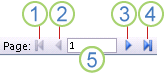
- Klik hierop om de eerste pagina weer te geven.
- Klik hierop om de vorige pagina weer te geven.
- Klik hierop om de volgende pagina weer te geven.
- Klik hierop om de laatste pagina weer te geven.
- Typ een paginanummer in dit vak en druk op Enter om naar die pagina te gaan.
In het afdrukvoorbeeld kunt u inzoomen om de details te bekijken of uitzoomen om te zien of de gegevens goed op de pagina zijn geplaatst. Houd de cursor boven het rapport en klik eenmaal. Als u het zoomeffect wilt omkeren, klikt u nogmaals. U kunt ook het zoombesturingselement op de statusbalk van Access gebruiken om verder in of uit te zoomen.
Ga op een van de volgende manieren te werk om het afdrukvoorbeeld te sluiten:
- Klik op het tabblad Afdrukvoorbeeld op Afdrukvoorbeeld sluiten.
- Klik met de rechtermuisknop op het rapport in het navigatiedeelvenster en klik vervolgens op Indelingsweergave of Ontwerpweergave in het snelmenu.
Tip
Nadat u een voorbeeld van uw rapport hebt bekeken, kunt u de resultaten exporteren naar Word, Excel of verschillende andere Office-programma's. Ga hiervoor op het tabblad Externe gegevens naar de groep Exporteren en klik op de knop voor de opmaak die u wilt gebruiken en volg de instructies.
Een rapport afdrukken
U kunt een rapport afdrukken terwijl het is geopend in elke weergave, of zelfs terwijl het is gesloten. Controleer voordat u gaat afdrukken de pagina-instellingen, zoals de marges of afdrukstand. U hoeft de pagina-instellingen maar één keer in te stellen, omdat ze samen met het rapport worden opgeslagen. U kunt ze later opnieuw instellen, als u minder wilt afdrukken.
De pagina-instellingen wijzigen
- Open het rapport in de weergave Afdrukvoorbeeld. U kunt de pagina-instellingen in elke weergave wijzigen, maar dit werkt het beste in het afdrukvoorbeeld omdat u het effect van de wijzigingen dan direct kunt zien.
- Klik op het tabblad Afdrukvoorbeeld in de groepen Pagina-indeling en Paginaformaat op Staand
 of Liggend
 om de afdrukstand in te stellen, op Grootte
 om het papierformaat in te stellen, Marges
 om de marges aan te passen, enzovoort.
 - Nadat u een instelling hebt gewijzigd, gebruikt u de navigatieknoppen om verschillende pagina's te bekijken en te controleren of de wijziging geen opmaakproblemen op latere pagina's heeft veroorzaakt.
Een rapport naar een printer sturen
- Open het rapport in een willekeurige weergave of selecteer het rapport in het navigatiedeelvenster.
- Klik op Bestand>afdrukken>,afdrukken. Het dialoogvenster Afdrukken wordt weergeven.
- Voer hier de gewenste opties in, zoals de printer, het afdrukbereik en het aantal exemplaren.
- Klik op OK.
Uw rapport verzenden als een e-mailbericht
U kunt uw rapport als een e-mailbericht versturen naar geadresseerden in plaats van het op papier af te drukken:
- Klik in het navigatiedeelvenster op het rapport om dit te selecteren. Klik op het tabblad Externe gegevens in de groep Exporteren op E-mail.
- Klik in het dialoogvenster Object verzenden als op de gewenste bestandsindeling in de lijst Selecteer een uitvoerindeling.
- Voer eventueel nog benodigde gegevens in de resterende dialoogvensters in.
- Typ in uw e-mailtoepassing de berichtgegevens en verzend het bericht.