

U kunt bijwerkquery's gebruiken in Access-databases om de gegevens in een bestaande record toe te voegen, te wijzigen of te verwijderen. Bijwerkquery's kunnen worden beschouwd als een uitgebreide versie van het dialoogvenster Zoeken en vervangen. U kunt een bijwerkquery niet gebruiken om nieuwe records aan een database toe te voegen of om records uit een database te verwijderen.
Als u nieuwe records aan een database wilt toevoegen, gebruikt u een toevoegquery, en als u hele records uit een database wilt verwijderen, gebruikt u een verwijderquery.
In dit artikel
- Overzicht
- Een bijwerkquery gebruiken
- Gegevens in een tabel bijwerken met gegevens uit een andere tabel
- Voorkomen dat een query wordt geblokkeerd door de modus Uitgeschakeld
- SQL-versie: UPDATE-instructie
Overzicht
Hieronder worden de overeenkomsten en verschillen tussen Zoeken en vervangen en een bijwerkquery beschreven:
Net als met het dialoogvenster Zoeken en vervangen kunt u met een bijwerkquery opgeven welke waarde wordt vervangen en wat de nieuwe waarde is.
Anders dan bij het dialoogvenster Zoeken en vervangen kunt u met een bijwerkquery:
- Criteria gebruiken die niet afhankelijk zijn van de waarde die u wilt vervangen
- Veel records in één keer bijwerken
- Records in meerdere tabellen tegelijk wijzigen
Beperkingen voor velden die kunnen worden bijgewerkt
Een bijwerkquery kan niet worden gebruikt om gegevens in de volgende typen velden bij te werken:
Berekende velden De waarden in berekende velden bevinden zich niet permanent in tabellen. Deze waarden bestaan alleen in het tijdelijke geheugen van uw computer nadat Access de waarden heeft berekend. Omdat berekende velden geen permanente opslaglocatie hebben, kunt u deze velden niet bijwerken.
Velden van een totalenquery of een kruistabelquery De waarden in deze typen query worden berekend en kunnen daarom niet worden bijgewerkt door een bijwerkquery.
AutoNummering-velden De waarden in AutoNummering-velden veranderen alleen wanneer u een record toevoegt aan een tabel.
Velden in unieke-waardenquery's en unique-records-query's De waarden in dergelijke query's worden samengevat. Sommige van de waarden stellen één record voor en anderen vertegenwoordigen meer dan een record. De bewerking voor bijwerken is niet mogelijk, omdat het niet mogelijk is te bepalen welke records als duplicaten worden uitgesloten, waardoor het niet mogelijk is alle benodigde records bij te werken. Deze beperking is van toepassing, ongeacht of u een bijwerkquery gebruikt of dat u gegevens handmatig probeert bij te werken door gegevens in te voeren in een formulier of gegevensblad.
Velden in een Union-query U kunt geen gegevens bijwerken van velden in een Union-query, omdat elk record dat in twee of meer gegevensbronnen verschijnt, slechts eenmaal verschijnt in het resultaat van de Union-query. Omdat sommige dubbele records uit de resultaten worden verwijderd, kunnen niet alle benodigde records worden bijgewerkt.
Velden die primaire sleutels zijn In sommige gevallen, zoals wanneer het veld met de primaire sleutel wordt gebruikt in een tabelrelatie, kunt u het veld niet bijwerken met een query, tenzij u de relatie eerst zo instelt dat er trapsgewijs wordt bijgewerkt.
Opmerking
Bij trapsgewijs bijwerken worden externe-sleutelvelden automatisch bijgewerkt wanneer u een primaire-sleutelwaarde in een bovenliggende tabel wijzigt.
Naar boven
Een bijwerkquery gebruiken
Als u een bijwerkquery maakt, kunt u het beste eerst een selectiequery maken waarmee de records worden geïdentificeerd die u wilt bijwerken, en converteert u vervolgens die query naar een bijwerkquery die u kunt uitvoeren om de records bij te werken. Door eerst gegevens te selecteren kunt u controleren of u de gewenste records bijwerkt, voordat er gegevens daadwerkelijk worden gewijzigd.
Tip
Maak een back-up van de database voordat u een bijwerkquery uitvoert. U kunt de resultaten van een bijwerkquery niet ongedaan maken. Als u een back-up maakt, weet u zeker dat u uw wijzigingen kunt terugdraaien als u van gedachten verandert.
Een back-up van uw database maken
- Klik op het tabblad Bestand en kies Opslaan als.
- Selecteer aan de rechterkant onder Geavanceerd de optie Back-up van database.
- Geef in het dialoogvenster Back-up opslaan als een naam en locatie voor de back-up op en kies Opslaan.
Het oorspronkelijke bestand wordt gesloten, er wordt een back-up gemaakt en vervolgens wordt het oorspronkelijke bestand weer geopend.
U kunt terugkeren naar een back-up door het oorspronkelijke bestand te sluiten en de naam daarvan te wijzigen, zodat u de back-up de naam van de oorspronkelijke versie kunt geven. Geef de back-up de naam van de oorspronkelijke versie en open vervolgens de back-up met de gewijzigde naam in Access.
In deze sectie
- Stap 1: Een selectiequery maken om de records te identificeren die u wilt bijwerken
- Stap 2: De records bijwerken
Stap 1: Een selectiequery maken om de records te identificeren die u wilt bijwerken
Open de database met de records die u wilt bijwerken.
Kies op het tabblad Maken , in de groep Query's , de optie Queryontwerp.
Selecteer het tabblad Tabellen .
Selecteer de tabel of tabellen met de records die u wilt bijwerken, selecteer Toevoegen en kies vervolgens Sluiten.
De tabel of tabellen worden in de ontwerpweergave voor query's als een of meer vensters weergegeven, samen met alle velden van elke tabel. In deze afbeelding wordt een tabel weergegeven in de ontwerpfunctie voor query's.
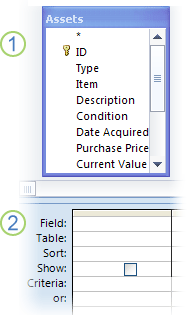
Tabel in de queryontwerpweergave
QueryontwerprasterDubbelklik op de velden die u wilt bijwerken in de tabelvensters. De geselecteerde velden worden weergegeven in de rij Veld in het queryontwerpraster.
U kunt in het queryontwerpraster één tabelveld per kolom toevoegen.
Als u alle velden van een tabel snel wilt toevoegen, dubbelklikt u op het sterretje (*) boven aan de lijst met tabelvelden in het tabelvenster. In deze afbeelding ziet u het queryontwerpraster waarbij alle velden zijn toegevoegd.

Als u de queryresultaten wilt beperken op basis van veldwaarden, klikt u in het queryontwerpraster op de rij Criteria en voert u de criteria in die u wilt gebruiken om de resultaten te beperken.
Tabel met voorbeeldcriteria
In de volgende tabel worden enkele voorbeeldcriteria getoond en wordt uitgelegd wat dit voor gevolgen heeft voor de resultaten van een query.Opmerking
In veel van de voorbeelden in deze tabel worden jokertekens gebruikt om de query flexibeler of krachtiger te maken.
criteria Effect >234 Geeft alle getallen groter dan 234 als resultaat. Gebruik < 234 om alle getallen kleiner dan 234 te vinden. >="Splinter" Geeft alle records van Splinter tot het einde van het alfabet als resultaat. Tussen #02-02-2020# En #01-12-2020# Geeft alle datums van 2-2-2017 tot 1-12-2017 (ANSI-89) als resultaat. Als in uw database de ANSI-92-jokertekens worden gebruikt, gebruikt u enkele aanhalingstekens (') in plaats van hekjes (#). Bijvoorbeeld: Between '2/2/2020' And '12/1/2020'. Not "Duitsland" Hiermee vindt u alle records waarvan de exacte inhoud van het veld niet exact gelijk is aan Duitsland. Het criterium geeft records weer die naast Duitsland nog andere tekens bevatten, zoals Duitsland (euro) of Europa (Duitsland). Niet "T*" Hiermee vindt u alle records behalve de records die met een T beginnen. Als in uw database de ANSI-92-jokertekens worden gebruikt, gebruikt u het procentteken (%) in plaats van het sterretje*. Not "*t" Hiermee vindt u alle records die niet op t eindigen. Als in de database de ANSI-92-jokertekenset wordt gebruikt, gebruikt u het procentteken (%) in plaats van het sterretje. In(Canada,GB) Hiermee zoekt u alle records in een lijst op die Canada of GB bevatten. Like ''[A-D]*" Hiermee zoekt u in een tekstveld naar alle records die beginnen met een van de letters A tot en met D. Als in uw database de ANSI-92-jokertekenset wordt gebruikt, gebruikt u het procentteken (%) in plaats van het sterretje. Like "*ar*" Hiermee vindt u alle records die de letterreeks ar bevatten. Als voor de database de ANSI-92-jokertekens worden gebruikt, geeft u een procentteken (%) op in plaats van het sterretje (*). Like "Maison Dewe?" Hiermee vindt u alle records die beginnen met Maison en een tweede tekenreeks van vijf letters bevatten waarvan de eerste vier letters Dewe zijn en de laatste letter onbekend is. Als in de database de ANSI-92-jokertekenset wordt gebruikt, gebruikt u het onderstrepingsteken (_) in plaats van het vraagteken (?). #2/2/2020# Hiermee vindt u alle records met de datum 2 februari 2020. Als in uw database de ANSI-92-jokertekenset wordt gebruikt, zet u de datum tussen enkele aanhalingstekens (') in plaats van tussen hekjes (#). bijvoorbeeld ('02.02.2020'). < Datum() - 30 Hiermee gebruikt u de functie Date om alle datums van meer dan 30 dagen geleden te geven. Datum() Hiermee gebruikt u de functie Date om alle records te geven die de datum van vandaag bevatten. Between Date( ) And DateAdd("M", 3, Date( )) Hiermee gebruikt u de functies Date en DateAdd om alle records vanaf vandaag tot over drie maanden als resultaat te geven. Is Null Geeft alle records als resultaat die een null-waarde (leeg of ongedefinieerd) bevatten. Is Not Null Geeft alle records als resultaat die een waarde bevatten. "" Geeft alle records als resultaat die een tekenreeks met lengte nul bevatten. U gebruikt tekenreeksen met lengte nul als u een waarde aan een vereist veld moet toevoegen, maar nog niet weet wat die waarde is. Het is bijvoorbeeld mogelijk dat voor een bepaald veld een faxnummer vereist is, terwijl sommige van uw klanten geen faxapparaat hebben. In dat geval typt u een paar aanhalingstekens zonder spatie ertussen ( "" ) in plaats van een getal. Kies Uitvoeren op het tabblad Queryontwerp in de groep Resultaten.
Controleer of de query de records die u wilt bijwerken als resultaat geeft.
Als u velden wilt verwijderen die niet in het queryontwerp moeten worden opgenomen, selecteert u de velden en drukt u vervolgens op DEL.
Als u velden wilt toevoegen die moeten worden opgenomen in het queryontwerp, sleept u de extra velden naar het queryontwerpraster.
Stap 2: De records bijwerken
Selecteer op het tabblad Queryontwerp in de groep Querytype Bijwerken.
Deze procedure laat zien hoe u de selectiequery wijzigt in een bijwerkquery. Wanneer u dit doet, wordt de rij Wijzigen in toegevoegd aan het queryontwerpraster. In de volgende afbeelding wordt een bijwerkquery weergegeven die alle activa die na 5 januari 2005 gekocht zijn als resultaat geeft en de locatie wijzigt in "Magazijn 3" voor alle records die voldoen aan het criterium.

Zoek het veld dat de gegevens bevat die u wilt wijzigen, en geef uw expressie (uw vervangingscriteria) op in de rij Wijzigen in van dat veld.
U kunt elke geldige expressie gebruiken in de rij Bijwerken.
Tabel met voorbeeldexpressies
In de onderstaande tabel worden enkele voorbeelden getoond en wordt uitgelegd hoe u daarmee gegevens kunt wijzigen.Expressie Resultaat "Verkoper" Hiermee wijzigt u in een veld Korte tekst de tekstwaarde in Verkoper. #8/10/20# Hiermee wijzigt u in een datum/tijd-veld de datumwaarde in 10-08-20. Ja Hiermee wijzigt u in een Ja/nee-veld de waarde Nee in Ja. "PN" & [Productnummer] Hiermee voegt u "PN" toe aan het begin van elk opgegeven productnummer. [Prijs per eenheid] * [Hoeveelheid] Hiermee vermenigvuldigt u de waarden in de velden met de namen Prijs per eenheid en Hoeveelheid. [Vrachtkosten] * 1,5 Hiermee verhoogt u de waarden in het veld Vrachtkosten met 50 procent. DSum("[Hoeveelheid] * [Prijs per eenheid]",
"Orderinformatie", "[ProductID]=" & [ProductID])Wanneer de waarden voor Product-id in de huidige tabel overeenkomen met de waarden voor Product-id in de tabel Orderinformatie, werkt deze expressie de verkooptotalen bij door de waarden in het veld Hoeveelheid te vermenigvuldigen met de waarden in het veld Prijs per eenheid. De expressie gebruikt de functie DSum omdat deze functie op meer dan een tabel en tabelveld kan werken. Right([Verzendpostcode]; 5) Hiermee kapt u (verwijdert u) de tekens vanaf de linkerkant in een tekst- of getalveld af, totdat alleen de vijf meest rechtse tekens overblijven. IIf(IsNull([Prijs per eenheid]); 0; [Prijs per eenheid]) Hiermee verandert u een null-waarde (onbekend of ongedefinieerd) in een waarde nul (0) in het veld Prijs er eenheid. Selecteer op het tabblad Queryontwerp in de groep Resultaten de optie Uitvoeren.
Er verschijnt een waarschuwing.Kies Ja om de query uit te voeren en de gegevens bij te werken.
Opmerking
Wanneer u de query uitvoert, valt het u misschien op dat sommige velden ontbreken in de resultaatset. Als uw query velden bevat die u niet bijwerkt, worden die velden standaard niet weergegeven in de resultaten. U zou bijvoorbeeld id-velden van twee tabellen kunnen opnemen om ervoor te zorgen dat de query de juiste records identificeert en bijwerkt. Als u deze id-velden niet bijwerkt, worden ze niet weergegeven in de resultaten.
Naar boven
Gegevens in een tabel bijwerken met gegevens uit een andere tabel
Wanneer u gegevens van de ene tabel moet bijwerken naar een andere, moet u het volgende in gedachten houden: de gegevenstypen voor de bron- en doelvelden moeten overeenkomen of compatibel zijn.
Verder geldt dat wanneer u gegevens in een tabel bijwerkt met gegevens uit een andere tabel en u compatibele gegevenstypen gebruikt in plaats van overeenkomende gegevenstypen, de gegevenstypen voor die velden in de doeltabel worden geconverteerd. Hierdoor kunnen sommige gegevens in de doelvelden worden afgekapt (verwijderd). In de sectie Beperkingen voor gegevenstypeconversies wordt beschreven hoe u gegevenstypen wel en niet kunt converteren. In de tabel in deze sectie wordt ook uitgelegd wanneer de conversie van een gegevenstype sommige of alle gegevens in een veld kan wijzigen of verwijderen en welke gegevens kunnen worden verwijderd.
Voer de volgende stappen uit om gegevens in een tabel bij te werken met gegevens uit een andere tabel:
- Maak een bijwerkquery en voeg zowel de brontabel als de doeltabel toe aan de query.
- Koppel deze tabellen aan de velden die de gerelateerde gegevens bevatten.
- Voeg in het queryontwerpraster de namen van uw doelvelden toe aan de rij Veld.
- Voeg de namen van de bronvelden toe aan de rij Wijzigen in van het queryontwerpraster met behulp van de volgende syntaxis: [source_table]. [source_field].
Bij de stappen in deze sectie wordt uitgegaan van het gebruik van twee vergelijkbare tabellen. In dit voorbeeld bevindt de tabel Cliënten zich in een database die u pas hebt overgenomen en deze tabel bevat meer recente gegevens dan de tabel Klanten. U kunt zien dat de namen van sommige managers zijn veranderd en dat ook sommige adressen een wijziging hebben ondergaan. Daarom besluit u om de tabel Klanten bij te werken met gegevens uit de tabel Cliënten.
De tabel Cliënten
| Cliënt-id | Naam | Adres | Plaats | Staat/provincie | Postcode | Land/regio | Telefoon | Contactpersoon |
|---|---|---|---|---|---|---|---|---|
| 1 | Wetenschapsmuseum | Hoofdstraat 1 | Utrecht | UT | 12345 | NL | (030) 1239876 | Jan Barendse |
| 2 | Blue Yonder Airlines | Dapperstraat 52 | Rotterdam | ZH | 23456 | NL | (010) 9872123 | Wim Helder |
| 3 | Wijnhandel De Jong | Breestraat 3122 75e Avenue. S.W. | Zwolle | OV | 34567 | NL | (038) 6972124 | Pieter Goffert |
| 4 | Contoso Pharmaceuticals | 1 Contoso Blvd. | Londen | Bucks | NS1 EW2 | Engeland | (171) 555-2125 | Zoltan Harmuth |
| 5 | Fourth Coffee | Calle Smith 2 | Mexico-Stad | 56789 | Mexico | (7) 555-2126 | Julian Price | |
| 6 | Goede berichten | Breestraat 43 | Zwolle | OV | 34567 | NL | (038) 6972125 | Maarten Roest |
| 7 | Instituut voor grafisch ontwerp | Draaiweg 80 | Terneuzen | ZL | 87654 | NL | (0115) 768542 | Tirza Bloem |
| 8 | Lijsten b.v. | Dorpsstraat 1 | Pijnacker | ZH | 31415 | NL | (015) 3978842 | Ben Schoenmaker |
| 9 | De troetelbeer | Dorpsstraat 3 | Pijnacker | ZH | 31415 | NL | (015) 3976403 | Peter Groot |
De tabel Klanten
| Klant-id | Naam | Adres | Plaats | Staat/provincie | Postcode | Land of regio | Telefoon | Manager |
|---|---|---|---|---|---|---|---|---|
| 1 | Wetenschapsmuseum | Hoofdstraat 1 | Utrecht | UT | 12345 | NL | (030) 1239876 | Steven de Ridder |
| 2 | Blue Yonder Airlines | Dapperstraat 52 | Rotterdam | ZH | 23456 | NL | (010) 9872123 | Wim Helder |
| 3 | Wijnhandel De Jong | Breestraat 3122 75e Avenue. S.W. | Zwolle | OV | 34567 | NL | (038) 6972124 | Pieter Goffert |
| 4 | Contoso Pharmaceuticals | 1 Contoso Blvd. | Londen | Bucks | NS1 EW2 | Engeland | (171) 555-2125 | Zoltan Harmuth |
| 5 | Fourth Coffee | Calle Huevos 134 | Mexico City | 56789 | Mexico | (7) 555-2126 | Julian Price | |
| 6 | Goede berichten | Breestraat 43 | Zwolle | OV | 34567 | NL | (038) 6972125 | Christine Heimans |
| 7 | Instituut voor grafisch ontwerp | Rijksstraatweg 67 | Terneuzen | ZL | 87654 | NL | (0115) 768542 | Daphne Berkhout |
| 8 | Lijsten b.v. | Dorpsstraat 1 | Pijnacker | ZH | 31415 | NL | (015) 3978842 | Jasper Arsberg |
| 9 | De troetelbeer | Dorpsstraat 3 | Pijnacker | ZH | 31415 | NL | (015) 3976403 | Peter Groot |
Houd er rekening mee dat hoewel de gegevenstypen voor elk tabelveld niet overeen hoeven te komen, de typen wel compatibel moeten zijn. Access moet de gegevens in de brontabel kunnen converteren naar een gegevenstype dat de doeltabel kan gebruiken. In sommige gevallen kunnen bepaalde gegevens tijdens het conversieproces worden verwijderd. Zie de sectie Beperkingen voor gegevenstypeconversies voor meer informatie over beperkingen bij het converteren van gegevenstypen.
De bijwerkquery maken en uitvoeren
Opmerking
In de stappen in dit gedeelte worden de twee bovenstaande voorbeeldtabellen gebruikt. U kunt de stappen aanpassen aan uw eigen gegevens.
- Kies op het tabblad Maken , in de groep Query's , de optie Queryontwerp.
- Selecteer Tabellen.
- Dubbelklik op de bron- en doeltabellen om deze aan de query toe te voegen. Elke tabel wordt weergegeven in een venster in de ontwerpfunctie voor query's.
- In de meeste gevallen worden verwante velden automatisch gekoppeld in een query. Als u velden met verwante gegevens handmatig wilt koppelen, sleept u het verwante veld van de ene tabel naar het equivalente veld in de andere tabel.
Als u bijvoorbeeld de hiervoor weergegeven voorbeeldtabellen gebruikt, sleept u het veld Cliënt-id naar het veld Klant-id. Hierdoor wordt een relatie gelegd tussen deze velden in de twee tabellen en wordt die relatie gebruikt om verwante records te koppelen. - Selecteer op het tabblad Queryontwerp in de groep Querytype Bijwerken.
- Dubbelklik in de doeltabel op de velden die u wilt bijwerken. Elk veld wordt in het queryontwerpraster weergegeven in de rij Veld.
Als u de voorbeeldtabellen gebruikt, voegt u alle velden toe behalve het veld Klant-id. U ziet dat de naam van de doeltabel verschijnt in de rij Tabel van het ontwerpraster. - Voeg in elke kolom die een doelveld bevat in de rij Wijzigen in van de query de naam toe van de brontabel en het veld in de brontabel dat overeenkomt met het veld in de doeltabel. Gebruik hiervoor de volgende syntaxis: [Tabel].[ Veld], waarbij u de tabel- en veldnamen tussen vierkante haken plaatst en de tabel- en veldnamen scheidt met een punt.
In deze afbeelding ziet u een gedeelte van het ontwerpraster met daarin de voorbeeldtabellen. Let op de syntaxis voor de tabel- en veldnamen in de rij Wijzigen in.

Wees erop bedacht dat u de tabel- en veldnamen in de rij Wijzigen in correct moet spellen en dat u alle interpunctie in de originele tabel- en veldnamen precies moet overnemen. Hoofdletters en kleine letters hoeven niet overeen te komen. - Selecteer op het tabblad Queryontwerp in de groep Resultaten de optie Uitvoeren.
- Wanneer u wordt gevraagd om de update te bevestigen, kiest u Ja.
Beperkingen voor gegevenstypeconversies
In de volgende tabel staan de gegevenstypen die in Access beschikbaar zijn, wordt uitgelegd welke beperkingen er gelden bij het converteren van gegevenstypen en wordt kort beschreven wat voor gegevensverlies er eventueel kan optreden tijdens de conversie.
| Na conversie | Voor conversie | Wijzigingen of beperkingen |
|---|---|---|
| Korte tekst | Lange tekst | Access verwijdert alles, behalve de eerste 255 tekens. |
| Getal | Geen beperkingen. | |
| Datum/tijd | Geen beperkingen. | |
| Valuta | Geen beperkingen. | |
| AutoNummering | Geen beperkingen. | |
| Ja/Nee | De waarde -1 (Ja in een Ja/nee-veld) wordt omgezet in Ja. De waarde 0 (Nee in een Ja/nee-veld) wordt omgezet in Nee. | |
| Hyperlink | Access kapt koppelingen van meer dan 255 tekens af. | |
| Lange tekst | Korte tekst | Geen beperkingen. |
| Getal | Geen beperkingen. | |
| Datum/tijd | Geen beperkingen. | |
| Valuta | Geen beperkingen. | |
| AutoNummering | Geen beperkingen. | |
| Ja/Nee | De waarde -1 (Ja in een Ja/nee-veld) wordt omgezet in Ja. De waarde 0 (Nee in een Ja/nee-veld) wordt omgezet in Nee. | |
| Hyperlink | Geen beperkingen. | |
| Getal | Korte tekst | De tekst moet bestaan uit getallen, geldige valuta en decimaaltekens. Het aantal tekens in het tekstveld moet vallen binnen de ingestelde grootte voor het numerieke veld. |
| Lange tekst | Het veld Lange tekst mag alleen tekst en geldige scheidingstekens voor valuta en decimalen bevatten. Het aantal tekens in het veld Lange tekst moet vallen binnen de ingestelde grootte voor het numerieke veld. | |
| Numeriek, maar met een andere veldlengte of precisie | Waarden mogen niet groter of kleiner zijn dan de lengte van het nieuwe veld. Wijzigingen in de precisie kunnen ertoe leiden dat Access bepaalde waarden afrondt. | |
| Datum/tijd | Welke datums u kunt omzetten, hangt af van de lengte van het numerieke veld. Access slaat alle datums op als seriële datums en alle datumwaarden als gehele getallen met drijvende komma en dubbele precisie. In Access wordt 30 december 1899 gebruikt als datumwaarde 0. Datums buiten het bereik van 18 april 1899 tot 11 september 1900 overschrijden de lengte van een byteveld. Datums buiten het bereik van 13 april 1810 tot 16 september 1989 overschrijden de lengte van een veld voor geheel getal. Als u wilt dat alle mogelijke datums behouden blijven, stelt u de eigenschap Veldlengte van het numerieke veld in op Lange integer of groter. |
|
| Valuta | Waarden mogen de ingestelde maximale lengte voor het veld niet overschrijden en er niet onder vallen. U kunt een valutaveld bijvoorbeeld alleen omzetten in een veld voor geheel getal als de waarden groter zijn dan 255 en kleiner dan 32.767. | |
| AutoNummering | De waarden moeten vallen binnen de maximale lengte van het veld. | |
| Ja/Nee | Ja-waarden worden omgezet in -1. Nee-waarden worden omgezet in 0. | |
| Datum/tijd | Korte tekst | De oorspronkelijke tekst moet een herkenbare datum of combinatie van datum en tijd zijn. Bijvoorbeeld 18-jan-2020. |
| Lange tekst | De oorspronkelijke tekst moet een herkenbare datum of combinatie van datum en tijd zijn. Bijvoorbeeld 18-jan-2020. | |
| Getal | De waarde moet liggen tussen -657.434 en 2.958.465,99998843. | |
| Valuta | De waarde moet liggen tussen -$ 657.434 en $ 2.958.465,9999. | |
| AutoNummering | De waarde moet groter zijn dan -657.434 en kleiner dan 2.958.466. | |
| Ja/Nee | De waarde -1 (Ja) wordt omgezet in 29 december 1899. De waarde 0 (Nee) wordt omgezet in middernacht (0:00). | |
| Valuta | Korte tekst | De tekst moet bestaan uit getallen en geldige scheidingstekens. |
| Lange tekst | De tekst moet bestaan uit getallen en geldige scheidingstekens. | |
| Getal | Geen beperkingen. | |
| Datum/tijd | Geen beperkingen, maar Access kan de waarde afronden | |
| AutoNummering | Geen beperkingen. | |
| Ja/Nee | De waarde -1 (Ja) wordt omgezet in valutawaarde 1 en de waarde 0 (Nee) wordt omgezet in valutawaarde 0. | |
| AutoNummering | Korte tekst | Niet toegestaan indien het AutoNummering-veld als primaire sleutel fungeert. |
| Lange tekst | Niet toegestaan indien het AutoNummering-veld als primaire sleutel fungeert. | |
| Getal | Niet toegestaan indien het AutoNummering-veld als primaire sleutel fungeert. | |
| Datum/tijd | Niet toegestaan indien het AutoNummering-veld als primaire sleutel fungeert. | |
| Valuta | Niet toegestaan indien het AutoNummering-veld als primaire sleutel fungeert. | |
| Ja/Nee | Niet toegestaan indien het AutoNummering-veld als primaire sleutel fungeert. | |
| Ja/Nee | Korte tekst | De oorspronkelijke tekst mag alleen Ja, Nee, Waar, Onwaar, Aan of Uit bevatten. |
| Lange tekst | De oorspronkelijke tekst mag alleen Ja, Nee, Waar, Onwaar, Aan of Uit bevatten. | |
| Getal | Nullen (0) of null-waarden worden omgezet in Nee, alle andere waarden worden omgezet in Ja. | |
| Datum/tijd | Null-waarden of 0:00:00 worden omgezet in Nee, alle andere waarden worden omgezet in Ja. | |
| Valuta | Nullen (0) en null-waarden worden omgezet in Nee, alle andere waarden in Ja. | |
| AutoNummering | Alle waarden worden omgezet in Ja. | |
| Hyperlink | Korte tekst | Als de oorspronkelijke tekst een geldig webadres bevat, zoals adatum.com, www.adatum.com of http://www.adatum.com, zet Access de tekst om in een hyperlink. Access probeert andere waarden om te zetten, wat betekent dat u onderstreepte tekst ziet en dat de aanwijzer verandert wanneer u de koppeling aanwijst, maar de koppelingen werken niet. De tekst kan elk geldig webprotocol bevatten, waaronder http://, gopher://, telnet://, ftp:// en wais://. |
| Lange tekst | Zie het vorige item. Dezelfde beperkingen zijn van toepassing. | |
| Getal | Niet toegestaan indien een numeriek veld deel uitmaakt van een relatie. Als de oorspronkelijke waarde de vorm heeft van een geldig IP-adres (Internet Protocol) (vier groepen van drie cijfers, gescheiden door een punt: nnn.nnn.nnn.nnn) en de getallen overeenkomen met een webadres, levert de conversie een geldige koppeling op. Anders voegt Access http:// toe aan het begin van elke waarde en zijn de resulterende koppelingen niet geldig. | |
| Datum/Tijd | Access voegt http:// toe aan het begin van elk adres, maar de resulterende koppelingen werken vrijwel nooit. | |
| Valuta | Access voegt http:// toe aan het begin van elke waarde, maar net als bij datums werken de resulterende koppelingen vrijwel nooit. | |
| AutoNummering | Niet toegestaan indien het AutoNummering-veld deel uitmaakt van een relatie. Access voegt http:// toe aan het begin van elke waarde, maar de resulterende koppelingen werken vrijwel nooit. | |
| Ja/Nee | Access converteert alle Ja-waarden naar -1 en alle Nee-waarden naar 0 en voegt http:// toe aan het begin van elke waarde. De resulterende koppelingen werken niet. |
Naar boven
Voorkomen dat een query wordt geblokkeerd door de modus Uitgeschakeld
Als u probeert een actiequery uit te voeren en het lijkt alsof er niets gebeurt, kunt u kijken of het volgende bericht op de statusbalk van Access staat:
De actie of gebeurtenis is geblokkeerd door de modus Uitgeschakeld.
In Access worden standaard alle actiequery's (bijwerk-, toevoeg-, verwijder- of tabelmaakquery's) geblokkeerd tenzij uw database op een vertrouwde locatie staat of tenzij de database is ondertekend en vertrouwd is. Als u geen van beide acties hebt uitgevoerd, kunt u de query toch voor alleen de huidige databasesessie uitvoeren door op Inhoud inschakelen te klikken op de berichtenbalk.
Naar boven
SQL-versie: UPDATE-instructie
Als u met SQL kunt werken, kunt u ook een UPDATE-instructie schrijven in de SQL-weergave. Als u de SQL-weergave wilt gebruiken, maakt u een nieuwe lege query en schakelt u vervolgens over naar de SQL-weergave.
In deze sectie wordt de syntaxis voor en een voorbeeld van een UPDATE-instructie gegeven.
Syntaxis
UPDATE table SET newvalue WHERE criteria;
De instructie UPDATE heeft de volgende argumenten:
| Onderdeel | Beschrijving |
|---|---|
| tabel | De naam van de tabel die de gegevens bevat die u wilt wijzigen. |
| nieuwewaarde | Een expressie die de waarde bepaalt die in een bepaald veld moet worden ingevoegd in de bijgewerkte records. |
| criteria | Een expressie die bepaalt welke records worden bijgewerkt. Alleen records die aan de expressie voldoen, worden bijgewerkt. |
Opmerkingen
De UPDATE-instructie is met name nuttig wanneer u een groot aantal records tegelijkertijd wilt wijzigen of wanneer de records die u wilt wijzigen, zich in meerdere tabellen bevinden.
U kunt verschillende velden tegelijkertijd wijzigen. In het volgende voorbeeld worden de waarden voor OrderAmount met 10 procent verhoogd en de waarden voor Freight met 3 procent voor transporteurs in de UK:
UPDATE Orders
SET OrderAmount = OrderAmount * 1.1,
Freight = Freight * 1.03
WHERE ShipCountry = 'UK';
Naar boven