
U kunt opgemaakte tekst in een Access-database opslaan door een veld Lange tekst (ook wel Memo genoemd) te gebruiken en de eigenschap TextFormat van het veld in te stellen op RichText. U kunt tekst bijvoorbeeld vet of onderstreept maken, verschillende lettertypen op afzonderlijke woorden of tekens toepassen en de tekstkleur wijzigen. U kunt opmaak toepassen op alle of een deel van de inhoud van het veld wanneer het veld wordt weergegeven in een gegevensblad en door het veld te bewerken via een afhankelijk besturingselement in een formulier of rapport.
In dit artikel
- Wat is tekst met opmaak?
- Een veld met tekst met opmaak maken
- Een veld wijzigen in tekst met opmaak
- Een RTF-veld wijzigen in tekst zonder opmaak
- Wis de eigenschap Alleen toevoegen
- Tekst met opmaak inschakelen voor formulier- en rapportbesturingselementen
Wat is tekst met opmaak?
Tekst met opmaak is tekst die is opgemaakt met veelgebruikte opmaakopties, zoals vet en cursief, die niet beschikbaar zijn in tekst zonder opmaak. U maakt uw gegevens op met veelgebruikte opmaakfuncties, zoals het lint en de miniwerkbalk. Achter de schermen wordt in Access HTML-opmaakcode (Hypertext Markup Language) op uw gegevens toegepast. In Access wordt HTML gebruikt omdat dit programma compatibeler is met velden met tekst met opmaak die zijn opgeslagen in SharePoint-lijsten.
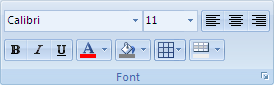
In Access wordt tekst met opmaak opgeslagen met behulp van het gegevenstype Lange tekst. Dit is het enige gegevenstype dat ingebouwde ondersteuning biedt voor tekst met opmaak. Als u een veld voor het opslaan van tekst met opmaak wilt maken, maakt u een veld Lange tekst en stelt u vervolgens de eigenschap TextFormat van dat veld in op RichText. De twee mogelijke waarden zijn:
- Tekst met opmaak Schakelt tekst met opmaak in en wordt opgeslagen en geïnterpreteerd als HTML-opmaak.
- Tekst zonder opmaak Schakelt tekst zonder opmaak in en wordt geïnterpreteerd als tekst zonder opmaak.
U stelt de eigenschap TextFormat in voor het veld Lange tekst in een tabel in de gegevensbladweergave en de ontwerpweergave. Nadat u tekst met opmaak hebt opgeslagen in een veld van het type Lange tekst, kunt u deze weergeven in een formulier of rapport met behulp van een tekstvakbesturingselement. Het tekstvakbesturingselement heeft een eigenschap TextFormat die de oorspronkelijke waarde overneemt van de eigenschap TextFormat van het veld Lange tekst. U kunt echter de eigenschap TextFormat voor het tekstvakbesturingselement wijzigen.
In de volgende tabel ziet u ondersteunde opties voor tekstopmaak met opmaak:
| Pictogram | Optie | Beschrijving |
|---|---|---|

|
Lettertype | Hiermee selecteert u een ander lettertype. |

|
Tekengrootte | Hiermee selecteert u een tekengrootte. |

|
Vet | Hiermee maakt u de geselecteerde tekst vet. Als de tekst al vet is, verwijdert u de vette tekst. |

|
Cursief | Hiermee maakt u de geselecteerde tekst cursief. Als de tekst al cursief is, wordt de cursieve tekst verwijderd. |

|
Onderstrepen | Hiermee wordt de tekst onderstreept. Als de tekst al is onderstreept, wordt de onderstreping verwijderd. |

|
Links uitlijnen | Hiermee lijnt u de tekst uit tegen de linkermarge. |

|
Centreren | Centreert de tekst binnen de marge. |

|
Rechts uitlijnen | Hiermee lijnt u de tekst uit tegen de rechtermarge. |

|
Nummering | Hiermee begint u alinea's te nummeren. Het nummer staat vóór elke alinea. |

|
Opsommingstekens | Hiermee wordt een opsommingsteken vóór elke alinea geplaatst. |

|
Tekstkleur | Hiermee selecteert u een voorgrondkleur van het lettertype. |

|
Tekstmarkeringskleur | Hiermee ziet tekst eruit alsof deze is gemarkeerd met een markeerstift. |

|
Inspringing verkleinen | Hiermee verkleint u de alinea-inspringing. |

|
Inspringing vergroten | Hiermee vergroot u de alinea-inspringing. |

|
Van links naar rechts | Vult het besturingselement van links naar rechts in. |

|
Van rechts naar links | Hiermee vult u een besturingselement van rechts naar links in. |
Naar boven
Een veld met tekst met opmaak maken
U kunt een RTF-veld maken in de tabelgegevensbladweergave of de ontwerpweergave.
In de gegevensbladweergave
- Open de tabel in de gegevensbladweergave.
- Selecteer Klik om toe te voegen en selecteer vervolgens Lange tekst in de lijst.
- Dubbelklik op de veldkop en voer een beschrijvende naam voor het nieuwe veld in.
- Sla uw wijzigingen op.
In de ontwerpweergave
- Open de tabel in de ontwerpweergave.
- Zoek in het tabelontwerpraster de eerste lege rij. Typ vervolgens een veldnaam in de kolom Veldnaam .
- Selecteer Lange tekst in de kolom Gegevenstype.
- Klik onder Veldeigenschappen op de tab Algemeen.
- Klik in het tekstopmaakvak en selecteer Tekst met opmaak.
- Sla uw wijzigingen op.
Naar boven
Een veld wijzigen in tekst met opmaak
- Open de tabel met het veld in de ontwerpweergave.
- Klik in het ontwerpraster van de tabel op het veld Lange tekst dat u wilt wijzigen in tekst met opmaak.
- Klik onder Veldeigenschappen op de tab Algemeen.
- Klik op het vak Tekstopmaak en selecteer Tekst met opmaak.
- Sla uw wijzigingen op.
Naar boven
Een RTF-veld wijzigen in tekst zonder opmaak
Belangrijk Wanneer u een veld wijzigt van tekst met opmaak in tekst zonder opmaak, ziet u een waarschuwing dat alle opmaak wordt verwijderd. Nadat u de wijziging hebt toegepast op tekst zonder opmaak en de tabel is opgeslagen, kunt u de wijziging niet ongedaan maken.
- Open de tabel met het veld in de ontwerpweergave.
- Klik in het ontwerpraster van de tabel op het veld Lange tekst dat u wilt wijzigen in tekst met opmaak.
- Klik onder Veldeigenschappen op de tab Algemeen.
- Klik in het vak TextFormat en selecteer Tekst zonder opmaak.
- Sla uw wijzigingen op.
Naar boven
Wis de eigenschap Alleen toevoegen
Als u RTF-opmaak wilt inschakelen voor een veld, moet de eigenschap Alleen toevoegen voor het veld zijn uitgeschakeld. Anders wordt de tekst in het veld verborgen wanneer u de cursor in dat veld plaatst, of in een formulier of rapportbesturingselement dat afhankelijk is van dat veld.
De eigenschap Alleen toevoegen uitschakelen
- Open de tabel in de ontwerpweergave.
- Selecteer het veld Lange tekst dat u wilt wijzigen en schuif in het onderste deel van de ontwerpfunctie voor tabellen, op het tabblad Algemeen , omlaag naar de eigenschap Alleen toevoegen .
- Klik op het veld naast de eigenschap en selecteer Nee in de lijst.
- Sla uw wijzigingen op.
Naar boven
Tekst met opmaak inschakelen voor formulier- en rapportbesturingselementen
Als u de opdrachten op het tabblad Maken gebruikt om een formulier of rapport te maken en u RTF-bewerking hebt ingeschakeld voor het onderliggende veld Lange tekst, neemt het resulterende besturingselement voor tekstvakken de eigenschap Tekstnotatie over die is ingesteld voor het veld Lange tekst. Als er gegevens in het veld Lange tekst van uw tabel staan, worden deze gegevens weergegeven in het tekstbesturingselement in uw formulier of rapport. Als u handmatig een besturingselement aan een formulier of rapport toevoegt, is RTF-bewerking echter niet ingeschakeld, zelfs niet als u dat besturingselement vervolgens met RTF-opmaak aan een lange-tekstveld koppelt.
- Open het formulier in de ontwerpweergave.
- Klik op het tabblad Ontwerpen in de groep Besturingselementen op Tekstvak.
- Klik in een leeg gebied van het formulier en sleep met de muis om het besturingselement te tekenen.
- Klik op het tekstgebied van het nieuwe besturingselement, klik met de rechtermuisknop op het tekstgebied van het besturingselement (niet op het label) en klik vervolgens op Eigenschappen.
- Klik in het eigenschappenvenster voor het nieuwe besturingselement op het tabblad Alles .
- Klik op het eigenschappenvak Besturingselementbron en selecteer het veld Lange tekst in de lijst.
Standaard worden in de lijst de velden weergegeven in de tabel die afhankelijk is van het formulier. Als uw lange-tekstveld zich in een andere tabel bevindt, gebruikt u de volgende expressiesyntaxis om het besturingselement te binden: =[tabelnaam]![ veldnaam]. Gebruik de vierkante haken en het uitroepteken precies zoals afgebeeld. Typ de naam van de tabel in het eerste deel van de expressie en de naam van het veld Lange tekst in het tweede deel. Als u bijvoorbeeld een tabel hebt met de naam Notities met een veld Lange tekst met de naam Complimenten, voert u deze tekenreeks in het eigenschappenvak Besturingselementbron in:=[Notes]![Compliments] - Selecteer in het eigenschappenvenster, met het tabblad Alle nog steeds geselecteerd, het eigenschappenvak Tekstopmaak en selecteer vervolgens Tekst met opmaak in de lijst.
- Sla uw wijzigingen op.
Naar boven