
Wanneer u een Access-rapport op het scherm bekijkt, kunt u filters toepassen om in te zoomen op de gegevens die u wilt zien. Vervolgens kunt u het rapport afdrukken met alleen die gegevens. Zie Inleiding tot rapporten in Access voor meer informatie over het maken van rapporten.
Opmerking
Dit artikel is niet van toepassing op Access-web-apps, het type database dat u met Access ontwerpt en online publiceert.
Als u gegevens in een rapport wilt filteren, opent u het rapport in de rapportweergave (klik hierop met de rechtermuisknop in het navigatiedeelvenster en klik op Rapportweergave). Klik vervolgens met de rechtermuisknop op de gegevens die u wilt filteren.
U kunt bijvoorbeeld in een rapport met alle medewerkers het rapport beperken tot medewerkers van wie de achternaam met een 'L' begint:
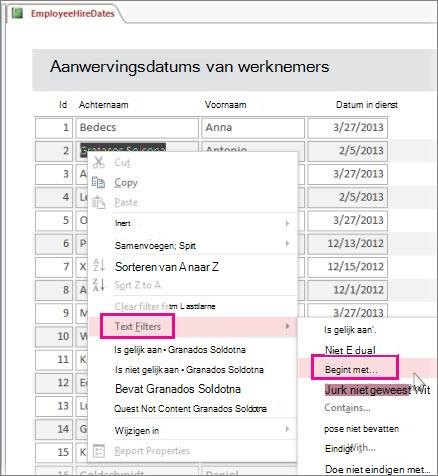
Klik met de rechtermuisknop op een achternaam en klik op Tekstfilters>begint met.
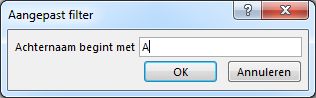
Typ 'L' in het vak dat verschijnt en klik op OK.
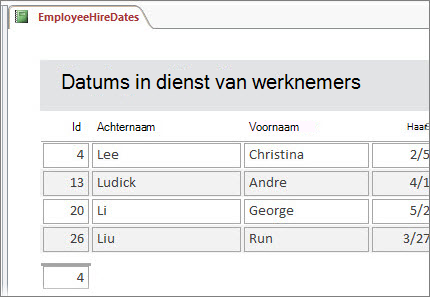
Het filter wordt toegepast en u kunt het rapport nu afdrukken met alleen die gegevens.
Filters in- of uitschakelen
Klik op het tabblad Start op de knop Filter in-/uitschakelen om het filter te verwijderen en indien nodig opnieuw toe te passen.
Als u het rapport sluit zonder de filters expliciet te wissen, worden deze onthouden in Access en kunt u nogmaals op Filter in-/uitschakelen klikken om de filters opnieuw toe te passen wanneer u het rapport de volgende keer opent. Dit werkt zelfs als u de database sluit en opnieuw opent. Als u echter op Start>klikt Geavanceerde>Alle filters wissen, worden de filters volledig gewist en moet u de volgende keer helemaal opnieuw beginnen.
Filters opslaan als een query
Als u een groot aantal filters hebt toegepast op een rapport, kunt u de filters opslaan als een query. Vervolgens kunt u de query gebruiken als gegevensbron voor het huidige rapport of een nieuw rapport, of de query uitvoeren wanneer u de volgende keer de gegevens wilt zien.
Pas de filters toe en klik op Start>,Geavanceerd,>Geavanceerd, Filteren/Sorteren.
In Access wordt een query gemaakt waarin alle filters zijn opgenomen die u hebt toegepast. Als u naast de gefilterde kolommen ook andere kolommen in de queryuitvoer wilt zien, dubbelklikt u op de kolommen in de tabellen om deze aan het queryraster toe te voegen.
Klik op Opslaan en voer een naam voor de query in.
Zie Eenfilter toepassen om records te selecteren in een Access-database voor meer informatie over rapporten. Als u wilt weten wat u nog meer met query's kunt doen, raadpleegt u Inleiding tot query's.