
Het hoeft niet ingewikkeld te zijn om uw gegevens te vinden in Access-web-apps. Pop-upweergaven (eerder pop-upformulieren genoemd) in Access-web-apps kunnen u met één klik de benodigde informatie bezorgen.
Opmerking
Dit artikel is niet van toepassing op Access-bureaubladdatabases. Zie Een Access-formulier maken voor meer informatie over het maken van formulieren in bureaubladdatabases.
Als u bijvoorbeeld werknemertaken bekijkt en meer wilt weten over een bepaalde werknemer, kunt u een pop-upweergave toewijzen aan het besturingselement Toegewezen aan . De naam van de werknemer wordt dan omgezet in een koppeling:

Klik op de naam om werknemersdetails te zien en te bewerken:
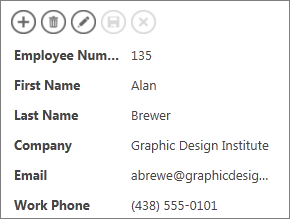
U kunt pop-upweergaven koppelen aan alle besturingselementen waarin gegevens uit gerelateerde tabellen of query's worden weergegeven. Dit geldt voor keuzelijsten met invoervakken, besturingselementen voor AutoAanvullen en besturingselementen voor verwante items.
Opmerking
Als u wilt dat de pop-upweergaveoptie beschikbaar is, moet het besturingselement zijn gebonden aan een rijbron (tabel of query) en niet alleen de waarden krijgen uit een lijst met waarden die u handmatig hebt ingevoerd.
Een pop-upweergave toevoegen:
Open de web-app in Access. Als u de app in een browser bekijkt, klikt u op Instellingen>aanpassen in Access.
Klik op de naam van het tabelbijschrift voor de weergave die u wilt wijzigen in de Tabelselector in het linkerdeelvenster en klik op de naam van de weergave.

Klik op Bewerken om de weergave te openen in de ontwerpmodus en klik op het besturingselement waaraan u de pop-upweergave wilt toevoegen.
Klik op de knop Gegevens die verschijnt naast het besturingselement.
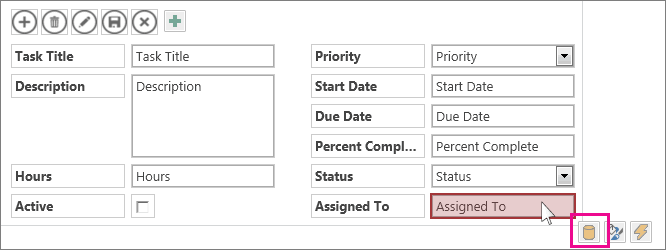
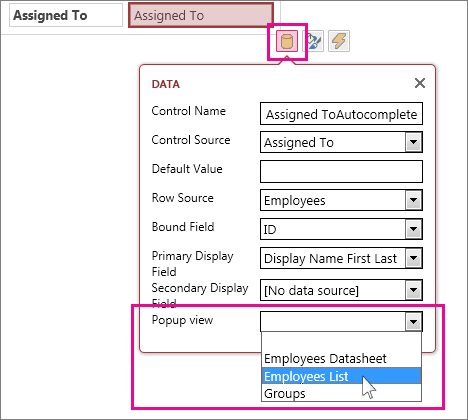
Als het besturingselement is gebonden aan een rijbron (een tabel of query), ziet u een vervolgkeuzelijst Pop-upweergave onder aan de Gegevenseigenschappen. In deze vervolgkeuzelijst ziet u weergaven met dezelfde rijbron als het besturingselement. Selecteer de weergave die u wilt zien wanneer u op de pop-upknop klikt.
Tip
Als er geen geschikte weergave beschikbaar is, sluit u het vak Gegevensinstellingen en maakt u een nieuwe weergave. Selecteer de tabel die de informatie bevat die u wilt zien en klik vervolgens op het knop met het plusteken aan de rechterkant van de Weergaveselectie.
Sla de weergave op en klik vervolgens op'App Start> starten' om te zien hoe het werkt.
Meer informatie over het vinden van gegevens in Access-web-apps.