

Er is een grote verscheidenheid aan datum- en tijdgegevenstypen om tegemoet te komen aan de unieke omstandigheden. Bij het opmaken hebt u drie mogelijkheden: de standaardopmaak behouden, een vooraf gedefinieerde notatie toepassen of een aangepaste notatie maken. Wanneer u een opmaak op een tabelveld toepast, wordt diezelfde opmaak automatisch toegepast op elk besturingselement van een formulier of rapport dat u vervolgens aan het tabelveld koppelt. Opmaak wijzigt alleen hoe de gegevens worden weergegeven en heeft geen invloed op hoe de gegevens worden opgeslagen of hoe gebruikers gegevens kunnen invoeren.
In dit artikel
- Overzicht van datum- en tijdnotaties
- Een vooraf gedefinieerde notatie toepassen
- Voorbeelden van vooraf gedefinieerde notaties
- Een aangepaste notatie toepassen
- Voorbeelden van aangepaste notaties
- Tekens met aangepaste notatie
Overzicht van datum- en tijdnotaties
De datum en tijd worden automatisch weergegeven in de notaties Algemene datum en Lange tijd. De datums worden weergegeven als, mm/dd/jjjj in de V.S. en als, dd/mm/jjjj buiten de V.S. waarbij mm de maand is, dd de dag en jjjj het jaar. De tijd wordt weergegeven als uu:mm:ss AM/PM, waarbij uu het uur is, mm de minuten en ss het aantal seconden.
Deze automatische notaties voor datums en tijden variëren afhankelijk van de geografische locatie die is opgegeven in de instelling Landinstellingen van Microsoft Windows op uw computer. In Europa en veel delen van Azië kunt u, afhankelijk van uw locatie, de datum en tijd bijvoorbeeld zien als 28.11.2018 12:07:12 of 28/11/2018 12:07:12 pm. In de Verenigde Staten ziet u 28-11-2018 12:07:12 PM.
Het is mogelijk om deze vooraf gedefinieerde notaties te wijzigen door gebruik te maken van aangepaste notaties. U kunt bijvoorbeeld een datum invoeren in een Europese notatie, zoals 28.11.2018, en de tabel, het formulier of het rapport de waarde laten weergeven als 28-11-2018. De aangepaste notatie die u selecteert, is niet van invloed op de manier waarop de gegevens worden ingevoerd of opgeslagen in Access.
Access biedt automatisch een bepaald niveau van gegevensvalidatie met betrekking tot datum- en tijdnotatie. Als u bijvoorbeeld een ongeldige datum invoert, zoals 32.11.2018, wordt er een bericht weergegeven en kunt u kiezen of u een nieuwe waarde wilt invoeren of het veld van het gegevenstype Datum/tijd wilt omzetten in het gegevenstype Tekst. Geldige datumwaarden variëren van -657.434 (1 januari 100 n.Chr.) tot 2.958.465 (31 december 9999 n.Chr.). Geldige tijdwaarden liggen tussen 0,0 en 0,9999, of 23:59:59.
Als u de invoer van datums en tijden in een bepaalde notatie wilt beperken, gebruikt u een invoermasker. Als u bijvoorbeeld een invoermasker hebt toegepast om datums in de Europese notatie in te voeren, kan iemand die gegevens invoert in uw database geen datums in andere notaties invoeren. Invoermaskers kunnen worden toegepast op velden in tabellen, in sets queryresultaten en op besturingselementen in formulieren en rapporten. Zie Indelingen voor gegevensinvoer bepalen met invoermaskers voor meer informatie.
Naar boven
Een vooraf gedefinieerde notatie toepassen
Access biedt diverse vooraf gedefinieerde notaties voor datum- en tijdgegevens.
In een tabel
- Open de tabel in de ontwerpweergave.
- Selecteer in het bovenste gedeelte van het ontwerpraster het datum/tijd-veld dat u wilt opmaken.
- Klik in de sectie Veldeigenschappen op de pijl in het eigenschappenvak Opmaak en selecteer een opmaak in de vervolgkeuzelijst.
- Nadat u een notatie hebt geselecteerd, verschijnt de knop Bijwerkopties voor eigenschappen en kunt u de nieuwe notatie toepassen op alle andere tabelvelden en formulierbesturingselementen die de notatie logischerwijs zouden overnemen. Als u uw wijzigingen in de hele database wilt toepassen, klikt u op het infolabel en klikt u vervolgens op Opmaak bijwerken overal waar <de veldnaam> wordt gebruikt. In dit geval is veldnaam de naam van het datum-/tijdveld.
- Als u uw wijzigingen wilt toepassen op de hele database, worden de formulieren en andere objecten weergegeven die de nieuwe indeling zullen overnemen wanneer het dialoogvenster Eigenschappen bijwerken wordt weergegeven. Klik dan op Ja.
Zie Een veldeigenschap doorgeven voor meer informatie. - Sla uw wijzigingen op en schakel over naar de gegevensbladweergave om te zien of de indeling aan uw behoeften voldoet.
Opmerking
Nieuwe formulieren, rapporten of weergaven die u maakt op basis van deze tabel, krijgen de tabelopmaak, maar u kunt deze wijzigen op het formulier, het rapport of de weergave zonder de opmaak van de tabel te wijzigen.
In een formulier of rapport
- Open de indelings- of ontwerpweergave van het formulier of rapport.
- Plaats de aanwijzer in het tekstvak met de datum en tijd.
- Druk op F4 om het eigenschappenvenster weer te geven.
- Stel de eigenschap Notatie in op een van de vooraf gedefinieerde datumnotaties.
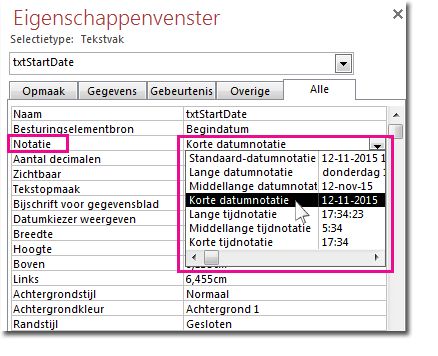
In een query
- Open de query in de ontwerpweergave.
- Klik met de rechtermuisknop op het datumveld en klik vervolgens op Eigenschappen.
- Selecteer in het eigenschappenvenster de gewenste notatie in de lijst met eigenschappen opmaken .
In een expressie
- Gebruik de functie FormatDateTime om een datumwaarde op te maken in een van de verschillende vooraf gedefinieerde notaties.
Dit kan handig zijn als u in een gebied werkt waarvoor een expressie nodig is, zoals een macro of een query.
Voorbeelden van vooraf gedefinieerde notaties
| Notatie | Beschrijving | Voorbeeld |
|---|---|---|
| Standaarddatum | (Standaard) Hiermee worden datumwaarden weergegeven als getallen en tijdwaarden als uren, minuten en seconden gevolgd door AM of PM. Voor beide typen waarden worden de datum- en tijdscheidingstekens gebruikt die zijn opgegeven in de landinstellingen van Windows. Als de waarde geen tijdscomponent heeft, wordt alleen de datum weergegeven. Als de waarde geen datumcomponent bevat, wordt alleen de tijd weergegeven. | 30-06-2024 10:10:42 |
| Lange datumnotatie | Geeft alleen datumwaarden weer, zoals opgegeven door de lange datumnotatie in uw landinstellingen van Windows. | maandag 27 augustus 2024 |
| Middellange datumnotatie | Hiermee wordt de datum weergegeven als dd/mmm/jj, maar wordt het datumscheidingsteken gebruikt dat is opgegeven in de landinstellingen van Windows. | 27/aug/24 27-augustus-24 |
| Korte datumnotatie | Hiermee worden datumwaarden weergegeven, zoals opgegeven door de korte datumnotatie in de landinstellingen van Windows. | 8/27/2024 8-27-2024 |
| Lange tijdnotatie | Geeft uren, minuten en seconden weer, gevolgd door AM of PM. Access gebruikt het scheidingsteken dat is opgegeven bij de tijdsinstelling in de landinstellingen van Windows. | 10:10:42 |
| Middellange tijdnotatie | Geeft uren en minuten weer, gevolgd door AM of PM. Access gebruikt het scheidingsteken dat is opgegeven bij de tijdsinstelling in de landinstellingen van Windows. | 10:10 |
| Korte tijdnotatie | Hiermee worden alleen uren en minuten weergegeven. Access gebruikt het scheidingsteken dat is opgegeven bij de tijdsinstelling in de landinstellingen van Windows. | 10:10 |
Een aangepaste notatie toepassen
Soms bevat de vervolgkeuzelijst van de eigenschap Opmaak in het eigenschappenvenster niet de exacte datumnotatie die u wilt gebruiken. U kunt uw eigen aangepaste notatie maken door een type code te gebruiken dat in Access wordt herkend voor datumnotatie.
Wanneer u een aangepaste notatie toepast op het datum-/tijdveld, kunt u verschillende notaties combineren door twee secties te maken, een voor de datum en een voor de tijd. In dit geval scheidt u de secties met een spatie. U kunt bijvoorbeeld de notaties Algemene datum en Lange tijd als volgt combineren: m/dd/jjjj u:mm:ss.
- Open de tabel in de ontwerpweergave.
- Selecteer in het bovenste gedeelte van het ontwerpraster het veld Datum/tijd of Uitgebreide datum/tijd dat u wilt opmaken.
- Selecteer in de sectie Veldeigenschappen het tabblad Algemeen , klik op de cel naast het vak Opmaak en voer de specifieke tekens in op basis van uw opmaakbehoeften.
- Nadat u een notatie hebt ingevoerd, verschijnt de knop Opties voor het bijwerken van eigenschappen waarmee u de notatie kunt toepassen op alle andere tabelvelden en formulierbesturingselementen die logischerwijs de notatie zouden overnemen. Als u uw wijzigingen in de hele database wilt toepassen, klikt u op het infolabel en klikt u vervolgens op Opmaak bijwerken overal waar de veldnaam wordt gebruikt. In dit geval is veldnaam de naam van het datum-/tijdveld.
- Als u ervoor kiest om uw wijzigingen op de hele database toe te passen, wordt het dialoogvenster Eigenschappen bijwerken weergegeven. Hier worden de formulieren en andere objecten weergegeven die de nieuwe indeling overnemen. Klik op Ja om de opmaak toe te passen.
Zie Een veldeigenschap doorgeven voor meer informatie. - Sla de wijzigingen op en schakel vervolgens over naar de gegevensbladweergave om te zien of de indeling aan uw behoeften voldoet.
Naar boven
Voorbeelden van aangepaste notaties
Hier volgen enkele voorbeelden van verschillende manieren om 13 januari 2012 op te maken:
| Als u de datum wilt opmaken als... | Typ deze code in het eigenschappenvak Notatie : |
|---|---|
| 2024-01-13 | jjjj-mm-dd |
| 2024 | yyyy |
| Januari 13 2024 | dd mmm jjjj |
| 13.01.2024 | dd\.mm\.yyyy (De backslashes worden automatisch toegevoegd in Access) |
| vr 1/13 | ddd m/d |
| 2/6 | ww/w |
| 13 januari 2024 | mmm d", "yyyy |
Naar boven
Tekens met aangepaste notatie
Als u een aangepaste notatie wilt maken, gebruikt u de volgende tekens als tijdelijke aanduidingen en scheidingstekens. Aangepaste notaties die in strijd zijn met de datum-/tijdinstellingen in de landinstellingen van Windows, worden genegeerd. Zie De regionale instellingen van Windows wijzigen om de weergave van sommige gegevenstypen aan te passen voor meer informatie.
Notitie Er is geen aangepast notatieteken beschikbaar voor het nanoseconde gedeelte van een datum/tijd-gegevenstype.
| Teken | Beschrijving |
|---|---|
| Datumscheidingsteken | Hiermee bepaalt u waar het scheidingsteken in Access wordt geplaatst voor dagen, maanden en jaren. Gebruik het scheidingsteken dat is gedefinieerd in de landinstellingen van Windows. In het Engels (V.S.) gebruikt u bijvoorbeeld een slash (/). |
| Tijdscheidingsteken | Hiermee bepaalt u waar scheidingstekens voor uren, minuten en seconden worden geplaatst. Gebruik het scheidingsteken dat is gedefinieerd in de landinstellingen van Windows. In het Engels (VS) gebruikt u bijvoorbeeld een dubbele punt (:) . |
| c | Hiermee wordt de algemene datumnotatie weergegeven. |
| d of dd | Hiermee wordt de dag van de maand weergegeven met één cijfer, of met twee cijfers. Gebruik voor één cijfer één tijdelijke aanduiding. Gebruik voor twee cijfers twee tijdelijke aanduidingen. |
| ddd | Kort de dag van de week af tot drie letters. |
| dddd | Spelt alle dagen van de week uit. |
| ddddd | Hiermee wordt de korte datumnotatie weergegeven. |
| dddddd | Hiermee wordt de notatie Lange datumnotatie weergegeven. |
| w | Hiermee wordt een getal weergegeven dat overeenkomt met de dag van de week. (1 tot 7) |
| ww | Hiermee wordt een getal weergegeven dat overeenkomt met de week van het jaar (1 tot en met 53). |
| m of mm | Hiermee wordt de maand weergegeven als een getal met één cijfer of met twee cijfers. |
| mmm | Hiermee wordt de naam van de maand afgekort tot drie letters. Januari wordt bijvoorbeeld weergegeven als jan. |
| mmmm | Hiermee worden alle maandnamen gespeld. |
| k | Geeft het nummer van het huidige kalenderkwartaal weer (1-4). Als u bijvoorbeeld in mei een werknemer in dienst neemt, wordt in Access 2 weergegeven als de kwartaalwaarde. |
| y | Geeft de dag van het jaar weer, 1-366. |
| yy | Hiermee worden de laatste twee cijfers van het jaartal weergegeven. Opmerking: Het is raadzaam alle vier de cijfers van een bepaald jaar in te voeren en weer te geven. |
| yyyy | Hiermee worden alle cijfers in een jaar weergegeven voor 0001-9999, afhankelijk van het ondersteunde bereik van het gegevenstype datum en tijd. |
| h of hh | Hiermee geeft u het uur weer met één cijfer of met twee cijfers. |
| n of nn | Geeft minuten weer met één cijfer of met twee cijfers. |
| s of ss | Hiermee worden seconden weergegeven als één cijfer of twee cijfers. |
| tttt | Hiermee wordt de notatie Lange tijd weergegeven. |
| AM/PM | Twaalfuursklok met de hoofdletters 'AM' of 'PM'. |
| am/pm | Twaalfuursklok met de kleine letters 'am' of 'pm', wat van toepassing is. |
| A/P | Twaalfuursklok met de hoofdletter 'A' of 'P', wat van toepassing is. |
| a/p | Twaalfuursklok met de kleine letter 'a' of 'p', wat van toepassing is. |
| AMPM | Twaalfuursklok met de aanduiding voor voormiddag/namiddag volgens de definitie in de landinstellingen van Windows. |
| Spatie, + - $ () | Gebruik zo nodig spaties, enkele wiskundige tekens (+ -) en financiële symbolen ($ ¥ £) zoals nodig overal in de notatietekenreeksen. Als u andere veelgebruikte wiskundige symbolen wilt gebruiken, zoals een schuine streep (\ of /) en het sterretje (*), moet u deze tussen dubbele aanhalingstekens plaatsen. |
| "Letterlijke tekst" | Plaats tekst die gebruikers tussen dubbele aanhalingstekens moeten zien. |
| \ | Hiermee dwingt u af dat het teken dat er onmiddellijk op volgt wordt weergegeven. Dit is hetzelfde als een teken tussen dubbele aanhalingstekens plaatsen. |
| * | Wanneer dit wordt gebruikt, verandert het teken direct na het sterretje in een opvulteken, een teken dat wordt gebruikt om lege spaties op te vullen. In Access wordt normaal gesproken tekst links uitgelijnd weergegeven en wordt elk gebied rechts van de waarde gevuld met lege spaties. U kunt overal in een notatietekenreeks opvultekens toevoegen. Lege ruimten worden opgevuld met het opgegeven teken. |
| [kleur] | Hiermee past u een kleur toe op alle waarden in een sectie van de notatie. U moet de naam tussen vierkante haken zetten en een van de volgende namen gebruiken: zwart, blauw, cyaan, groen, magenta, rood, |
Naar boven