
U kunt gegevens op verschillende manieren overbrengen van de ene Access-database naar de andere. Kopiëren en plakken is de eenvoudigste methode, maar door te importeren en te koppelen hebt u meer controle over de gegevens die u in de doeldatabase opneemt en hoe u deze invoert.
In dit artikel wordt uitgelegd hoe u gegevens importeert in een andere Access-database of een koppeling naar de gegevens maakt.
Wat wilt u doen?
- Meer informatie over het importeren van gegevens uit een andere Access-database of het maken van een koppeling naar de gegevens
- Gegevens importeren uit een andere Access-database
- Een koppeling maken naar gegevens in een andere Access-database
Meer informatie over het importeren van gegevens uit een andere Access-database of het maken van een koppeling naar de gegevens
Wanneer u gegevens importeert uit een andere database, wordt in Access een kopie gemaakt van de gegevens in de doeldatabase zonder de bron te wijzigen. Tijdens de importbewerking kunt u de objecten kiezen die u wilt kopiëren, bepalen hoe tabellen en query's worden geïmporteerd en aangeven of relaties tussen tabellen moeten worden geïmporteerd.
U kunt gegevens importeren om tabellen te maken die lijken op tabellen in een andere database. U kunt de hele tabel kopiëren of alleen de tabeldefinities, zodat u niet telkens elke tabel handmatig moet ontwerpen. Wanneer u alleen de definitie van de tabel importeert, krijgt u een lege tabel. Met andere woorden, de velden en veldeigenschappen worden naar de doeldatabase gekopieerd, maar niet de gegevens in de tabel. Een ander voordeel van importeren ten opzichte van kopiëren en plakken is dat u desgewenst ook de relaties tussen de tabellen kunt importeren, dus niet alleen de tabellen zelf.
Als u records uit de ene database wilt toevoegen aan een bestaande tabel in een andere database, is het misschien handiger om de records in een nieuwe tabel te importeren en vervolgens een toevoegquery te maken. Het is namelijk niet mogelijk om tijdens een importbewerking records aan een bestaande tabel toe te voegen. Zie het artikel Records toevoegen aan een tabel door een toevoegquery te gebruiken voor meer informatie over toevoegquery's.
U kunt een koppeling maken naar gegevens in een andere Access-database als er in uw organisatie verschillende Access-databases worden gebruikt, maar gegevens in sommige tabellen, zoals Werknemers, moeten worden gedeeld. In plaats van de tabel in elke database te dupliceren, kunt u de tabel in één database laten staan en hier vanuit andere databases een koppeling naar maken. Dit is ook handig wanneer een andere werkgroep of afdeling de gegevens in uw database moet aanvullen en gebruiken, maar u de controle over de tabelstructuur wilt behouden.
Gegevens importeren uit een andere Access-database
Het importeren van gegevens bestaat uit deze algemene stappen:
- Voorbereiden op de exportbewerking
- De wizard Importeren uitvoeren
- Eventueel de importinstellingen opslaan als een importspecificatie voor later gebruik
In de volgende reeksen met stappen wordt uitgelegd hoe u elke actie uitvoert.
Voorbereiden op de exportbewerking
Ga naar de brondatabase en geef aan welke objecten u wilt importeren. Als de brondatabase een
.mdbof-bestand.accdbis, kunt u tabellen, query's, formulieren, rapporten, macro's en modules importeren. Als het bronbestand een.mdeof-bestand.accdeis, kunt u alleen tabellen importeren.Als dit de eerste keer is dat u gegevens uit een Access-database importeert, bevat de volgende tabel een aantal nuttige tips.
Element Beschrijving Meerdere objecten U kunt in één importbewerking meerdere objecten importeren. Nieuw object Met elke exportbewerking wordt een nieuw object gemaakt in de doeldatabase. Het is niet mogelijk om via een importbewerking een bestaand object te overschrijven of records toe te voegen aan een bestaande tabel. Een gekoppelde tabel importeren Als de brontabel (bijvoorbeeld Werknemers1 in de database Verkoop) eigenlijk een gekoppelde tabel is (een tabel die is gekoppeld aan de tabel Werknemers in de database Salarisadministratie), wordt de huidige importbewerking vervangen door een koppelingsbewerking. Aan het einde van de bewerking ziet u een gekoppelde tabel (met bijvoorbeeld de naam Werknemers1) die is gekoppeld aan de oorspronkelijke brontabel (Werknemers in de database Salarisadministratie). Velden en records overslaan Het is niet mogelijk om bepaalde velden of records over te slaan tijdens het importeren van gegevens uit een tabel of query. Als u geen enkele record in een tabel wilt importeren, kunt u alleen de definitie van de tabel importeren. Relaties U kunt ook de relaties tussen brontabellen importeren. Tabeldefinitie U kunt een hele tabel of alleen de tabeldefinitie importeren. Als u alleen de definitie importeert, maakt Access een tabel met dezelfde velden als de brontabel, maar zonder gegevens. Opzoekvelden Als met een veld in de brontabel waarden in een andere tabel of query worden opgezocht, moet u de gerelateerde tabel of query importeren als u wilt dat in het doelveld opzoekwaarden worden weergegeven. Als u de gerelateerde tabel of query niet importeert, worden in het doelveld alleen de opzoek-id's weergegeven. Query's U kunt een query importeren als een query of als een tabel. Als u een query importeert als een query, moet u de onderliggende tabellen importeren. Sluit de brondatabase. Zorg ervoor dat geen enkele gebruiker het voor exclusieve toegang heeft geopend.
Open de doeldatabase. Zorg ervoor dat de database niet het kenmerk Alleen-lezen heeft en dat u beschikt over de machtigingen om objecten en gegevens toe te voegen. Als de brondatabase met een wachtwoord is beveiligd, wordt u gevraagd het wachtwoord in te voeren wanneer u de database als bron voor een importbewerking gebruikt.
Opmerking
Als u de gegevens in een nieuwe database wilt importeren, moet u een lege database maken (die geen tabellen, formulieren of rapporten bevat) voordat u de importbewerking start.
Tijdens het importeren worden bestaande tabellen of objecten niet overschreven of gewijzigd. Als in de doeldatabase al een object staat met dezelfde naam als het bronobject, voegt Access een nummer (1, 2, 3, enzovoort) toe aan de naam van het geïmporteerde object. Als u bijvoorbeeld de tabel Actie-items importeert in een database die al een tabel met de naam Actie-items bevat, krijgt de geïmporteerde tabel de naam Actie-items1. Als de naam Actie-items1 ook al in gebruik is, krijgt de nieuwe tabel de naam Actie-items2, enzovoort. Als u de records in de brontabel wilt toevoegen aan een tabel in de doeldatabase, moet u een toevoegquery gebruiken in plaats van een importbewerking uitvoeren. Zie Records toevoegen aan een tabel door een toevoegquery te gebruiken voor meer informatie over toevoegquery's.
De gegevens importeren
De locatie van de wizard Importeren verschilt enigszins, afhankelijk van uw versie van Access. Kies de stappen die overeenkomen met uw Access-versie:
- Als u Microsoft 365, Access 2021 of Access 2019 gebruikt, klikt u op het tabblad Externe gegevens in de groep Importeren & koppeling op Nieuwe gegevensbron>uit Database>Access.
- Als u Access 2016 gebruikt, klikt u op het tabblad Externe gegevens in de groep Importeren & koppeling op Access.
De wizard Externe gegevens ophalen - Access-database voor importeren en koppelen wordt geopend.
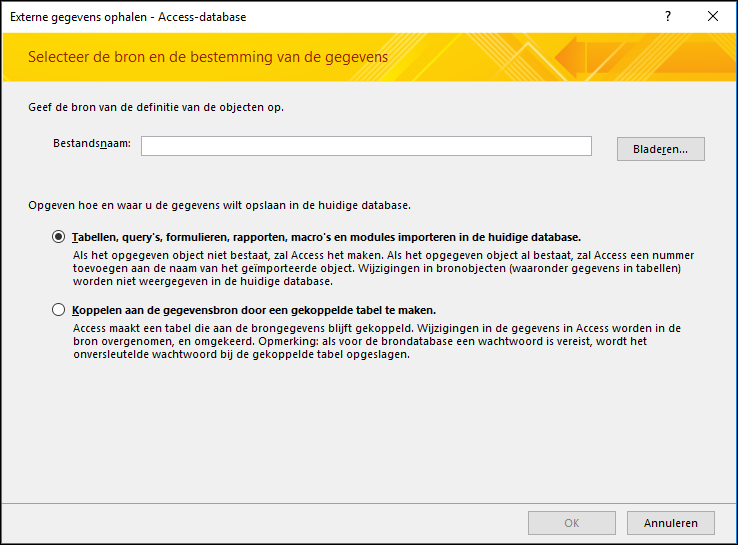
Typ in het vak Bestandsnaam de naam van de brondatabase of klik op Bladeren om het dialoogvenster Bestand openen te openen.
Selecteer Tabellen, query's, formulieren, rapporten, macro's en modules importeren in de huidige database en klik op OK.
Het dialoogvenster Objecten importeren wordt geopend.

Selecteer de tabellen die u wilt importeren in het dialoogvenster Objecten importeren op het tabblad Tabellen. Als u query's wilt importeren, klikt u op het tabblad Query's en selecteert u de query's die u wilt importeren.
Als u een geselecteerd object wilt wissen, klikt u er nogmaals op.
Klik op Opties om aanvullende instellingen op te geven. In de volgende tabel wordt beschreven hoe elke optie van invloed is op de resultaten van de bewerking.
Element Beschrijving Relaties (selectievakje) Schakel deze optie in om de relaties tussen de geselecteerde tabellen te importeren. Menu's en werkbalken (selectievakje) Schakel deze optie in om eventuele aangepaste menu's en werkbalken te importeren die aanwezig zijn in de brongegevens. De menu's en werkbalken worden weergegeven op een tabblad met de naam Invoegtoepassingen. Import-/exportspecificaties (selectievakje) Schakel deze optie in om eventuele opgeslagen import- of exportspecificaties te importeren die aanwezig zijn in de brondatabase. Navigatiedeelvenstergroepen (selectievakje) Schakel deze optie in om eventuele aangepaste navigatiedeelvenstergroepen te importeren die aanwezig zijn in de brongegevens. Definitie en gegevens (keuzerondje) Schakel deze optie in om de structuur en gegevens van alle geselecteerde tabellen te importeren. Alleen definitie (keuzerondje) Schakel deze optie in om alleen de velden in de geselecteerde tabellen te importeren. De bronrecords worden niet geïmporteerd. Als query's (keuzerondje) Schakel deze optie in om de geselecteerde query's te importeren als query's. In dit geval moet u ook alle onderliggende tabellen voor de query's importeren. Als tabellen (keuzerondje) Schakel deze optie in om query's te importeren als tabellen. In dit geval hoeft u de onderliggende tabellen niet te importeren. Klik op OK om de bewerking te voltooien. De gegevens worden gekopieerd en u ziet foutberichten als er problemen optreden. Als het importeren is gelukt, kunt u op de laatste pagina van de wizard de details van de bewerking opslaan als een importspecificatie voor later gebruik.
Een koppeling maken naar gegevens in een andere Access-database
Door een koppeling kunt u verbinding maken met gegevens in een andere database zonder dat u deze hoeft te importeren. Op die manier kunt u de meest recente gegevens weergeven en wijzigen in zowel de brondatabase als de doeldatabase, zonder dat u twee exemplaren van dezelfde gegevens hoeft te maken en onderhouden. U kunt alleen een koppeling maken met tabellen in een andere Access-database. Het is niet mogelijk om een koppeling te maken naar query's, formulieren, rapporten, macro's of modules.
Wanneer u een koppeling maakt met een tabel in een Access-database, wordt in Access een nieuwe tabel gemaakt, een zogenaamde gekoppelde tabel. De gekoppelde tabel onderhoudt een koppeling naar de bronrecords en -velden. Alle wijzigingen die u aanbrengt in de gegevens in de brondatabase, worden doorgevoerd in de gekoppelde tabel in de doeldatabase, en omgekeerd. U kunt echter niet de structuur van een gekoppelde tabel in de doeldatabase wijzigen. U kunt dus geen veld toevoegen of verwijderen of het gegevenstype van een veld wijzigen.
De procedure voor het maken van een koppeling naar gegevens in een andere Access-database bestaat uit de volgende algemene stappen:
- Voorbereiden op de koppelingsbewerking
- De koppelingswizard uitvoeren
In de volgende reeksen met stappen wordt uitgelegd hoe u elke actie uitvoert.
Voorbereidingen voor het koppelen van tabellen in een Access-database
Zoek de brondatabase. De bestandsindeling kan ,
MDBMDE,ACCDB, ofACCDE. Als de brondatabase met een wachtwoord is beveiligd, wordt u gevraagd het wachtwoord op te geven tijdens de koppelingsbewerking.Geef aan welke tabellen u wilt koppelen. Het is niet mogelijk om een koppeling te maken met query's, formulieren, rapporten, macro's of modules. Als dit de eerste keer is dat u een koppeling maakt met tabellen in een andere Access-database, bevat de volgende tabel een aantal nuttige tips.
Element Beschrijving Meerdere objecten U kunt in één bewerking koppelingen met meerdere tabellen maken. Er wordt voor elke brontabel een gekoppelde tabel gemaakt. Gekoppelde tabellen als bron U kunt geen koppeling maken met een tabel die al een gekoppelde tabel is in de brondatabase.
Als u bijvoorbeeld een koppeling wilt maken met de tabel Werknemers1 in de database Verkoop maar deze tabel al is gekoppeld aan de tabel Werknemers in de database Salarisadministratie, kunt u de tabel Werknemers1 in de database Verkoop niet gebruiken als de brontabel. U moet dan een rechtstreekse koppeling maken met de tabel Werknemers in de database Salarisadministratie.Nieuwe of bestaande tabel Elke koppelingsbewerking resulteert in een nieuwe gekoppelde tabel voor elke brontabel. Het is niet mogelijk om via een koppelingsbewerking een bestaande tabel te overschrijven of er gegevens aan toe te voegen. Relaties Als u meerdere brontabellen selecteert, worden de relaties tussen de tabellen automatisch meegenomen naar de doeldatabase. Het is echter niet mogelijk om de relatie te wijzigen of te verwijderen in de doeldatabase. Opzoekvelden Als met een veld in de brontabel waarden in een andere tabel worden opgezocht, moet u de gerelateerde tabel koppelen als u wilt dat in het doelveld opzoekwaarden worden weergegeven. Als u de gerelateerde tabel of query niet koppelt, worden in het doelveld alleen de opzoek-id's weergegeven. Sluit de brondatabase. Zorg ervoor dat geen enkele gebruiker de database voor exclusieve toegang heeft geopend.
Open de doeldatabase. Zorg ervoor dat de doeldatabase niet het kenmerk Alleen-lezen heeft en dat u beschikt over de benodigde machtigingen om objecten en gegevens toe te voegen.
Opmerking
Als u de koppelingen in een nieuwe database wilt maken, moet u een lege database maken (zonder tabellen, formulieren of rapporten) voordat u de koppelingsbewerking start.
Tijdens de bewerking worden geen bestaande tabellen of objecten overschreven of gewijzigd. Als in de doeldatabase al een object staat met dezelfde naam als het bronobject, voegt Access een nummer (1, 2, 3, enzovoort) toe aan de naam van de gekoppelde tabel. Als u bijvoorbeeld een koppeling maakt met de tabel Actie-items vanuit een database die al een tabel met de naam Actie-items bevat, krijgt de gekoppelde tabel de naam Actie-items1. Als de naam Actie-items1 ook al in gebruik is, krijgt de nieuwe tabel de naam Actie-items2, enzovoort. Als u de records in de brontabel wilt toevoegen aan een tabel in de doeldatabase, moet u een toevoegquery gebruiken in plaats van een koppelingsbewerking uitvoeren. Zie Records toevoegen aan een tabel door een toevoegquery te gebruiken voor meer informatie over toevoegquery's.
Koppelen aan de gegevens
De locatie van de wizard Koppelen verschilt enigszins, afhankelijk van uw versie van Access. Kies de stappen die overeenkomen met uw Access-versie:
- Als u Microsoft 365, Access 2021 of Access 2019 gebruikt, klikt u op het tabblad Externe gegevens in de groep Importeren & koppeling op Nieuwe gegevensbron>uit Database>Access.
- Als u Access 2016 gebruikt, klikt u op het tabblad Externe gegevens in de groep Importeren & koppeling op Access.
De wizard Externe gegevens ophalen - Access-database voor importeren en koppelen wordt geopend.
Typ in het vak Bestandsnaam de naam van de brondatabase of klik op Bladeren om het dialoogvenster Bestand openen te openen.
Klik op Koppelen aan de gegevensbron door een gekoppelde tabel te maken en klik op OK. Het dialoogvenster Tabellen koppelen wordt geopend.
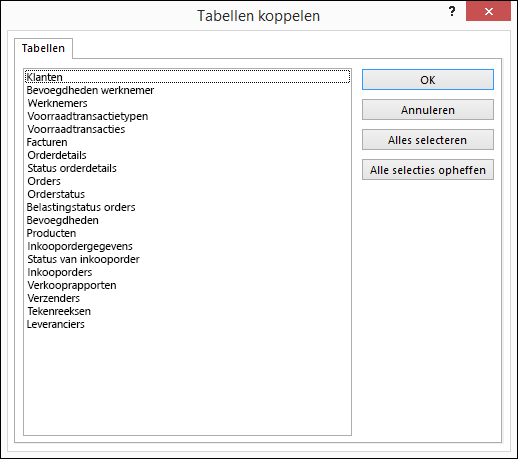
Selecteer in het dialoogvenster Koppelingstabellen de tabellen waarmee u een koppeling wilt maken. Als u een selectie ongedaan wilt maken, klikt u nogmaals op de tabel.
Klik op OK om de bewerking te voltooien. De gekoppelde tabellen worden gemaakt.
Open de gekoppelde tabellen in de gegevensbladweergave om te controleren of de gegevens juist zijn.
Wat moet ik nog meer weten?
- Zie het artikel Details van een import- of exportbewerking als specificatie opslaan voor meer informatie over hoe u de details van het importeren kunt opslaan in een specificatie voor toekomstig gebruik.
- Voor meer informatie over het uitvoeren van opgeslagen importspecificaties, raadpleegt u het artikel Een opgeslagen import- of exportbewerking uitvoeren.
- Zie het artikel Een import- of exportbewerking plannenvoor informatie over het plannen van de uitvoer van specificaties op bepaalde momenten.
- Zie het artikelGegevenstaken beheren voor informatie over het wijzigen van de naam van een specificatie, het verwijderen van specificaties of het bijwerken van de namen van bronbestanden in specificaties.
Naar boven