
Naarmate de database groter wordt, is het meer nodig dan een snelle blik op een gegevensblad om specifieke records te vinden. In dit artikel vindt u vijf manieren om specifieke records te zoeken op basis van uw behoeften.
Wat wilt u doen?
- Door alle records bladeren
- Naar een bepaalde record gaan
- Een bepaalde record zoeken
- Filteren om een beperkt aantal records weer te geven
- Een query maken om een bepaalde record te zoeken
Door alle records bladeren
U kunt door records bladeren met de tabtoets wanneer u door records wilt bladeren om een specifieke record te zoeken. U kunt ook bladeren door records in een tabel in de gegevensbladweergave met behulp van de recordnavigatieknoppen. De recordnavigatieknoppen zijn beschikbaar onder aan de tabel of het formulier.
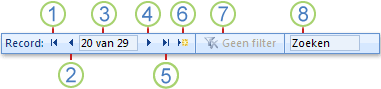
1. okt. Naar de eerste record gaan
2. okt. Naar de vorige record gaan
3. okt. Het vak Huidige record
4. okt. Naar de volgende record gaan
5. okt. Naar de laatste record gaan
6. okt. Een nieuwe (lege) record openen
7. okt. Filterindicator
8. okt. Het vak Zoeken
Opmerking
- Wanneer u in het vak Huidige record klikt, kunt u een recordnummer typen en vervolgens op Enter drukken om naar die record te navigeren. Het recordnummer wordt sequentieel geteld vanaf het begin van het formulier of gegevensblad. De waarde komt niet overeen met een veldwaarde.
- Als u wilt weten of een filter is toegepast, raadpleegt u de knop Filterindicator. Als er geen filter is toegepast of als alle filters zijn gewist, wordt Geen filter weergegeven. Wanneer Gefilterd wordt weergegeven, kunt u op deze knop klikken om het filter te verwijderen. Wanneer Niet gefilterd wordt weergegeven, kunt u op dezelfde knop klikken om het laatst gebruikte filter toe te passen, indien van toepassing.
- Wanneer u tekst invoert in het zoekvak , wordt de eerste overeenkomende waarde gemarkeerd in realtime terwijl u elk teken invoert. U kunt deze functie gebruiken om snel te zoeken naar een record met een overeenkomende waarde.
Naar boven
Naar een bepaalde record gaan
U kunt naar een bepaalde record in Access gaan als u weet welke record u wilt zoeken. Met het vak Ga naar kunt u een bepaalde record in een vervolgkeuzelijst kiezen. Deze wordt meestal toegevoegd aan formulieren.

Als u naar een specifieke record wilt navigeren, klikt u op de pijl rechts van het vak Ga naar en selecteert u een record in de vervolgkeuzelijst.
Opmerking
Als u de eerste tekens kent van de record waarnaar u wilt navigeren, kunt u deze tekens typen in het vak Ga naar , zodat u deze record snel kunt vinden.
Het vak Ga naar bevat niet genoeg gegevens om elke record uniek te identificeren. Wanneer u een record selecteert in de lijst, worden de overige gegevens van die record weergegeven in het hoofdgedeelte van het formulier.
Naar boven
Een bepaalde record zoeken
U kunt zoeken naar een bepaalde record in een tabel of formulier via het tabblad Zoeken in het dialoogvenster Zoeken en vervangen . Dit is een effectieve keuze als u een bepaalde record zoekt wanneer de record die u wilt zoeken voldoet aan bepaalde criteria, zoals zoektermen en vergelijkingsoperatoren, zoals 'gelijk aan' of 'bevat'.
Opmerking
U kunt het dialoogvenster Zoeken en vervangen alleen gebruiken als de tabel of het formulier al gegevens bevat. Dit geldt zelfs als er geen zichtbare records zijn omdat er een filter is toegepast.
Open de tabel of het formulier en klik vervolgens op het veld dat u wilt doorzoeken.
Klik op het tabblad Start in de groep Zoeken op Zoeken. Of druk op Ctrl+F.
Het dialoogvenster Zoeken en vervangen wordt geopend, met het tabblad Zoeken geselecteerd.Typ in het vak Zoeken naar de waarde waarnaar u wilt zoeken.
Als u het veld dat u wilt doorzoeken wilt wijzigen of als u de hele onderliggende tabel wilt doorzoeken, klikt u op de gewenste optie in de lijst Zoeken in .
Tip
De vergelijkingslijst vertegenwoordigt de vergelijkingsoperator (zoals 'is gelijk aan' of 'bevat'). Als u een zoekopdracht wilt verbreden, klikt u in de lijst Waar en klik op Willekeurig deel van veld.
Klik op Alles in de lijst Zoeken en selecteer vervolgens op Volgende zoeken.
Wanneer het item waarnaar u zoekt is gemarkeerd, klikt u op Annuleren in het dialoogvenster Zoeken en vervangen om het dialoogvenster te sluiten. Records die aan uw voorwaarden voldoen, worden gemarkeerd
Zie het artikel Gegevens wijzigen met het dialoogvenster Zoeken en vervangen voor meer informatie over het gebruik van het dialoogvenster Zoeken en vervangen.
Naar boven
Filteren om een beperkt aantal records weer te geven
U kunt filteren om een beperkt aantal records weer te geven als u alleen de records wilt zien die voldoen aan specifieke criteria en vergelijkingsoperatoren. Als u bijvoorbeeld de records die worden weergegeven snel wilt verkleinen, klikt u met de rechtermuisknop op een veld waarvan u de waarde wilt vergelijken en selecteert u vervolgens Is gelijk aan, Is niet gelijk aan, Bevat of Bevat niet onder aan het snelmenu. Een filter kan worden in- of uitgeschakeld, zodat u eenvoudig kunt schakelen tussen gefilterde en niet-gefilterde weergaven van dezelfde gegevens. In tegenstelling tot zoeken beperkt een filter alleen welke records worden weergegeven.
- Als u een filter wilt toepassen op basis van een selectie, opent u een tabel of formulier.
- Als u wilt controleren of de tabel of het formulier niet al is gefilterd, klikt u op het tabblad Start in de groep Sorteren & filteren op Geavanceerd en klikt u vervolgens op Alle filters wissen, als die opdracht beschikbaar is.
- Ga naar de record met de waarde die u wilt gebruiken als onderdeel van het filter en klik in de kolom (in de gegevensbladweergave) of het besturingselement (in de formulier-, rapport- of indelingsweergave). Als u wilt filteren op basis van een gedeeltelijke selectie, selecteert u alleen de gewenste tekens.
- Klik op het tabblad Start, in de groep Sorteren en filteren, op Selectie en klik vervolgens op het filter dat u wilt toepassen.
- Als u andere velden wilt filteren op basis van een selectie, herhaalt u de stappen 3 en 4.
Zie het artikel Een filter toepassen om records te selecteren in een Access-database voor meer informatie over het toepassen van een filter.
Naar boven
Een query maken om een bepaalde record te zoeken
De technieken die u kunt gebruiken om records te doorzoeken en filteren zijn erg handig om specifieke records voor de onderhavige zaak te vinden. Maar misschien wilt u regelmatig dezelfde zoek- of filterbewerking uitvoeren. In plaats van elke keer een reeks zoek- en filterstappen te reproduceren, kunt u een query maken. Een query is een krachtige en flexibele manier om specifieke records te vinden, omdat u hiermee aangepaste zoekopdrachten kunt uitvoeren, aangepaste filters kunt toepassen en records kunt sorteren. U kunt uw eigen query's maken, zodat u zich kunt richten op specifieke records en specifieke vragen kunt beantwoorden. Een query die is gemaakt, kan worden opgeslagen en opnieuw worden gebruikt, en kan ook worden gebruikt bij het maken van formulieren en rapporten.
Wanneer u een query gebruikt om te zoeken of te filteren, gebruikt u criteria op basis van het type gegevens waarnaar u zoekt. Verschillende soorten gegevens worden opgeslagen als verschillende typen gegevens. Zo worden verjaardagen opgeslagen als datum/tijd-gegevens, terwijl namen worden opgeslagen als tekstgegevens.
Soms kunt u een bepaalde record niet vinden waarvan u weet dat deze bestaat. Dit kan gebeuren als u records bekijkt in een formulier of in een query waarin bepaalde records niet worden weergegeven vanwege de waarde van een bepaald veld. In het volgende voorbeeld ziet u hoe u een query kunt gebruiken om records te zoeken.
Stel dat u een database gebruikt die is gemaakt met de sjabloon Access-problemen om problemen bij te houden. De tabel Problemen heeft een veld met de naam Status, dat aangeeft of een specifiek probleem actief, opgelost of gesloten is. U kunt een query maken waarmee de problemen worden weergegeven waarvan de status Gesloten is, door de volgende stappen uit te voeren:
Klik op het tabblad Maken in de groep Query's op Queryontwerp.
Dubbelklik op Problemen en klik vervolgens op Sluiten.
Dubbelklik in de ontwerpfunctie voor query's op het sterretje (*) in de tabel Problemen Zo worden in de query alle velden weergegeven uit de records die als resultaat worden gegeven.
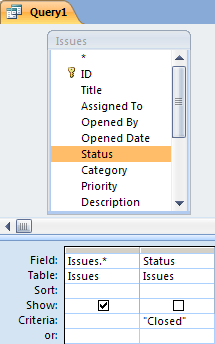
Problemen.* wordt weergegeven in de eerste kolom van het ontwerpraster, in de rij Veld . Hiermee wordt aangegeven dat alle velden uit de tabel Problemen moeten worden geretourneerd.Dubbelklik in de queryontwerper op Status in de tabel Problemen
Status wordt weergegeven in de tweede kolom in het ontwerpraster, in de rij Veld .Schakel in de tweede kolom van het ontwerpraster het selectievakje in de rij Weergeven uit. Hiermee voorkomt u dat het veld Status in de query wordt weergegeven.
Als u het selectievakje Weergeven in de kolom Status niet uitschakelt, wordt het veld Status twee keer weergegeven in de queryresultaten.Typ in de tweede kolom van het ontwerpraster in de rij Criteria="Closed". Dit is uw zoekcriterium. Op deze manier zorgt u ervoor dat de query alleen de records retourneert waarvoor de waarde Status 'Gesloten' is.
Opmerking
In dit voorbeeld wordt slechts één zoekcriterium gebruikt. U kunt veel zoekcriteria gebruiken voor een bepaalde zoekopdracht door criteria toe te voegen aan meer velden en door de rij OF en de extra rijen onder OR te gebruiken.
Uw query is klaar om te worden uitgevoerd en ziet er ongeveer als volgt uit:
Ga naar het tabblad Ontwerp en klik in de groep Resultaten op Uitvoeren.
Opmerking
Tenzij u al bent begonnen met het bijhouden van problemen en daarom gegevens in de tabel Problemen hebt staan en u de status van ten minste één probleem hebt ingesteld op Gesloten, retourneert de query geen resultaten. U kunt de query echter opslaan en later op elk gewenst moment gebruiken.
Druk op Ctrl+S om de query op te slaan.
Typ in het dialoogvenster Opslaan als een naam voor de query in het veld Querynaam, zoals Gesloten problemen, en klik vervolgens op OK.
U hebt nu een query waarin problemen worden weergegeven met de status Gesloten.
Zie het artikel Een eenvoudige selectiequery maken voor meer informatie over het maken van query's om records te vinden.
Zie het artikel Voorbeelden van querycriteria voor meer informatie over zoek- en filtercriteria.
Naar boven