
Standaard blijven de besturingselementen in een Access-formulier verankerd aan de linkerbovenhoek van het formulier en worden deze niet automatisch aangepast wanneer u het formaat van het formulier aanpast. U kunt dit gedrag wijzigen met de opdracht Verankeren . U kunt bijvoorbeeld een tekstvak zo configureren dat dit naar beneden en naar rechts wordt uitgerekt als het formulier groter wordt. Hierdoor kunt u meer tekst in het besturingselement zien.
Vanaf Access voor Microsoft 365 versie 2609 (build 16.0.20430.20146) zijn de maximale breedte van het formulier en de hoogte van afzonderlijke secties elk 5.080 cm, vergeleken met 57,79 cm (22,75 inch) in eerdere versies. Het grotere ontwerpgebied en verankering lossen verschillende problemen op: als u het ontwerpgebied vergroot, hebt u meer ruimte om besturingselementen te plaatsen, terwijl verankering bepaalt hoe besturingselementen reageren wanneer de grootte van het formuliervenster verandert.
Ga er niet van uit dat een formulier dat is ontworpen voor een grote of ultrabrede monitor op elk beeldscherm goed werkt. Stel handige minimale besturingsgrootten in, gebruik waar nodig verankering en test het formulier met de venstergrootten, weergaveresoluties en schaalinstellingen die door uw publiek worden gebruikt. Een formulier met tabbladen, navigatieformulier of subformulier is mogelijk eenvoudiger te gebruiken dan één grote vaste indeling.
In dit artikel
Een besturingselement verankeren
Klik in het navigatiedeelvenster met de rechtermuisknop op het formulier dat u wilt wijzigen en klik vervolgens op Indelingsweergave.
Klik in het formulier op het besturingselement waarop u de werking van het verankeren wilt toepassen.
Klik op het tabblad Schikken in de groep Positie op Verankeren.
Klik op de gewenste optie.
Opties voor verankerenOptie voor verankeren Gedrag van het besturingselement wanneer u het formaat van het formulier aanpast Linksboven (standaard) Het besturingselement wordt verankerd in de linkerbovenhoek van het formulier en de grootte ervan wordt niet aangepast. Omlaag uitrekken Het besturingselement wordt verankerd in de linkerbovenhoek van het formulier en wordt naar beneden uitgerekt om de beschikbare ruimte te vullen. Linksonder Het besturingselement wordt verankerd in de linkerbenedenhoek van het formulier en de grootte ervan wordt niet aangepast. Langs bovenkant uitrekken Het besturingselement wordt verankerd in de linkerbovenhoek van het formulier en wordt horizontaal uitgerekt om de beschikbare ruimte te vullen. Omlaag en opzij uitrekken Het besturingselement wordt verankerd in de linkerbovenhoek van het formulier en wordt naar beneden en opzij uitgerekt om de beschikbare ruimte te vullen. Langs onderkant uitrekken Het besturingselement wordt verankerd in de linkerbenedenhoek van het formulier en wordt horizontaal uitgerekt om de beschikbare ruimte te vullen. Rechtsboven Het besturingselement wordt verankerd in de rechterbovenhoek van het formulier en de grootte ervan wordt niet aangepast. Omlaag en naar rechts uitrekken Het besturingselement wordt verankerd in de rechterbovenhoek van het formulier en wordt verticaal uitgerekt om de beschikbare ruimte te vullen. Rechtsonder Het besturingselement wordt verankerd in de rechterbenedenhoek van het formulier en de grootte ervan wordt niet aangepast. Opmerking
- Als de eigenschap Afdrukstand van het formulier is ingesteld op Van rechts naar links, is de standaardverankering voor de opdrachten voor uitrekken opzij aan de rechterkant van het formulier in plaats van aan de linkerkant.
- Als u een van de uitrekopties opgeeft voor een besturingselement, wordt het besturingselement nooit kleiner dan de afmetingen die zijn opgegeven in de eigenschappen Breedte en hoogte van het besturingselement.
Als u niet wilt dat een besturingselement wordt uitgerekt, verkleind of verplaatst wanneer u de grootte van een formulier aanpast, stelt u de verankeringsoptie van het besturingselement weer in op de standaardwaarde, Linksboven.
Opmerking
Als u Access zo hebt geconfigureerd dat objecten worden weergegeven als overlappende vensters in plaats van als documenten met tabbladen, is het verankeringsgedrag dat u selecteert, zichtbaar wanneer u het formaat van het formuliervenster wijzigt (of, als het formulier is gemaximaliseerd, wanneer u het formaat van het Access-venster wijzigt). Als u uw database zo hebt ingesteld dat objecten worden weergegeven als documenttabbladen (de standaardinstelling), is het verankeringsgedrag dat u selecteert alleen zichtbaar wanneer u het formaat van het Access-venster wijzigt.
Hoe kan ik opties voor documentvensters instellen?
- Klik op het tabblad Bestand onder Help op Opties.
- Klik op Huidige database.
- Selecteer onder Toepassingsopties onder Opties voor documentvensters de optie Overlappende vensters of Documenten met tabbladen.
Tip
Stel het formaat van het formulier in de ontwerpweergave zo in dat er zo weinig mogelijk lege ontwerprasterruimte te zien is onder en rechts van de besturingselementen. Zo zorgt u ervoor dat de besturingselementen worden verankerd en uitrekken naar de onder- en rechterrand van het formuliervenster. Stel ook de breedte en hoogte van alle uitrekkende besturingselementen in op de minimumgrootte die u normaal gesproken gebruikt.
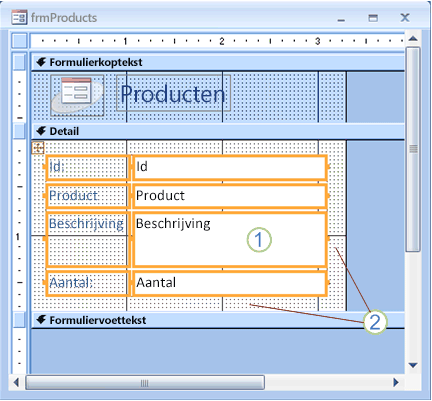
1. okt. Het tekstvak Beschrijving is ingesteld op Omlaag en opzij uitrekken en is ingesteld op de minimale grootte.
2. okt. Het formulierontwerpraster is verkleind, zodat slechts een kleine hoeveelheid witruimte overblijft.
Opmerking
Mogelijk moet u andere besturingselementen op het formulier verplaatsen of het formaat ervan wijzigen (met name items in de kop- of voettekst van het formulier) voordat u het formaat van het formulierontwerpraster kunt wijzigen.
Speciale overwegingen bij het gebruik van indelingen
Een indeling is een tabelraster waarmee u meerdere besturingselementen op een formulier kunt uitlijnen. Indelingen zijn handig in elke database omdat u hiermee snel groepen besturingselementen tegelijk kunt uitlijnen en positioneren, zonder dat u eerst elk besturingselement afzonderlijk hoeft te selecteren. Wanneer u een formulier maakt met een van de hulpprogramma's voor snel maken in de groep Formulieren van het tabblad Maken , worden velden standaard in indelingen weergegeven.
Er zijn twee indelingen: gestapeld en tabelvormig. In formulieren met één item (waarin de eigenschap Standaardweergave is ingesteld op Eén formulier) worden standaard gestapelde indelingen gebruikt. In een gestapelde indeling worden de besturingselementen met de verankeringsfunctie horizontaal en verticaal verplaatst en uitgerekt.
In formulieren met meerdere items (waarin de eigenschap Standaardweergave is ingesteld op Doorlopend formulier) worden standaard tabelindelingen gebruikt. In een tabelvormige indeling worden de besturingselementen met de verankeringsfunctie alleen verticaal verplaatst en uitgerekt. Met de verankeringsoptie Omlaag en opzij uitrekken wordt een besturingselement alleen opzij uitgerekt, niet omlaag.
U kunt de verankering voor slechts één besturingselement in elke indeling opgeven. De verankering van de andere besturingselementen in de indeling wordt automatisch ingesteld, aan de hand van de volgende tabel:
| Optie voor verankeren | Automatische instellingen van andere besturingselementen in dezelfde besturingselementindeling |
|---|---|
| Gestapelde indeling | |
| Linksboven (standaard) | Alle andere besturingselementen worden ingesteld op Linksboven. |
| Omlaag uitrekken | Besturingselementen hierboven worden ingesteld op Linksboven. Besturingselementen hieronder worden ingesteld op Linksonder. |
| Linksonder | Alle andere besturingselementen worden ingesteld op Linksonder. |
| Langs bovenkant uitrekken | Alle andere besturingselementen worden ingesteld op Langs bovenkant uitrekken. |
| Omlaag en opzij uitrekken | Besturingselementen hierboven worden ingesteld op Langs bovenkant uitrekken. Besturingselementen hieronder worden ingesteld op Langs onderkant uitrekken. |
| Langs onderkant uitrekken | Alle andere besturingselementen worden ingesteld op Langs onderkant uitrekken. |
| Rechtsboven | Alle andere besturingselementen worden ingesteld op Rechtsboven. |
| Omlaag en naar rechts uitrekken | Besturingselementen hierboven worden ingesteld op Rechtsboven. Besturingselementen hieronder worden ingesteld op Rechtsonder. |
| Rechtsonder | Alle andere besturingselementen worden ingesteld op Rechtsonder. |
Opmerking
Afhankelijk van het ontwerp van uw formulier, moet u mogelijk een besturingselement uit de indeling verwijderen om het gewenste verankeringsgedrag te verkrijgen. Als u een besturingselement wilt verwijderen uit een indeling voor besturingselementen, selecteert u, terwijl het rapport is geopend in de ontwerpweergave, de besturingselementen die u wilt verwijderen uit de indeling en klikt u op het tabblad Schikken in de groep Tabel op Indeling verwijderen.