
U hebt een back-up van uw Access-bureaubladdatabase nodig om de volledige database te herstellen als er een systeemfout optreedt of om een object terug te zetten wanneer de opdracht Ongedaan maken niet voldoende is om een fout te herstellen.
Als het niet lukt om een back-up van uw database te maken, moet u tijd besparen door gegevens- en ontwerpverlies te voorkomen. Regelmatig back-ups maken is vooral belangrijk als er verschillende gebruikers zijn die een database bijwerken. Zonder een back-up kunt u beschadigde of ontbrekende objecten of wijzigingen in het databaseontwerp niet terugzetten.
Opmerking
Dit artikel is niet van toepassing op Access-web-apps.
In dit artikel
- Plan regelmatige back-ups
- Een back-up maken van een database
- Een back-up maken van een gesplitste database
- Een database terugzetten
- Objecten in een database terugzetten
Plan regelmatige back-ups
Sommige wijzigingen of fouten kunnen niet ongedaan worden gemaakt. Daarom wilt u niet wachten tot er gegevens verloren zijn gegaan voordat u erachter komt dat u een back-up van de database had moeten maken. Wanneer u bijvoorbeeld een actiequery gebruikt om records te verwijderen of gegevens te wijzigen, kunnen waarden die door de query zijn bijgewerkt, niet worden hersteld met behulp van Ongedaan maken.
Tip
Het is raadzaam om een back-up te maken voordat u een actiequery uitvoert, vooral als met de query gegevens worden gewijzigd of verwijderd.
Als de database meerdere gebruikers heeft, moet u ervoor zorgen dat alle gebruikers hun database sluiten voordat u een back-up uitvoert, zodat alle wijzigingen in de gegevens worden opgeslagen.
Hier volgen enkele richtlijnen waarmee u kunt bepalen hoe vaak u een back-up van uw database wilt maken:
Als de database een archief is, of als de database alleen als naslaginformatie wordt gebruikt en zelden verandert, volstaat het dat er alleen back-ups worden gemaakt wanneer het ontwerp of de gegevens worden gewijzigd.
Als de database actief is en de gegevens regelmatig worden gewijzigd, maakt u een planning om regelmatig een back-up van de database te maken.
Als de database meerdere gebruikers heeft, moet er na een ontwerpwijziging een back-up van de database worden gemaakt.
Opmerking
Maak voor gegevens in gekoppelde tabellen back-ups met behulp van de beschikbare back-upfuncties in het programma dat de gekoppelde tabellen bevat. Als de database met de gekoppelde tabellen een Access-database is, gebruikt u de procedure in de sectie Back-up maken van een gesplitste database.
Naar boven
Een back-up maken van een database
Als u een back-up maakt van een database, worden objecten die in de ontwerpweergave zijn geopend, opgeslagen en gesloten en wordt er een kopie van het databasebestand opgeslagen onder de naam en op de locatie die u opgeeft.
Opmerking
In Access worden objecten opnieuw geopend die zijn opgegeven op basis van de waarde van de eigenschap Standaardweergave .
Open de database waarvoor u een back-up wilt maken en ga als volgt te werk:
Klik op Bestand en klik vervolgens op Opslaan als.
Klik onder Bestandstypen op Database opslaan als.
Klik onder Geavanceerd op Back-up maken van database en klik vervolgens op Opslaan als.
Controleer in het dialoogvenster Opslaan als in het vak Bestandsnaam de naam voor de back-up van de database.
U kunt de naam desgewenst wijzigen, maar de standaardnaam bevat zowel de naam van het oorspronkelijke databasebestand als de datum waarop u de back-up maakt.Tip
Wanneer u gegevens of objecten terugzet met behulp van een back-up, zult u meestal willen weten van welke database de back-up afkomstig is en wanneer de back-up is gemaakt. Het is daarom een goede gewoonte om de standaardbestandsnaam te gebruiken.
Selecteer het bestandstype waarmee u de back-updatabase wilt opslaan in de lijst Opslaan als en klik op Opslaan.
Naar boven
Een back-up maken van een gesplitste database
Een gesplitste database bestaat meestal uit twee databasebestanden: een back-enddatabase, die alleen gegevens in tabellen bevat, en een front-enddatabase, die koppelingen bevat naar de tabellen in de back-enddatabase, query's, formulieren, rapporten en andere databaseobjecten. Alle gegevens worden opgeslagen in de back-enddatabase. Alle objecten van de gebruikersinterface, zoals query's, formulieren en rapporten, worden bewaard in de front-enddatabase.
Het maken van back-endback-ups van de front-end- en back-enddatabases kan tijdrovend zijn, zoals bij een gesplitste database. Omdat de back-enddatabase de gegevens bevat, is het belangrijker om regelmatig back-ups van de back-enddatabase te maken.
Maak een back-up van de front-enddatabase wanneer u het ontwerp wijzigt. Individuele gebruikers van de front-enddatabase kunnen willekeurige ontwerpwijzigingen aanbrengen, dus overweeg gebruikers te verplichten hun eigen back-ups van de front-enddatabase te maken.
Een back-enddatabase back-up maken
Stel gebruikers op de hoogte voordat u de back-up start, want voor de uitvoering van de back-up is exclusieve toegang tot het databasebestand vereist en kunnen gebruikers de back-enddatabase mogelijk niet gebruiken terwijl de back-up wordt uitgevoerd.
Als u alleen de back-enddatabase wilt openen, start u Access.
Klik op 'Open Other FilesComputer>>Browse en selecteer het back-enddatabasebestand waarvan u een back-up wilt maken.
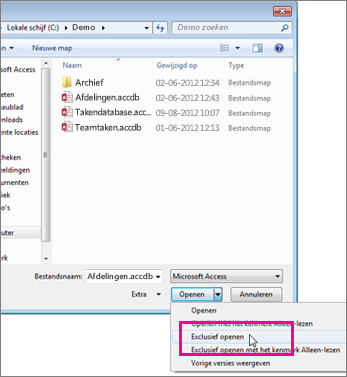
Klik op de pijl naast Openen en klik op Exclusief openen.
Klik op Bestand en klik vervolgens op Opslaan als.
Klik onder Bestandstypen op Database opslaan als.
Klik onder Geavanceerd op Back-up maken van database en klik vervolgens op Opslaan als.
Controleer in het dialoogvenster Opslaan als in het vak Bestandsnaam de naam voor de back-up van de database.
U kunt de naam desgewenst wijzigen, maar de standaardnaam bevat zowel de naam van het oorspronkelijke databasebestand als de datum waarop u de back-up maakt.Tip
Wanneer u gegevens of objecten terugzet met behulp van een back-up, zult u meestal willen weten van welke database de back-up afkomstig is en wanneer de back-up is gemaakt. Het is daarom een goede gewoonte om de standaardbestandsnaam te gebruiken.
Selecteer in het dialoogvenster Opslaan als de locatie waar u de back-up van de back-enddatabase wilt opslaan en klik op Opslaan.
Een back-up maken van een front-enddatabase
Als u een back-up wilt maken van een front-enddatabase nadat het ontwerp is gewijzigd, laat u de database geopend zodra u het ontwerp hebt gewijzigd en volgt u de stappen in de sectie Back-up van een database maken vanaf stap 2.
Naar boven
Een database terugzetten
Opmerking
U kunt een database alleen terugzetten als u een back-up van de database hebt.
Een back-up wordt beschouwd als een 'bekende goede kopie' van een databasebestand, een kopie waarvan u zeker weet dat de gegevensintegriteit en het ontwerp ervan correct zijn. Gebruik de opdracht Back-up van database in Access om back-ups te maken, maar u kunt elke bekende goede kopie gebruiken om een database terug te zetten. U kunt bijvoorbeeld een database terugzetten vanaf een kopie die is opgeslagen op een extern USB-back-upapparaat.
Wanneer u een hele database terugzet, vervangt u een databasebestand dat beschadigd is, gegevensproblemen heeft of helemaal ontbreekt, door een back-up van de database.
- Open de Bestandenverkenner en blader naar de bekende goede kopie van de database.
- Kopieer de bekende goede kopie naar de locatie waar de beschadigde of ontbrekende database moet worden vervangen.
Als u wordt gevraagd een bestaand bestand te vervangen, moet u dat doen.
Naar boven
Objecten in een database terugzetten
Als u een of meer objecten in een database wilt herstellen, importeert u de objecten uit de back-up van de database in de database die het object bevat (of ontbreekt) dat u wilt herstellen.
Belangrijk
Als andere databases of programma's koppelingen bevatten naar objecten in de database die u herstelt, is het essentieel dat u de database op de juiste locatie terugzet. Als u dat niet doet, werken de koppelingen naar de databaseobjecten niet en moeten deze worden bijgewerkt.
Open de database waarnaar u een object wilt terugzetten.
Ga verder met stap 3 als u een ontbrekend object wilt herstellen. Ga als volgt te werk als u een object wilt vervangen dat beschadigde of ontbrekende gegevens bevat of als het object niet meer goed werkt:
Als u het huidige object wilt behouden en het wilt vergelijken met de herstelde versie nadat u het hebt hersteld, wijzigt u de naam van het object voordat u het herstelt. Als u bijvoorbeeld een beschadigd formulier met de naam Uitchecken wilt herstellen, kunt u de naam van het beschadigde formulier wijzigen Checkout_bad.
Verwijder het object dat u wilt vervangen.
Opmerking
Wees altijd voorzichtig wanneer u databaseobjecten verwijdert, omdat deze mogelijk zijn gekoppeld aan andere objecten in de database.
Klik op Externe gegevens en klik in de groep Importeren & koppeling op Access.
Klik in het dialoogvenster Externe Data-Access ophalen op Bladeren om de back-updatabase te zoeken en klik vervolgens op Openen.
Selecteer Tabellen, query's, formulieren, rapporten, macro's en modules importeren in de huidige database en klik vervolgens op OK.
Klik in het dialoogvenster Objecten importeren op het tabblad dat overeenkomt met het type object dat u wilt herstellen. Als u bijvoorbeeld een tabel wilt herstellen, klikt u op het tabblad Tabellen .
Klik op het object om dit te selecteren.
Als u meer objecten wilt herstellen, herhaalt u stap 6 en 7 totdat u alle objecten hebt geselecteerd die u wilt herstellen.
Als u de importopties wilt controleren voordat u de objecten importeert, klikt u in het dialoogvenster Objecten importeren op de knop Opties .
Nadat u de objecten en de opties voor importinstellingen hebt geselecteerd, klikt u op OK om de objecten te herstellen.
Als u het maken van back-ups wilt automatiseren, kunt u overwegen een product te gebruiken dat geautomatiseerde back-ups van een bestandssysteem uitvoert, zoals back-upsoftware voor een bestandsserver of een extern USB-back-upapparaat.
Naar boven