
Een query is een set instructies die u kunt gebruiken om met gegevens te werken. U voert een query uit om deze instructies uit te voeren. Een query retourneert niet alleen resultaten, die kunnen worden gesorteerd, gegroepeerd of gefilterd, maar kan ook gegevens maken, kopiëren, verwijderen of wijzigen.
In dit artikel wordt uitgelegd hoe u query's uitvoert en krijgt u slechts een kort overzicht van de verschillende typen query's. In dit artikel worden ook foutberichten besproken die kunnen optreden wanneer u verschillende typen query's uitvoert, en worden stappen beschreven die u kunt nemen om deze fouten te omzeilen of te corrigeren.
Dit artikel bevat geen stapsgewijze instructies voor het maken van query's.
Belangrijk
U kunt geen actiequery's uitvoeren als een database wordt uitgevoerd in de modus Uitgeschakeld, een modus met beperkte functionaliteit die in Access wordt gebruikt om uw gegevens onder bepaalde omstandigheden te beschermen. Het is mogelijk dat u een waarschuwing in een dialoogvenster ziet of dat er een waarschuwing op de berichtenbalk wordt weergegeven.
Voor meer informatie over de modus Uitgeschakeld en het inschakelen van actiequery's raadpleegt u het gedeelte 'Een actiequery uitvoeren'.
Wat wilt u doen?
- Een selectiequery of een kruistabelquery uitvoeren
- Een actiequery uitvoeren
- Een parameterquery uitvoeren
- Een SQL-query uitvoeren
- Een foutbericht oplossen
Een selectiequery of een kruistabelquery uitvoeren
U gebruikt selectiequery's en kruistabelquery's om gegevens op te halen en te presenteren, en om formulieren en rapporten van gegevens te voorzien. Wanneer u een selectiequery of een kruistabelquery uitvoert, worden de resultaten weergegeven in de gegevensbladweergave.
De query uitvoeren
Zoek de query in het navigatiedeelvenster.
Ga op een van de volgende manieren te werk:
- Dubbelklik op de query die u wilt uitvoeren.
- Klik op de query die u wilt uitvoeren en druk op Enter.
Als de query die u wilt uitvoeren momenteel is geopend in de ontwerpweergave, kunt u de query ook uitvoeren door op het tabblad Ontwerpen op het lint op Uitvoeren te klikken in de groep Resultaten. Dit onderdeel van de Microsoft Office Fluent-gebruikersinterface is een deel van de Microsoft Office Fluent-gebruikersinterface.
Naar boven
Een actiequery uitvoeren
Er zijn vier typen actiequery's: toevoegquery's, verwijderquery's, bijwerkquery's en tabelmaakquery's. Met uitzondering van tabelmaakquery's (waarmee nieuwe tabellen worden gemaakt), brengen actiequery's wijzigingen aan in de gegevens in de tabellen waarop ze zijn gebaseerd. Deze wijzigingen kunnen niet gemakkelijk ongedaan worden gemaakt, bijvoorbeeld door op Ctrl+Z te drukken. Als u wijzigingen aanbrengt met behulp van een actiequery die u later niet wilde uitvoeren, moet u meestal de gegevens terugzetten vanuit een back-up. Zorg er daarom altijd voor dat u over een actuele back-up van de onderliggende gegevens beschikt voordat u een actiequery uitvoert.
U kunt het risico van het uitvoeren van een actiequery beperken door eerst een voorbeeld te bekijken van de gegevens waarop wordt gereageerd. U kunt dit op twee manieren doen:
Bekijk de actiequery in de gegevensbladweergave voordat u deze uitvoert. U doet dit door de query in de ontwerpweergave te openen, op de statusbalk van Access op Weergave te klikken en vervolgens in het snelmenu op Gegevensbladweergave te klikken. Als u wilt teruggaan naar de ontwerpweergave, klikt u nogmaals op Weergave en klikt u vervolgens op Ontwerpweergave in het snelmenu.
Wijzig de query in een selectiequery en voer deze vervolgens uit.
Opmerking
Noteer met welk type actiequery (toevoegen, bijwerken, tabelmaken of verwijderen) u begint, zodat u de query weer in dat type kunt wijzigen nadat u een voorbeeld van de gegevens met deze methode hebt bekeken.
Een actiequery uitvoeren als een selectiequery
- Open de actiequery in de ontwerpweergave.
- Klik op het tabblad Ontwerpen in de groep Querytype op Selecteren.
- Ga naar het tabblad Ontwerp en klik in de groep Resultaten op Uitvoeren.
De query uitvoeren
Wanneer u klaar bent om een actiequery uit te voeren, dubbelklikt u erop in het navigatiedeelvenster of klikt u erop en drukt u op Enter.
Belangrijk
In Access worden standaard alle actiequery's in een database uitgeschakeld, tenzij u aangeeft dat u de database vertrouwt. U kunt aangeven dat u een database vertrouwt door gebruik te maken van de berichtenbalk, net onder het lint.

Een database vertrouwen
- Klik op de berichtenbalk op Opties.
Het dialoogvenster Microsoft Office-beveiligingsopties wordt weergegeven. - Selecteer Deze inhoud inschakelen en klik vervolgens op OK.
Een parameterquery uitvoeren
In een parameterquery wordt u gevraagd om een waarde wanneer u deze uitvoert. Wanneer u de waarde invoert, wordt deze met de parameterquery toegepast als veldcriterium. Het veld waarop het criterium wordt toegepast, wordt opgegeven in het queryontwerp. Als u geen waarde opgeeft wanneer u daarom wordt gevraagd, wordt de invoer door de parameterquery als een lege tekenreeks geïnterpreteerd.
Een parameterquery is altijd ook een ander type query. De meeste parameterquery's zijn selectiequery's of kruistabelquery's, maar toevoegquery's, tabelmaakquery's en bijwerkquery's kunnen ook parameterquery's zijn.
U voert een parameterquery uit op basis van het andere querytype van die query, maar in het algemeen gebruikt u de volgende procedure.
De query uitvoeren
Zoek de query in het navigatiedeelvenster.
Ga op een van de volgende manieren te werk:
- Dubbelklik op de query die u wilt uitvoeren.
- Klik op de query die u wilt uitvoeren en druk op Enter.
Wanneer de parameterprompt wordt weergegeven, voert u een waarde in die u als criterium wilt toepassen.
Naar boven
Een SQL-query uitvoeren
Er zijn drie hoofdtypen SQL-query's: samenvoegquery's, Pass Through-query's en definitiequery's.
Samenvoegquery's combineren gegevens uit twee of meer tabellen, maar niet op dezelfde manier als andere query's. Terwijl de meeste query's gegevens combineren door rijen samen te voegen, combineren samenvoegquery's gegevens door rijen toe te voegen. Het verschil tussen samenvoegquery's en toevoegquery's is dat de onderliggende tabellen niet worden gewijzigd met samenvoegquery's. Met samenvoegquery's worden de rijen in een recordset toegevoegd die niet blijft staan nadat de query is gesloten.
Pass Through-query's worden niet verwerkt door de database-engine die deel uitmaakt van Access. ze worden rechtstreeks doorgegeven aan een externe databaseserver, die de verwerking uitvoert en vervolgens de resultaten terugstuurt naar Access.
Definitiequery's zijn een speciaal type query waarmee geen gegevens worden verwerkt. In plaats daarvan worden met definitiequery's andere databaseobjecten gemaakt, verwijderd of gewijzigd.
SQL-query's kunnen niet worden geopend in de ontwerpweergave. Ze kunnen alleen worden geopend in de SQL-weergave of worden uitgevoerd. Met uitzondering van definitiequery's, wordt bij het uitvoeren van een SQL-query deze in de gegevensbladweergave geopend.
De query uitvoeren
Zoek de query in het navigatiedeelvenster.
Ga op een van de volgende manieren te werk:
- Dubbelklik op de query die u wilt uitvoeren.
- Klik op de query die u wilt uitvoeren en druk op Enter.
Naar boven
Een foutbericht oplossen
In de volgende tabel ziet u enkele veelvoorkomende foutberichten die kunnen worden weergegeven. Deze fouten kunnen worden weergegeven als een bericht in een cel (in plaats van een verwachte waarde) of als een foutbericht. De secties die volgen op de lijst bevatten procedures die u kunt gebruiken om deze fouten op te lossen.
Opmerking
Deze inhoud van deze tabel is niet volledig. Als het foutbericht niet wordt weergegeven, kunt u feedback verzenden via het formulier aan het einde van dit artikel en specifieke informatie over het foutbericht opnemen in het daarvoor bestemde opmerkingenvak.
| Foutbericht | Probleem | Oplossing |
|---|---|---|
| Type komt niet overeen in expressie | De query kan velden met verschillende gegevenstypen samenvoegen. | Controleer het queryontwerp en zorg ervoor dat de gekoppelde velden hetzelfde gegevenstype hebben. Zie de sectie De gekoppelde velden in uw query controleren voor instructies. |
| Record is verwijderd | Dit kan gebeuren als het object of de database is beschadigd. | Comprimeer en herstel de database. Zie de sectie Uw database comprimeren en herstellen voor instructies. |
| Kringverwijzing veroorzaakt door alias | De alias die aan een veld wordt toegewezen, is dezelfde als de component van de expressie voor dat veld. Een alias is een naam die wordt gegeven aan een expressie in de rij Veld van het queryontwerpraster die geen echt veld is. De alias wordt aan u toegewezen als u dit zelf niet doet. bijvoorbeeld EXPR1. Een alias wordt direct gevolgd door een dubbele punt (:) en vervolgens door de expressie. Wanneer u de query uitvoert, wordt de alias de kolomnaam in het gegevensblad. |
Wijzig de alias. Zie de sectie Een veldalias wijzigen voor instructies. |
| #Error | Deze fout kan optreden wanneer de waarde van een berekend veld groter is dan de waarde die is toegestaan door de eigenschap Veldlengte van het veld. Dit gebeurt ook wanneer de noemer van een berekend veld nul (0) is of als resultaat geeft. | Controleer of de noemer van het berekende veld niet nul (0) oplevert. Wijzig zo nodig de eigenschap Veldlengte . |
| #Deleted | De record waarnaar wordt verwezen is verwijderd. | Als de record per ongeluk is verwijderd, moet deze worden teruggezet vanaf een back-up. Als de verwijdering opzettelijk is, kunt u dit foutbericht negeren door op Shift+F9 te drukken om de query te vernieuwen. |
De gekoppelde velden in uw query controleren
Als u de gegevenstypen van velden in een query wilt controleren, bekijkt u de brontabellen in de ontwerpweergave en controleert u de eigenschappen van de velden die u controleert.
- Open de query in de ontwerpweergave. Joins worden weergegeven als lijnen die velden in de brontabellen met elkaar verbinden. Noteer de tabel- en veldnamen voor elke join.
- Klik in het navigatiedeelvenster met de rechtermuisknop op elke tabel met een of meer velden die zijn gekoppeld aan uw query en klik vervolgens op Ontwerpweergave.
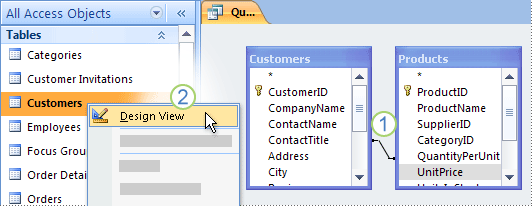
Gekoppelde velden met verschillende gegevenstypen.
Klik met de rechtermuisknop op de tabel en klik vervolgens op Ontwerpweergave. - Vergelijk voor elke join de waarden in de kolom Gegevenstype van het tabelontwerpraster voor de velden die betrokken zijn bij die join.
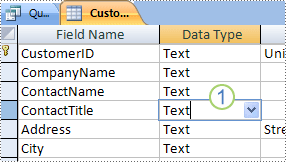
Controleer het gegevenstype van de gekoppelde velden in de tabelontwerpweergave. - Als u wilt overschakelen naar een tabel zodat u de velden kunt zien, klikt u op het tabblad met de naam van de tabel.
Naar boven
De database comprimeren en herstellen
Het programma Database comprimeren en herstellen in Access kan de prestaties van uw database verbeteren. Dit hulpprogramma maakt een kopie van het databasebestand en, als het gefragmenteerd is, herschikt het hoe het databasebestand op schijf wordt opgeslagen. Nadat het comprimeren en herstellen is voltooid, wordt in de gecomprimeerde database verspilde ruimte vrijgemaakt en is deze meestal kleiner dan het origineel. Door de database regelmatig te comprimeren kunt u zorgen voor optimale prestaties van de databasetoepassing, maar ook fouten oplossen die ontstaan door hardwareproblemen, stroomuitval of -overspanning, en soortgelijke oorzaken.
Nadat het comprimeren is voltooid, wordt de querysnelheid verbeterd omdat de onderliggende gegevens in aaneengesloten pagina's naar de tabellen zijn geschreven. Het scannen van aaneengesloten pagina's gaat veel sneller dan het scannen van gefragmenteerde pagina's. Query's worden ook geoptimaliseerd na elke databasecomprimeer.
Tijdens het comprimeren kunt u de oorspronkelijke naam van het gecomprimeerde databasebestand gebruiken of een andere naam gebruiken om een afzonderlijk bestand te maken. Als u dezelfde naam gebruikt en de database is gecomprimeerd, wordt het oorspronkelijke bestand automatisch vervangen door de gecomprimeerde versie.
Een optie instellen waarmee dit proces wordt geautomatiseerd
- Klik op Bestandsopties> om het dialoogvenster Opties voor Access te openen.
- Klik op Huidige database en schakel onder Toepassingsopties het selectievakje Comprimeren bij sluiten in.
Dit zorgt ervoor dat Access de database automatisch comprimeert en herstelt wanneer deze wordt gesloten.
De database handmatig comprimeren en herstellen
- Klik op Hulpmiddelen voor databases>: Database comprimeren en herstellen.
Naar boven
Een veldalias wijzigen
- Open de query in de ontwerpweergave.
- Zoek in het queryontwerpraster naar velden met aliassen. Deze hebben een dubbele punt aan het einde van de veldnaam, zoals in Naam:.
- Controleer elke alias om ervoor te zorgen dat de alias niet overeenkomt met de naam van een veld in de expressie van de alias. Als dit het geval is, wijzigt u de alias.
Naar boven