
U kunt een actie of een set met acties toewijzen aan een specifieke toets of sneltoets door een macrogroep AutoKeys te maken. Voeg een submacro toe voor elke sneltoets die u wilt maken. Als u op de toets of sneltoets drukt, wordt de actie uitgevoerd door Microsoft Access.
Opmerking
Als u een actie toewijst aan een sneltoets die al in Access wordt gebruikt, vervangt uw actie de toewijzing van de Access-toets. Ctrl+C is bijvoorbeeld de sneltoets voor de opdracht Kopiëren. Als u deze sneltoets toewijst aan een macro, wordt in Access de macro uitgevoerd in plaats van de opdracht Kopiëren .
De AutoKeys-macro met submacro's maken
Klik op het tabblad Maken in de groep Macro's en code op Macro.
Selecteer Submacro in de vervolgkeuzelijst Nieuwe actie toevoegen.
Voer in het vak met de submacronaam de toets of sneltoets in die u wilt toewijzen aan de actie of set acties. De tabel aan het einde van dit artikel bevat de syntaxis voor sneltoetsen.
Selecteer in de vervolgkeuzelijst Nieuwe actie toevoegen in het submacroblok de actie die u met de toets of sneltoets wilt laten uitvoeren. U kunt bijvoorbeeld de actie Pieptoon toevoegen om ervoor te zorgen dat de macroactie Pieptoon wordt uitgevoerd door Access wanneer u op Ctrl+B drukt.
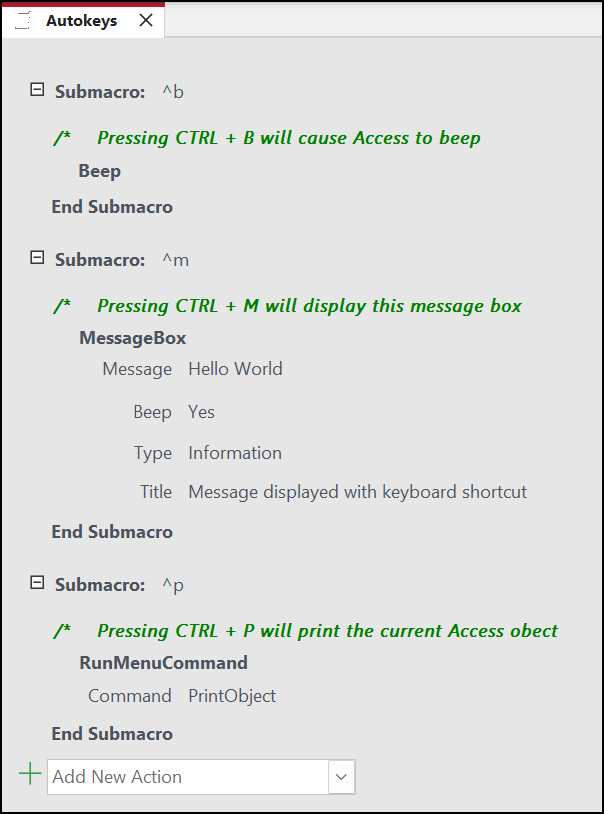
Als u meer dan één actie wilt toewijzen aan de sneltoets, voegt u de andere acties toe onder de eerste actie, maar laat u deze in hetzelfde submacroblok.
Als u andere belangrijke toewijzingen wilt maken, maakt u meer submacro's. Selecteer vervolgens acties binnen elk submacroblok met behulp van de vervolgkeuzelijst Nieuwe actie toevoegen . In de bovenstaande schermafbeelding definiëren drie afzonderlijke submacro's drie afzonderlijke hoofdtoewijzingen.
Herhaal stap 2 tot en met 5 voor eventuele andere toetstoewijzingen die u wilt maken.
Klik op Opslaan of druk op Ctrl+S.
Typ
AutoKeysin het dialoogvenster Opslaan als onder Macronaam.
De nieuwe toetstoewijzingen zijn beschikbaar zodra u de macrogroep AutoKeys opslaat. Elke keer dat u de database opent, blijven deze van kracht. Als u wilt, kunt u de toetstoewijzingen en vele andere opstartopties omzeilen door Shift ingedrukt te houden terwijl u de database start.
Belangrijk
Als aan de database geen vertrouwde status wordt verleend, worden bepaalde macroacties uitgeschakeld. U kunt alle macroacties inschakelen door op Opties op de berichtenbalk te klikken en Deze inhoud inschakelen te selecteren. Alle macroacties worden dan ingeschakeld totdat u de database sluit.
Syntaxis voor toetscombinaties voor AutoKeys
In de volgende tabel ziet u voorbeelden van sneltoetsen die u in het naamvak van de submacro kunt invoeren om toetstoewijzingen te maken in een AutoKeys-macrogroep. Deze sneltoetsen zijn een subset van de syntaxis die wordt gebruikt in de SendKeys instructie in Microsoft Visual Basic.
| Naam van de submacro | Toets of sneltoets |
|---|---|
^A ofwel ^4 |
Ctrl+A of Ctrl+4 |
{F1} |
F1 |
^{F1} |
Ctrl+F1 |
+{F1} |
Shift+F1 |
{INSERT} |
Invoegen |
^{INSERT} |
Ctrl+Invoegen |
+{INSERT} |
Shift+Insert |
{DELETE} ofwel {DEL} |
Verwijderen |
^{DELETE} ofwel ^{DEL} |
Ctrl+Delete |
+{DELETE} ofwel +{DEL} |
Shift+Delete |