
Als u gebruikersinstellingen wilt aanpassen, zoals de manier waarop objectvensters worden weergegeven, sneltoetsen en automatische correctieopties voor een Access-bureaubladdatabase die momenteel is geopend, klikt u op Bestandsopties> en wijzigt u de opties in de categorie Huidige database.
Opmerking
Tenzij anders vermeld, worden gewijzigde instellingen pas van kracht nadat u de database hebt gesloten en opnieuw hebt geopend.
Opmerking
Dit artikel is niet van toepassing op Access-web-apps, het type database dat u met Access ontwerpt en online publiceert.
Wat wilt u doen?
- Opties voor de huidige database aanpassen
- Instellingen selecteren voor de weergave van objectvensters
- Sneltoetsen in Access inschakelen
- Opties voor bestandsbeheer instellen voor de huidige database
- Navigatieopties selecteren voor de huidige database
- Opties instellen voor het bijhouden en corrigeren van veldnamen in de huidige database
- Filteropties instellen voor de huidige database
- Cacheopties voor webservice en SharePoint-tabellen instellen
- Gegevenstype Groot getal inschakelen voor koppelen en importeren
Opties voor de huidige database aanpassen
U kunt in een paar stappen instellen hoe de naam en het logo van de toepassing worden weergegeven, hoe objectvensters worden weergegeven en hoe bestanden voor de huidige toepassing of database worden beheerd. Ga als volgt te werk als de database is geopend:
Klik op Bestandsopties>>Huidige database.
Selecteer instellingen voor de huidige database. Hier volgen enkele van de meest gebruikte instellingen; Later worden er meer beschreven.
Instelling Beschrijving Toepassingsnaam Geef een aangepaste naam op die moet worden weergegeven op de Windows-titelbalk van de huidige database. Toepassingspictogram Selecteer een pictogram voor de huidige database. Typ de naam van het afbeeldingsbestand of klik op Bladeren om een afbeeldingsbestand te zoeken. Het geselecteerde pictogram wordt op de Windows-titelbalk weergegeven. Als formulier- en rapportpictogram gebruiken Als deze optie is geselecteerd, wordt het toepassingspictogram op alle formulier- en rapporttabbladen van de huidige database weergegeven. Als de documenttabbladen niet zijn ingeschakeld, wordt het pictogram niet weergegeven. Formulier weergeven Geef een formulier op dat bij het openen van de huidige database wordt weergegeven. Laat de standaardinstelling staan (geen) als u niet wilt dat er bij het openen van de database een formulier wordt weergegeven. Webweergaveformulier Als deze optie is geselecteerd, kan de gebruiker formulieren instellen, wijzigen of verwijderen die op internet worden weergegeven. Statusbalk weergeven Als deze optie is geselecteerd, wordt onder aan de Access-werkruimte een statusbalk weergegeven. Klik op OK wanneer u klaar bent.
Bepaalde instellingen zijn pas van kracht nadat u de database sluit en weer opent.
Naar boven
Instellingen selecteren voor de weergave van objectvensters
Access bevat een optie voor het weergeven van alle geopende objecten in een reeks gemakkelijk toegankelijke tabbladen boven aan het objectvenster. In het gebied Opties voor documentvensters in de categorie Huidige database kunt u de volgende weergaveopties instellen.
| Instelling | Beschrijving |
|---|---|
| Overlappende vensters | Als deze optie is geselecteerd, worden meerdere geopende objecten weergegeven die elkaar overlappen.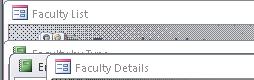
|
| Documenten met tabbladen | Als deze optie is geselecteerd, is slechts één object tegelijk zichtbaar, zelfs als er meerdere objecten zijn geopend.
U kunt de instelling Document met tabbladen gebruiken zonder dat de documenttabbladen worden weergegeven. Dit is handig als gebruikers met één object tegelijk willen werken. Als u deze optie uitschakelt, moet u een andere navigatieoptie opnemen zodat gebruikers kunnen schakelen tussen andere objecten. |
| Documenttabbladen weergeven | Als u de optie Documenten met tabbladen selecteert, kunt u ook deze optie selecteren om tabbladen voor alle geopende objecten weer te geven. |
| Besturingselementen met Windows-thema's gebruiken in formulieren | Als deze optie is geselecteerd, wordt uw Windows-thema gebruikt op besturingselementen van formulieren en rapporten in de huidige database. |
| Indelingsweergave inschakelen | Als deze optie is geselecteerd, wordt de knop Indelingsweergave weergegeven op de statusbalk van Access en in de snelmenu's die verschijnen wanneer u met de rechtermuisknop op een objecttabblad klikt. Als u deze optie uitschakelt, kan de gebruiker geen formulieren en rapporten in de indelingsweergave openen. Opmerking: Als u deze optie uitschakelt, is de indelingsweergave niet beschikbaar in de groep Weergaven of in een van de snelmenu's. |
| Ontwerpwijzigingen in tabellen toestaan in de gegevensbladweergave | Als deze optie is geselecteerd, kunt u het ontwerp van tabellen in de gegevensbladweergave wijzigen. |
| Controleren op velden met afgekapte getallen | Als deze optie is geselecteerd, worden getallen weergegeven als '#####' wanneer een kolom te smal is voor weergave van de gehele waarde. Als de optie niet is geselecteerd, worden de waarden in de kolom afgekapt op basis van wat in de kolom past. |
| Opslagindeling voor afbeeldingen | Als deze optie is geselecteerd, worden afbeeldingen in de oorspronkelijke indeling opgeslagen. Selecteer deze optie als u de omvang van de database wilt verkleinen. |
| Alle afbeeldingen converteren naar bitmaps (compatibel met Access 2003 en eerder) | Als deze optie is geselecteerd, wordt in Access een kopie van het oorspronkelijke afbeeldingsbestand gemaakt in de indeling Windows-bitmap of apparaatonafhankelijke bitmapindeling. Selecteer deze optie als u afbeeldingen in databases wilt weergeven die in Office Access 2003 en eerder zijn gemaakt. |
Naar boven
Sneltoetsen in Access inschakelen
Als de optie Speciale Access-toetsen gebruiken is geselecteerd, kunnen gebruikers in de huidige database met de volgende sneltoetsen werken:
| Toetsen | Resultaat |
|---|---|
| F11 | Navigatiedeelvenster weergeven en verbergen. |
| Ctrl+G | Venster Direct in Visual Basic Editor weergeven. |
| Alt+F11 | Visual Basic Editor starten. |
| Ctrl+BREAK | Als u op deze toetsencombinatie drukt, stopt Access met het ophalen van records van de server. |
Naar boven
Opties voor bestandsbeheer instellen voor de huidige database
Deze instellingen voor bestandsbeheer gelden alleen voor de database die bij het selecteren van de opties is geopend.
| Instelling | Beschrijving |
|---|---|
| Comprimeren bij sluiten | Als deze optie is geselecteerd, wordt de database automatisch gecomprimeerd en hersteld wanneer u deze sluit. |
| Persoonlijke gegevens bij het opslaan uit de bestandseigenschappen verwijderen | Als deze optie is geselecteerd, worden persoonlijke gegevens automatisch uit de bestandseigenschappen verwijderd wanneer u het bestand opslaat. |
Naar boven
Navigatieopties selecteren voor de huidige database
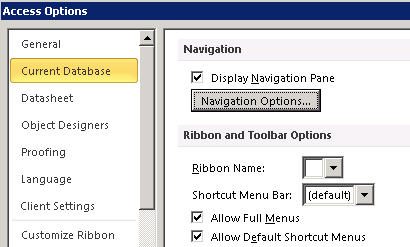
U kunt de navigatie voor de huidige toepassing aanpassen met de volgende opties:
| Instelling | Beschrijving |
|---|---|
| Navigatiedeelvenster weergeven | Als u deze optie uitschakelt, wordt het navigatiedeelvenster niet weergegeven bij het openen van de huidige database. |
| Navigatieopties | Als deze optie is geselecteerd, kunt u de categorieën en groepen wijzigen die in het navigatiedeelvenster worden weergegeven, en opties instellen voor de weergave van objecten in de huidige database. |
| Naam lint | Selecteer een naam voor een aangepaste lintgroep. |
| Snelmenubalk | De standaardmenubalk voor snelmenu's instellen of wijzigen. |
| Volledige menu's toestaan | Als u dit selectievakje uitschakelt, is op het lint alleen het tabblad Start zichtbaar. Verder zijn de opdrachten Opslaan en Opslaan als niet beschikbaar als u op Bestand klikt. |
| Standaardsnelmenu's toestaan | Met deze optie worden de snelmenu's in- of uitgeschakeld die worden weergegeven wanneer u met de rechtermuisknop klikt op een databaseobject in het navigatiedeelvenster of op een besturingselement in een formulier of rapport. De opgegeven optie wordt pas van kracht nadat u de huidige database hebt gesloten en opnieuw hebt geopend. |
Naar boven
Opties instellen voor het bijhouden en corrigeren van veldnamen in de huidige database
Met de optie Automatische naamcorrectie wordt Access gevraagd om veldnaamverwijzingen in formulieren, rapporten en query's bij te houden en te corrigeren. U kunt de volgende opties voor de huidige database instellen:
| Instelling | Beschrijving |
|---|---|
| Informatie bijhouden over Automatische naamcorrectie | Als deze optie is geselecteerd, wordt de informatie opgeslagen die nodig is om naamgevingsfouten te corrigeren. Hierdoor kunt u de functie Objectafhankelijkheden gebruiken. Fouten worden echter pas hersteld als u de optie Automatische naamcorrectie toepassen selecteert. |
| Automatische naamcorrectie toepassen | Als deze optie is geselecteerd, worden naamgevingsfouten hersteld zodra deze optreden. Als u de optie Informatie bijhouden over Automatische naamcorrectie selecteert en deze optie leeg laat, worden eventuele foutgegevens bewaard totdat u deze optie selecteert. |
| Logboek van Automatische naamcorrectie | De wijzigingen die in een database worden aangebracht bij het herstellen van naamfouten worden geregistreerd en de gegevens worden opgeslagen in een tabel met de naam AutoCorrect.log. |
Filteropties instellen voor de huidige database
U kunt de gegevens die in een formulier worden weergegeven, sorteren door een filter te definiëren met Formulierdefinitie en weergavewaarden te selecteren voor het venster Formulierfilter voor een huidige database.
Met de opties in deze sectie worden diverse functies ingesteld zoals de grootte van de lijsten met waarden die voor een bepaald veld in het venster Formulierfilter worden weergegeven. U kunt opties selecteren waarmee wordt bepaald of een gebruiker waarden kan weergeven voor geïndexeerde of niet-geïndexeerde velden en voor een gekoppelde tabel in een extern bestand. Verder kunt u opties selecteren waarmee wordt aangegeven of lijsten met waarden worden weergegeven in de besturingselementen van een formulier als Formulierfilter wordt gebruikt.
| Instelling | Beschrijving |
|---|---|
| Lokale geïndexeerde velden | Als deze optie is geselecteerd, worden waarden uit lokale geïndexeerde velden weergegeven in de lijsten met waarden die verschijnen in het venster Formulierfilter. |
| Lokale niet-geïndexeerde velden | Hiermee worden waarden uit lokale niet-geïndexeerde velden weergegeven in de lijsten met waarden die verschijnen in het venster Formulierfilter. |
| ODBC-velden | Hiermee worden waarden toegevoegd uit tabellen waarmee u een koppeling tor stand brengt met een Open Database Connectivity-verbinding. |
| Geen lijsten weergeven waarvoor meer dan het volgende aantal records is gelezen | Geef het maximumaantal records op dat Access moet lezen tijdens het opbouwen van de lijst met waarden voor bewerkingen voor Formulierfilter. Een lijst met waarden wordt niet weergegeven als het aantal records dat is vereist voor het samenstellen van een lijst, hoger is dan het door u opgeven aantal. Alle lijsten met waarden bevatten alleen unieke waarden, zelfs als de velden ervan niet zijn geïndexeerd. De standaard is 1000. |
Naar boven
Cacheopties voor webservice en SharePoint-tabellen instellen
De standaardinstelling voor nieuwe databases is om de webservice en gekoppelde SharePoint-tabellen in de cache op te slaan.
- De cache-indeling gebruiken Selecteer deze optie om een lokale kopie van de gekoppelde gegevens in de cache op te slaan. Met deze instelling kunt u de prestaties verbeteren bij het werken met gekoppelde gegevens. Het laden en weergeven wordt sneller uitgevoerd wanneer u deze optie gebruikt. Schakel deze optie uit als u het cachen wilt laten uitvoeren zoals dat in eerdere versies van Access gebeurde.
- Cache wissen bij sluiten Selecteer deze optie om de lokale gegevens in de cache te wissen wanneer u de database sluit.
- Nooit in cache opslaan Selecteer deze optie als u niet wilt dat er een lokale kopie van de gegevens in de cache wordt opgeslagen bij het werken met gekoppelde SharePoint-gegevensbronnen.
Naar boven
Ondersteuning voor uitgebreid datum/tijd-gegevenstype inschakelen voor koppelen en importeren
In het uitgebreide datum/tijd-gegevenstype wordt een datum opgeslagen met het tijdstip, gebaseerd op een 24-uursklok. Deze functie kan worden beschouwd als een uitbreiding van het bestaande datum/tijd-type, maar met een groter datumbereik, grotere standaard decimale precisie en optionele door de gebruiker opgegeven precisie. Het is compatibel met het gegevenstype datetime2 in ODBC.
Opmerking
Het uitgebreide datum/tijd-gegevenstype is alleen beschikbaar als u een Office 365-abonnement hebt. Als u een Microsoft 365-abonnee bent, controleer dan of u de nieuwste versie van Office hebt. Als u een IT-professional bent die het Microsoft 365-updateproces beheert, bekijkt u de pagina met kanaalreleases om erachter te komen welke updates in elk kanaal beschikbaar zijn.
| Instelling | Beschrijving |
|---|---|
| Ondersteuning uitgebreid datum/tijd-gegevenstype voor gekoppelde/geïmporteerde tabellen | Als deze optie is geselecteerd, wordt het gegevenstype Uitgebreide datum/tijd ingeschakeld voor het koppelen aan of importeren uit externe databases die een vergelijkbaar gegevenstype gebruiken, zoals datetime2 in SQL Server. In Access wordt u gewaarschuwd dat door het instellen van deze optie de bestandsindeling van de database permanent wordt gewijzigd, wat gevolgen kan hebben voor achterwaartse compatibiliteit. Ga op een van de volgende manieren te werk:
|
Opmerking
Wanneer u deze optie inschakelt, kunt u het gegevenstype Groot getal gebruiken om gegevens te koppelen en te importeren voordat u de database sluit. U moet de database echter sluiten en openen om het gewijzigde stempel van de bestandsindeling te zien op de titelbalk van de database.
Naar boven
Gegevenstype Groot getal inschakelen voor koppelen en importeren
Met het gegevenstype Groot getal wordt een niet-monetaire, numerieke waarde opgeslagen. Het gegevenstype is compatibel met het gegevenstype SQL_BIGINT in ODBC. Met dit gegevenstype worden grote getallen efficiënt berekend en het bereik ligt tussen -2^63 en 2^63-1.
Opmerking
Het gegevenstype Groot getal is alleen beschikbaar als u een Office 365-abonnement hebt. Als u een Microsoft 365-abonnee bent, controleert u of u de nieuwste versie van Office hebt. Als u een IT-professional bent die het Microsoft 365-updateproces beheert, bekijkt u de pagina met kanaalreleases om erachter te komen welke updates in elk kanaal beschikbaar zijn.
| Instelling | Beschrijving |
|---|---|
| Gegevenstype Bigint ondersteunen voor gekoppelde/geïmporteerde tabellen | Als deze optie is geselecteerd, wordt het gegevenstype Groot getal ondersteund voor het koppelen aan of importeren uit externe databases die een vergelijkbaar gegevenstype gebruiken, zoals bigint in SQL Server. In Access wordt u gewaarschuwd dat door het instellen van deze optie de bestandsindeling van de database permanent wordt gewijzigd, wat gevolgen kan hebben voor achterwaartse compatibiliteit. Ga op een van de volgende manieren te werk:
|
Opmerking
Wanneer u deze optie inschakelt, kunt u het gegevenstype Groot getal gebruiken om gegevens te koppelen en te importeren voordat u de database sluit. U moet de database echter sluiten en openen om het gewijzigde stempel van de bestandsindeling te zien op de titelbalk van de database.