

Als u de stapsgewijze modus gebruikt voor een macro, kunt u zien hoe de macro één actie tegelijk uitvoert. Hiermee kunt u de resultaten van elke actie zien en bepalen welke acties een fout of een ongewenst resultaat veroorzaken.
Klik in het navigatiedeelvenster met de rechtermuisknop op de macro en klik vervolgens op Ontwerpweergave.
Klik op het tabblad Macro-ontwerp in de groep Extra op Macrostap.
Klik op Uitvoeren. Als de macro nieuw is of is bewerkt, wordt u gevraagd deze op te slaan voordat u deze kunt uitvoeren. Het dialoogvenster Macro stap-voor-stap uitvoeren wordt weergegeven. Hier ziet u informatie over de macro en de huidige macroactie, samen met het foutnummer. Een nul in het vak Foutnummer betekent dat er geen fout is opgetreden.
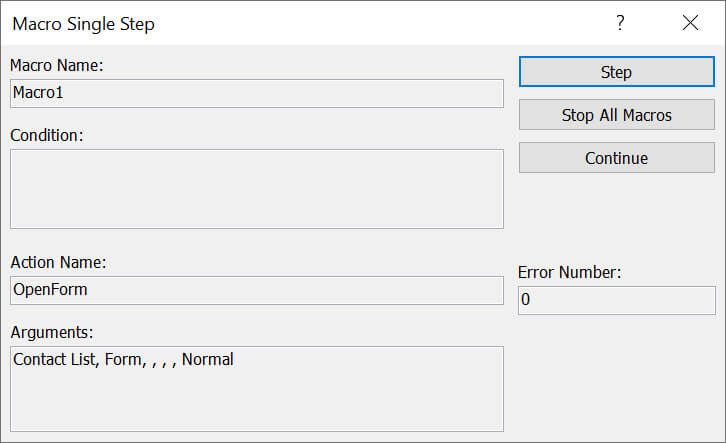
Ga op een van de volgende manieren te werk:
- Als u de actie wilt uitvoeren die wordt weergegeven in het dialoogvenster Macro stap-voor-stap-voor-stap , klikt u op Stap.
- Als u de macro wilt stoppen en het dialoogvenster wilt sluiten, klikt u op Alle macro's stoppen.
- Klik op Doorgaan om stapsgewijze uitvoering uit te schakelen en de rest van de macro uit te voeren.
Opmerkingen
Als u stapsgewijs uitvoeren wilt starten terwijl er een macro wordt uitgevoerd, drukt u op Ctrl+Break.
Als u stap-voor-stap uitvoeren wilt starten op een specifiek punt in de macro, voegt u de macroactie StapVoorStap op de plek toe waar u stapsgewijze uitvoering wilt starten. Gebruik de volgende procedure om de macroactie StapVoorStap aan uw macro toe te voegen:
- Zoek naar SingleStep in de Actiecatalogus aan de rechterkant van het macro-ontwerpvenster. Als de actiecatalogus niet wordt weergegeven, schakelt u deze in. Klik op het tabblad Ontwerpen in de groep Weergeven/verbergen op Actiecatalogus.
- Sleep de macroactie StapVoorStap uit de Actiecatalogus naar het ontwerpvenster en zet de actie boven of onder de positie neer waar u de enkele stap wilt starten. Deze actie heeft geen actieargumenten.
- Sla de macro op door op Opslaan te klikken op de werkbalk Snelle toegang. Als Stapsgewijs uitvoeren is uitgeschakeld wanneer u op Uitvoeren klikt, wordt de macro normaal uitgevoerd totdat de ingevoegde macroactie StapVoorStap is bereikt. Op dat moment wordt de macro stapsgewijs uitgevoerd. U kunt meerdere StapVoorStap-acties toevoegen aan een macro. Als u in het dialoogvenster Macro stap-voor-stap doorgaan klikt, wordt enkelvoudige stap uitgeschakeld totdat de volgende macrostapactie wordt bereikt. Als Stapsgewijs uitvoeren is ingeschakeld wanneer de macro is afgelopen, blijft deze ingeschakeld. Als u een andere macro uitvoert, wordt het dialoogvenster Macro stap-voor-stap uitvoeren opnieuw weergegeven. Als u stapsgewijze uitvoering wilt uitschakelen, klikt u op Doorgaan in het dialoogvenster Macro stap-voor-stap . U kunt ook op het tabblad Ontwerpen in de groep Hulpmiddelen op Stapsgewijze uitvoering klikken, zodat deze stap niet is gemarkeerd.