
 Kunt u de knop Edge-browserbesturingselement niet vinden? De functie Edge-browserbeheer is momenteel alleen beschikbaar voor Microsoft 365-abonnees die gebruikmaken van build 16.0.16327.20214 of hoger. |
|---|
Gebruik het browserbesturingselement Edge om een URL op te geven en webpagina's in een formulier weer te geven. U kunt Access-velden toewijzen aan URL-parameters en dynamische webpagina's maken voor elke formulierrecord. U kunt ook door bestanden en mappen bladeren door een bestands-URL op te geven.
Een besturingselement voor Edge-browser toevoegen aan een formulier
Trusted Domains (vertrouwde domeinen), eigenschap
De positie en grootte van het browserbesturingselement voor Edge wijzigen
De besturingselementbron van een Edge-browserbesturingselement wijzigen
Het objectmodel van het besturingselement voor Edge controleren
Een besturingselement voor Edge-browser toevoegen aan een formulier
Het toevoegen van een Edge-browserbesturingselement aan een formulier is vergelijkbaar met andere besturingselementen, behalve dat de besturingselementbron een URL is.
Klik in het navigatiedeelvenster met de rechtermuisknop op het formulier waaraan u een browserbesturingselement voor Edge wilt toevoegen, en selecteer vervolgens de indelingsweergave.
Selecteer op het tabblad Formulierontwerp in de groep Besturingselementen Edge Browser Icon

Plaats de aanwijzer op de gewenste positie en klik om het besturingselement te plaatsen. In Access wordt het dialoogvenster Hyperlink invoegen geopend.
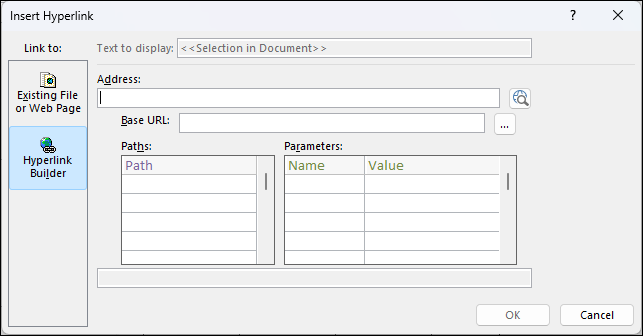
Ga op een van de volgende manieren te werk:
Een eenvoudige URL toevoegen
U wilt dat voor elke record in het formulier dezelfde webpagina wordt weergegeven. De webpagina is bijvoorbeeld een helpsite of aanvullende informatie voor de gebruiker.- Selecteer Surfen op het web rechts van het adresvak .
- Wanneer de gewenste pagina in de browser wordt weergegeven, kopieert u de URL van de adresbalk en sluit u vervolgens de browser.
- Selecteer OK in het dialoogvenster Hyperlink invoegen.
Een URL met een querytekenreeks toevoegen
U wilt voor elke record in het formulier een andere webpagina weergeven. U kunt een queryreeks gebruiken om waarden aan parameters toe te wijzen. De webpagina is bijvoorbeeld een kaart die varieert op basis van de adresvelden in elke record.Selecteer Surfen op het web rechts van het adresvak .
Ga in de webbrowser naar de pagina die u in het besturingselement wilt weergeven.
Plak in het dialoogvenster Hyperlink invoegen de URL in het vak Adres en druk vervolgens op de tabtoets.
Het selectievakje Adres wordt uitgeschakeld en de URL wordt gescheiden (of geparseerd) in de juiste vakken: Basis-URL,Paden en Parameters. De volledige URL wordt weergegeven in een vak onder de lijsten Paden en Parameters.Als u het browserbesturingselement Edge zo wilt instellen dat de URL ervan verandert op basis van de gegevens die in het formulier worden weergegeven, vervangt u de juiste URL-onderdelen door expressies die verwijzen naar de desbetreffende besturingselementen in het formulier. Ga voor elk onderdeel dat u wilt vervangen, als volgt te werk:
- Klik op het pad of de parameter die u wilt vervangen en klik vervolgens op de knop
 .
- Als de elementlijsten in het dialoogvenster van de opbouwfunctie voor expressies niet worden weergegeven, klikt u op Meer >> om deze weer te geven.
- Zoek in de elementlijsten het besturingselement dat de gegevens bevat die u wilt gebruiken voor het pad of de parameter, en dubbelklik om het toe te voegen aan het expressievak.
- Als er andere berekeningen zijn die moeten worden uitgevoerd met de waarde, voegt u de benodigde operatoren en expressie-elementen toe en klikt u vervolgens op OK om de opbouwfunctie voor expressies te sluiten.
Zie Access-expressies gebruiken voor meer informatie over het maken van expressies.
- Klik op het pad of de parameter die u wilt vervangen en klik vervolgens op de knop
Selecteer OK in het dialoogvenster Hyperlink invoegen.
U kunt de basis-URL, paden en parameters ook rechtstreeks in de vakken typen. Zie Bing Kaarten documentatie voor meer informatie over het maken van Bing-kaarten.
Navigeren naar Local Files
Als u naar een lokaal bestand in plaats van een webpagina wilt navigeren, moet u het voorvoegsel https://msaccess.localhost gebruiken vóór het bestandspad in het adres. Bijvoorbeeld: https://msaccess.localhost/C:\Users\user\Documents\test.html
Opmerking
Navigatie tussen webpagina's en lokale pagina's is in geen van beide richtingen toegestaan.
Trusted Domains (vertrouwde domeinen), eigenschap
Standaard wordt navigatie via koppelingen en automatische omleidingen geblokkeerd van de pagina die de browser momenteel weergeeft. Om deze navigaties toe te staan, kunt u een tabel- of querynaam opgeven in de eigenschap Vertrouwde domeinen in het eigenschappenvenster. In dit geval moet de eerste uitvoerkolom van de tabel of query de URL's bevatten die de browser moet laten koppelen en waarnaar de browser automatisch moet doorverwijzen. Dit is vooral handig voor pagina's die automatisch worden omgeleid naar een aanmeldingspagina die niet in hetzelfde domein bestaat.
De positie en grootte van het browserbesturingselement voor Edge wijzigen
Wanneer u het browserbesturingselement Microsoft Edge voor het eerst in een formulier plaatst, wordt hiervoor mogelijk een tamelijk kleine cel gebruikt. In de meeste gevallen moet u de indeling aanpassen om zoveel mogelijk van de webpagina zichtbaar te maken. Het is handig om als eerste de cel met het besturingselement samen te voegen met aangrenzende lege cellen:
- Selecteer de cel met het browserbesturingselement van Edge.
- Houd Ctrl ingedrukt terwijl u aangrenzende lege cellen selecteert waarin het besturingselement moet worden weergegeven.
- Klik op het tabblad Schikken in de groep Samenvoegen/splitsen op Samenvoegen.
- Wijzig de grootte van de cel die het resultaat is, door de cel te selecteren en de randen te slepen tot de cel de gewenste grootte heeft.
De besturingselementbron van een Edge-browserbesturingselement wijzigen
Nadat u een besturingselement voor Edge-browsers aan een formulier hebt toegevoegd, wilt u misschien nog wijzigingen aanbrengen aan de bijbehorende besturingselementbron (URL). Gebruik de volgende procedure om het dialoogvenster Hyperlink invoegen te openen zodat u wijzigingen kunt aanbrengen.
- Klik in het navigatiedeelvenster met de rechtermuisknop op het formulier met het browserbesturingselement Edge en klik vervolgens op Indelingsweergave.
- Selecteer het Edge-browserbesturingselement en klik vervolgens op Eigenschappenvenster Formulierindeling ontwerpen> in de groep Extra.
- Selecteer op het tabblad Alles of Gegevens van het eigenschappenvenster de eigenschap Besturingselementbron en klik vervolgens op de knop .
- Breng in het dialoogvenster Hyperlink invoegen de benodigde wijzigingen aan de URL-onderdelen aan en klik vervolgens op OK.
Het objectmodel van het besturingselement voor Edge controleren
Zie EdgeBrowserControl object (Access) voor meer informatie over alle objectmodeleigenschappen voor het browserprogramma Edge