

Het nieuwe Microsoft Edge  wordt geleverd met ingebouwde toegankelijkheidsopties om u te helpen surfen op het web op een manier die het beste bij uw behoeften past.
In dit onderwerp
- Tekst groter maken
- Webteksten hardop laten voorlezen
- Prettiger lezen
- Afbeeldingsbeschrijvingen voor schermlezers ophalen
- Overzicht van hoge zichtbaarheid
- Met een toetsenbord surfen op internet
- Bladeren met navigatietoetsen
- Bladeren door tabbladen
- Hoog contrast gebruiken voor een betere leesbaarheid
- Vragen voordat u vensters met tabbladen sluit
- Bijschriftstijl aanpassen
Windows 11
In Windows 11 zijn alle toegankelijkheidsfuncties te vinden op één instellingenpagina in Microsoft Edge.
- Ga naar Instellingen en meer
 >Instellingen
 >Toegankelijkheid
 .
.
Tekst groter maken
Als u één webpagina in Microsoft Edge wilt vergroten, selecteert u Instellingen en meer en kiest u vervolgens Inzoomen , Uitzoomen
 of Volledig scherm
 .
.
Of gebruik de volgende toetsenbordsneltoetsen:
| Druk op | Handeling |
|---|---|
| + CtrlPlusteken (+) | Inzoomen met 25% |
| + CtrlMinteken (-) | Uitzoomen met 25% |
| + Ctrl0 | Zoomniveau opnieuw instellen op standaardwaarde |
| + CtrlMuiswiel omhoog | Inzoomen |
| + CtrlMuiswiel omlaag | Uitzoomen |
| F11 | Schakelen tussen volledig scherm en volledig scherm afsluiten |
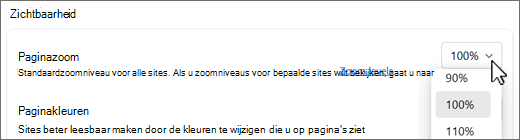
Het standaardzoomniveau instellen voor alle websites in Microsoft Edge:
- Ga naar Instellingen en meer of druk op Alt+F.
- Selecteer Instellingen en kies Toegankelijkheid.
- Selecteer het gewenste zoomniveau in de vervolgkeuzelijst voor Paginazoom onder Zichtbaarheid.
Beheer eenvoudig zoomniveaus voor specifieke sites door zoomniveauste selecteren.
U kunt ook tekst vergroten in Windows. Wijzigingen die u hier aanbrengt, zijn van toepassing op de meeste tekst op uw apparaat.
- Selecteer in Windows 11 Startinstellingen
 >>Toegankelijkheid Tekstgrootte>. Sleep de schuifregelaar totdat de voorbeeldtekst gemakkelijk te lezen is en selecteer vervolgens Toepassen.
 - Selecteer in Windows 10 Instellingen voor Start>>Toegankelijkheidsbeeldscherm>>Tekst groter maken. Sleep de schuifregelaar totdat de voorbeeldtekst gemakkelijk te lezen is en selecteer vervolgens Toepassen.
Webteksten hardop laten voorlezen
Microsoft Edge kan nieuws, sportverhalen en andere webpagina's hardop voorlezen. Wanneer de webpagina is geopend, selecteert (klik met de rechtermuisknop) en houdt u deze vast op de pagina en kiest u Hardop voorlezen. U kunt ook naar Instellingen en meer gaan en vervolgens Voorlezen selecteren. Als u Hardop voorlezen niet ziet, selecteert u Meer hulpmiddelen en kiest u Voorlezen.
Of gebruik de volgende toetsenbordsneltoets:
| Druk op | Handeling |
|---|---|
| + CtrlShift+U | Hardop voorlezen starten of stoppen |
Prettiger lezen
De insluitende lezer in Microsoft Edge biedt een overzichtelijkere en eenvoudigere indeling met minder afleidingen. U kunt het thema en de tekengrootte aan uw wensen aanpassen.
Ga in Microsoft Edge naar de pagina die u wilt lezen.
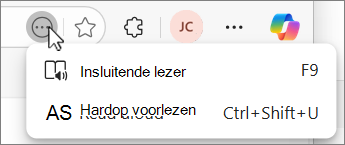
Selecteer Enter Insluitende lezer op de adresbalk (deze is alleen beschikbaar op sommige webpagina's)
Opmerking
Als u de knop Insluitende lezer niet ziet, selecteert u Meer acties (omcirkeld beletselteken) en kiest u vervolgens Insluitende lezer.
Selecteer onder Tekstvoorkeurenhet tekstformaat en wijzig het paginathema in een van de 23 opties.
U kunt de volgende toetsenbordsneltoets gebruiken voor de Insluitende lezer:
| Druk op | Handeling |
|---|---|
| F9 | Insluitende lezer invoeren of sluiten |
Zie Insluitende lezen gebruiken in Microsoft Edge
Afbeeldingsbeschrijvingen van Microsoft ophalen
Microsoft Edge kan niet-gelabelde afbeeldingen detecteren en beschrijvingen genereren. Beschrijvingen van afbeeldingen kunnen hardop worden voorgelezen door schermlezers in het Engels, Spaans, Japans, Portugees en vereenvoudigd Chinees.
Ga als volgt te werk om deze functie in te schakelen:
- Ga naar Instellingen en meer en kies Instellingen .
- Selecteer Toegankelijkheid, kies Afbeeldingsbeschrijvingen voor schermlezers ophalen en selecteer Ja, ik doe mee.
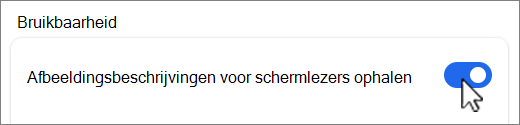
- Wanneer deze functie is ingeschakeld, genereert Microsoft Edge automatisch beschrijvingen voor niet-gelabelde afbeeldingen op elke website.
Focusindicator voor hoge zichtbaarheid
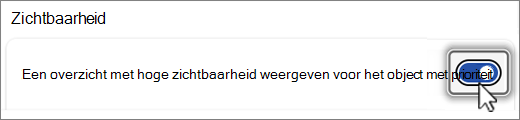
De focusindicator voor hoge zichtbaarheid creëert een zwart-wit contour rond een gefocust element op een webpagina. Het overzicht wordt weergegeven wanneer u een koppeling of tekstgebied selecteert en wanneer u het navigatietoetsenbord gebruikt, zoals de Tab-toets.
Ga als volgt te werk om deze functie in te schakelen:
- Ga naar Instellingen en meer>Instellingen .
- Selecteer Toegankelijkheid en schakel Een overzicht met hoge zichtbaarheid weergeven op het gefocuste object in.
- Wanneer deze functie is ingeschakeld, wordt gedurende drie seconden een zwart-witcontour weergegeven rond het gefocuste element op een webpagina.
Met een toetsenbord surfen op internet
Met alleen uw toetsenbord kunt u snel de focus verplaatsen naar de belangrijkste deelvensters van uw browser, zoals:
- Tabbladen in de browser
- De adres- en zoekbalk
- De werkbalk Favorieten (indien beschikbaar)
- Inhoud van webpagina
- Bepaalde pop-upvensters
| Druk op | Handeling |
|---|---|
| F6 | Focus verplaatsen naar het volgende browserdeelvenster |
| Shift+F6 | De focus naar het vorige browserdeelvenster verplaatsen |
| + CtrlF6 | Focus verplaatsen naar het deelvenster voor webinhoud |
Bladeren met navigatietoetsen inschakelen
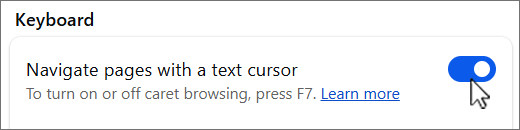
Als u door pagina's wilt navigeren met een tekstcursor, schakelt u bladeren met navigatietoetsen in.
Schakel bladeren met navigatietoetsen alleen in of uit voor de huidige sessie met behulp van de sneltoets:
| Druk op | Handeling |
|---|---|
| F7 | Bladeren met navigatietoetsen in- of uitschakelen |
Bladeren met navigatietoetsen voor onbepaalde tijd inschakelen:
- Ga naar Instellingen en meer en kies Instellingen .
- Selecteer Toegankelijkheid en schakel Pagina's navigeren met een tekstcursor in.
Als bladeren met navigatietoetsen is ingeschakeld, kunt u de navigatietoetsen op een webpagina verplaatsen met de pijltoetsen omhoog, omlaag, links en rechts en de knoppen Start, Pagina omhoog en Pagina omlaag op het toetsenbord.
Als u tekst, afbeeldingen of andere elementen op de pagina wilt selecteren, houdt u Shift ingedrukt terwijl u de navigatietoets verplaatst.
Als u bijvoorbeeld het menu voor een afbeelding op de pagina wilt openen:
- Gebruik de pijltoetsen om de navigatietoets vlak voor de afbeelding te verplaatsen.
- Houd Shift ingedrukt terwijl u de navigatietoets verplaatst met de pijl-links of pijl-rechts om de afbeelding te selecteren.
- Druk vervolgens op Shift+F10 om het menu voor de afbeelding te openen.
In dit menu kunt u bijvoorbeeld de afbeelding naar het Klembord kopiëren of een visuele zoekopdracht uitvoeren met de afbeelding.
Bladeren door tabbladen
U kunt de Tab-toets gebruiken om snel door items op het scherm te navigeren, zoals:
- Koppelingen in de vorm van tekst of afbeeldingen
- Tekstvelden in formulieren op het web
- De adres- en zoekbalk
- Knoppen op de werkbalk
- Tabbladen in de browser
| Druk op | Handeling |
|---|---|
| Tab | Focus verplaatsen naar het volgende item |
| Shift+Tab | Focus verplaatsen naar het vorige item |
Wanneer u de focus naar de tabbladen, menu's of lijsten van de browser verplaatst, kunt u de pijl-omhoog, pijl-omlaag, pijl-links en pijl-rechts gebruiken om de focus van item naar item te verplaatsen.
U kunt ook de positie van browsertabbladen (als er meer dan één geopend is) of items op uw favorietenbalk opnieuw rangschikken. Als u een item wilt verplaatsen met behulp van toetsenbordopdrachten, moet de focus op dat item staan.
| Druk op | Handeling |
|---|---|
| + AltShift+Pijl-links | Het item met focus naar links verplaatsen |
| + AltShift+pijl-rechts | Het item met focus naar rechts verplaatsen |
| + AltShift+Pijl-omhoog | Het item met focus omhoog verplaatsen |
| + AltShift+Pijl-omlaag | Het item met focus omlaag verplaatsen |
Meer toetsenbordsneltoetsen voor Microsoft Edge
Hoog contrast gebruiken voor een betere leesbaarheid
De modus Hoog contrast maakt het scherm gemakkelijker leesbaar met behulp van meer verschillende kleuren.
Schakel de modus hoog contrast in of uit door de sneltoets te gebruiken:
| Hier drukken | Handeling |
|---|---|
| Alt-links+Shift-links+Print Screen | Modus Hoog contrast in- of uitschakelen |
Een thema met hoog contrast aanpassen in Windows:
- Selecteer in Windows 11Startinstellingen>>Toegankelijkheidscontrastthema's>. Kies een thema in de vervolgkeuzelijst en selecteer Toepassen.
- Selecteer in Windows 10 Instellingen voor Start>>Toegankelijkheid>Hoog contrast. Stel onder Hoog contrast gebruiken de optie Hoog contrast inschakelen inop Aan. Selecteer onder Een thema kiezen een thema met hoog contrast en selecteer Toepassen.
Vragen voordat u vensters met tabbladen sluit
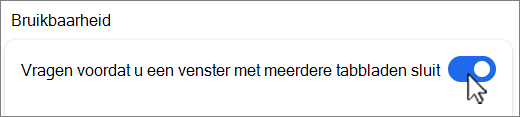
In Microsoft Edge kunt u voorkomen dat uw browser een venster met meerdere geopende tabbladen sluit door om bevestiging te vragen voordat u afsluit.
Ga als volgt te werk om deze functie in te schakelen:
- Ga naar Instellingen en meer>Instellingen.
- Selecteer Toegankelijkheid en schakel Vragen voordat u een venster sluit met meerdere tabbladen onder Bruikbaarheid in.
- Wanneer deze functie is ingeschakeld, vraagt Microsoft Edge om bevestiging voordat u een venster of vensters sluit waarop meerdere tabbladen zijn geopend.
Bijschriftstijl aanpassen
Maak uw apparaat gemakkelijker te gebruiken zonder geluid door audio weer te geven als tekst.
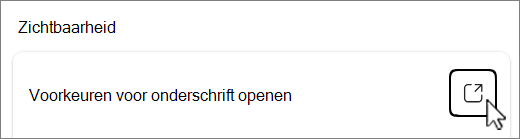
Voor toegang tot de voorkeuren voor bijschriften in Microsoft Edge:
- Ga naar Instellingen en meer>Instellingen .
- Selecteer Toegankelijkheid en selecteer Voorkeuren voor onderschrift.
Voor toegang tot de voorkeuren voor bijschriften in Windows:
- Selecteer in Windows 11 Startinstellingen>>Toegankelijkheidsondertitels
 >. Kies onder Ondertitels de stijl van het onderschrift in het vervolgkeuzemenu of selecteer Bewerken om ondertitels aan te passen.
 -
Selecteer in Windows 10 Startinstellingen>> Toegankelijkheid> Ondertiteling. Selecteer onder Ondertitelingin de verschillende vervolgkeuzemenu's om bijschriften aan te passen.