

Met de toegankelijkheidsassistent is uw abonnement voor iedereen toegankelijk. U leert hoe u de toegankelijkheidsassistent en meldingen op het canvas gebruikt om uw document te controleren op toegankelijkheidsproblemen.
In dit onderwerp
- Meldingen over toegankelijkheidsproblemen ontvangen in een Word-document terwijl u schrijft
- Melding voor moeilijk leesbaar tekstcontrast
- Melding voor ontbrekende alternatieve tekst
- Kunt u de functie niet vinden?
Meldingen over toegankelijkheidsproblemen ontvangen in een Word-document terwijl u schrijft
Ontvang realtime meldingen over toegankelijkheidsproblemen tijdens het werken aan een Word-document, zodat u deze dienovereenkomstig kunt oplossen.
De meldingsfunctie op het canvas laat je weten wanneer er toegankelijkheidsproblemen zijn, zoals moeilijk leesbare tekstkleur met lage contrastverhouding of afbeeldingen zonder beschrijving.
- Als u de toegankelijkheid van het document wilt controleren, drukt u op Alt+R om het tabblad Controleren uit te vouwen.
- Druk op de A+1-toetsen om het vervolgkeuzemenu Toegankelijkheid controleren in de groep Toegankelijkheid te openen.
- Druk op A om de optie Toegankelijkheid controleren te selecteren om meldingen over toegankelijkheidsproblemen te controleren.
Zie De toegankelijkheid in uw documenten verbeteren met de Toegankelijkheidsassistent voor meer informatie over de toegankelijkheidsassistent.
Melding voor moeilijk leesbaar tekstcontrast
Wanneer de tekstkleur niet voldoende contrasteert met de achtergrondkleur, wordt u gewaarschuwd door een toegankelijkheidspictogram.
- Selecteer het toegankelijkheidspictogram
 op het canvas. Er wordt een pop-upkaart geopend met meer informatie en een manier om het probleem op te lossen.
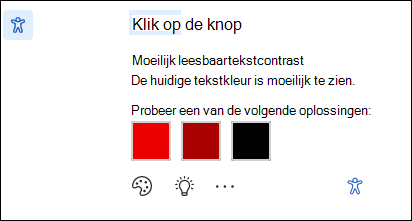
Als u het probleem wilt oplossen, gaat u naar de aanbevolen wijzigingen en selecteert u er een.
Opmerking
U kunt ook het selectievakje Vergelijkbare problemen automatisch oplossen inschakelen om vergelijkbare problemen automatisch op te lossen.
Als u meer wilt weten over dit probleem en uw document toegankelijker wilt maken, selecteert u het pictogram Leertip weergeven .
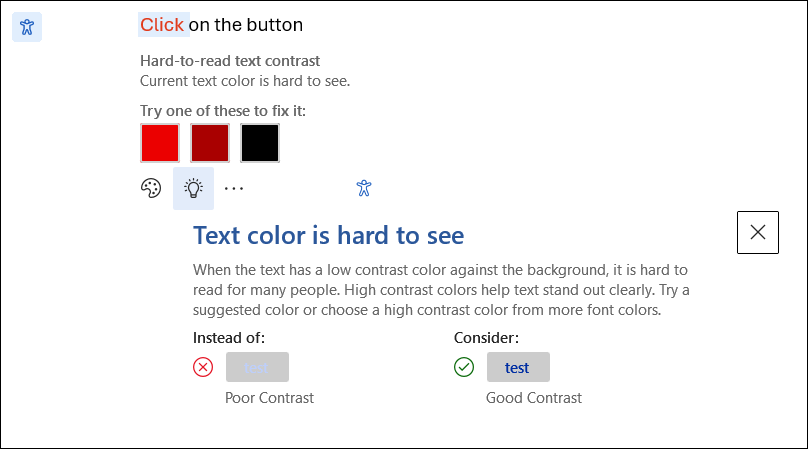
- Als u het probleem wilt negeren, selecteert u de knop Negeren .
- Selecteer de optie Meer tekstkleur om andere kleuropties te selecteren.
- Als u toegankelijkheidsaanbevelingen wilt uitschakelen, selecteert u de optie Meer. Selecteer vervolgens de Aanbevelingen voor toegankelijkheid uitschakelen.
Melding voor ontbrekende alternatieve tekst
Als afbeeldingen geen alternatieve tekst hebben, ziet u het meldingspictogram voor toegankelijkheid in de linkermarge van het Word-document.
- Navigeer naar het toegankelijkheidspictogram en selecteer het. Er wordt een kaart weergegeven met meer informatie over het probleem en een manier om het op te lossen.
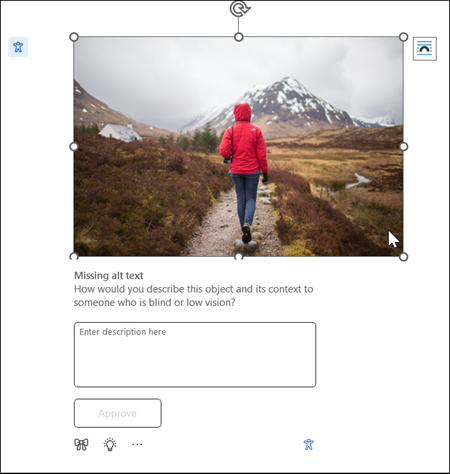
- Geef een alternatieve tekst op voor de afbeelding of keur een automatisch gegenereerde alternatieve tekst goed als deze de inhoud en het doel van de afbeelding nauwkeurig beschrijft.
- Voor puur decoratieve afbeeldingen die geen essentiële informatie overbrengen, markeert u ze als decoratief met behulp van de
 op het pictogram. Dit zorgt ervoor dat de afbeeldingen op de juiste manier worden overgeslagen door schermlezers, waardoor de toegankelijkheid wordt verbeterd.
 - Ga voor meer informatie over het schrijven van effectieve alternatieve tekst naar Alles wat u moet weten om effectieve alternatieve tekst te schrijven
Kunt u de functie niet vinden?
U kunt de functie in- of uitschakelen met behulp van de optie Toegankelijkheidsinstellingen. Ga hiervoor als volgt te werk:
- Open vanuit het lintmenu Bestandsopties

- Schakel onder Toegankelijkheid de optie 'Opties weergeven voor het maken van toegankelijke documenten ' in.
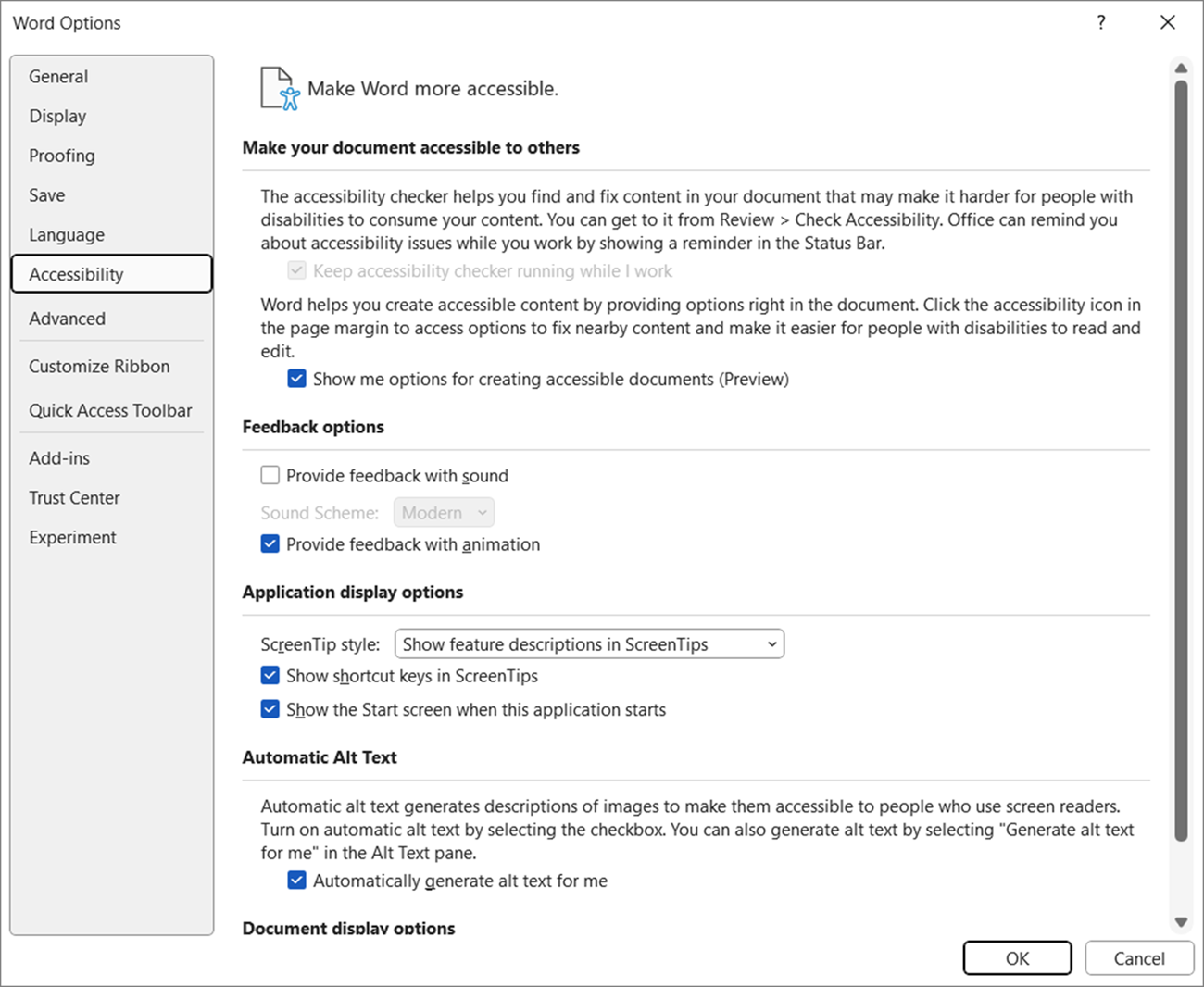
- Selecteer de knop OK om de instellingen bij te werken.
Zie ook
De toegankelijkheid van uw documenten verbeteren met de Toegankelijkheidsassistent
Uw Word-documenten toegankelijk maken voor personen met een handicap