
Voordat u een Outlook-e-mailbericht verzendt of een Word document, Excel-werkblad, PowerPoint-presentatie of OneNote-notitieblok deelt, voert u de toegankelijkheidscontrole uit om uw inhoud gemakkelijker te lezen en te bewerken.
Er is een nieuwe versie van de toegankelijkheidscontrole beschikbaar voor de bureaublad-app van Word en deze is binnenkort beschikbaar voor andere Office-bureaublad-apps, waaronder Outlook, Excel en PowerPoint.
Opmerking
- Voor meer informatie over de nieuwe toegankelijkheidsassistent gaat u naar Toegankelijkheid in uw documenten verbeteren met de Toegankelijkheidsassistent.
- Voor meer informatie over de realtime melding op het canvas van toegankelijkheidsproblemen gaat u naar Realtime meldingen van toegankelijkheidsproblemen krijgen tijdens het werken met Microsoft 365-apps.
In dit onderwerp
Toegankelijkheidscontrole gebruiken
Selecteer het tabblad Controle.
Opmerking
In Outlook ziet u alleen het tabblad Controleren wanneer u berichten schrijft of beantwoordt.
Selecteer
 Toegankelijkheid controleren om het deelvenster Toegankelijkheid aan de rechterkant te openen.

Tip
Voor Word, Excel en PowerPoint-bureaubladen selecteert u de onderste helft van de knop Toegankelijkheid controleren voor meer opties.
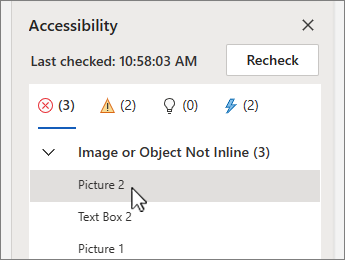
Bekijk in het deelvenster Toegankelijkheid de bevindingen onder Inspectieresultaten.
Aanbevolen acties toepassen
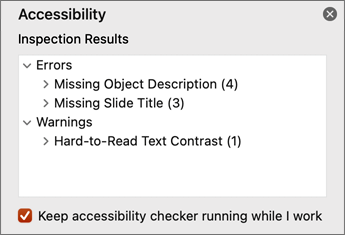
In het deelvenster Toegankelijkheid ziet u een lijst met fouten en waarschuwingen, met aanbevelingen voor het oplossen van deze fouten.
Als u de problemen snel wilt oplossen, past u een van de aanbevolen acties toe. Zie Regels voor de toegankelijkheidscontrole voor meer informatie over hoe de bevindingen worden gecategoriseerd.
Selecteer in het deelvenster Toegankelijkheid een probleem onder Waarschuwingen of Fouten. De lijst wordt uitgebreid en toont de items en objecten waarop het probleem betrekking heeft.
Tip
Selecteer het item of object om de exacte locatie van het betrokken item of object weer te geven.
Als u het probleem wilt oplossen, selecteert u de knop
 ernaast en opent u de lijst Aanbevolen acties .

Als u een oplossing wilt toepassen, selecteert u een actie in de lijst Aanbevolen acties . Als u meer opties wilt weergeven, selecteert u de pijl-rechts
 naast de actie (indien beschikbaar).
Doorloop en los elk probleem op onder Waarschuwingen en fouten.
Ziet u de toegankelijkheidscontrole niet?
Als u de controleren niet ziet op het tabblad Controleren, hebt u mogelijk een oudere versie van de app. Volg deze stappen om Toegankelijkheid controle te openen:
- Selecteer het tabblad Bestand en kies Info.
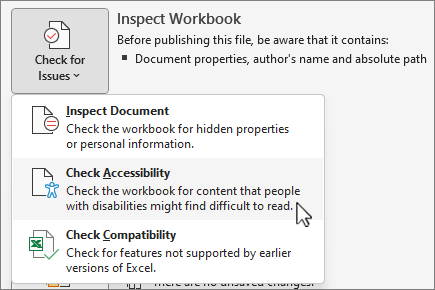
- Selecteer Controleren op problemen.
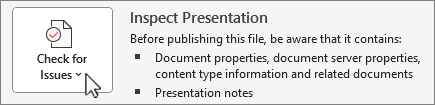
- Selecteer in de vervolgkeuzelijst Controleren op problemen de controleren Toegankelijkheid controleren.
- Naast uw inhoud wordt het taakvenster Toegankelijkheidscontrole getoond met de resultaten van de controle.
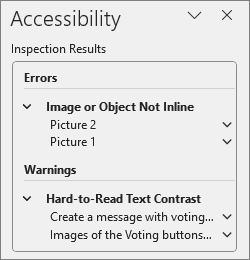
- Selecteer een probleem onder Inspectieresultaten om te zien waarom en hoe u een probleem kunt oplossen. Deze informatie wordt weergegeven onder Aanvullende informatie.

Zie ook
Toegankelijkheid controleren terwijl u werkt in Office-apps
Alles wat u moet weten voor het schrijven van effectieve alternatieve tekst
Een schermlezer gebruiken bij Toegankelijkheidscontrole
Inhoud voor iedereen toegankelijk maken
Uw inhoud toegankelijk maken voor iedereen met Toegankelijkheidscontrole





Technische ondersteuning voor klanten met een handicap
Microsoft wil een optimale ervaring bieden voor alle klanten. Als u een beperking hebt of als u vragen hebt met betrekking tot toegankelijkheid, neemt u contact op met de Microsoft Disability Answer Desk voor technische hulp. Het Disability Answer Desk-ondersteuningsteam is opgeleid in het gebruik van verschillende veelgebruikte hulptechnieken en kan assistentie verlenen in de Engelse, Spaanse, Franse en Amerikaanse gebarentaal. Ga naar de site van Microsoft Disability Answer Desk voor de contactgegevens voor uw regio.
Als u een overheidsgebruiker, commercieel of zakelijk gebruiker bent, neemt u contact op met de Enterprise Disability Answer Desk.