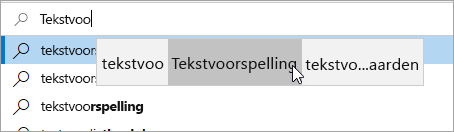
Schakel tekstsuggesties in Windows in om snel uitdagende woorden aan te vullen en efficiënt te blijven werken. Terwijl u typt, worden er suggesties weergegeven boven de cursor en kunt u eenvoudig de gewenste suggestie selecteren. Woorden worden voorspeld op basis van uw spelling; Naarmate u meer letters typt, verschijnen er nieuwe en nauwkeurigere suggesties.
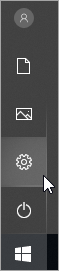
Selecteer
 Instellingen Start>
 . U kunt ook op de Windows-logotoets+I drukken om de Windows-instellingen te openen.
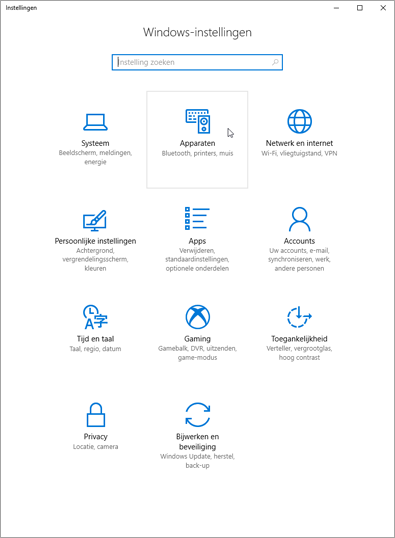
Selecteer in Windows-instellingen
 Tijd & taal.
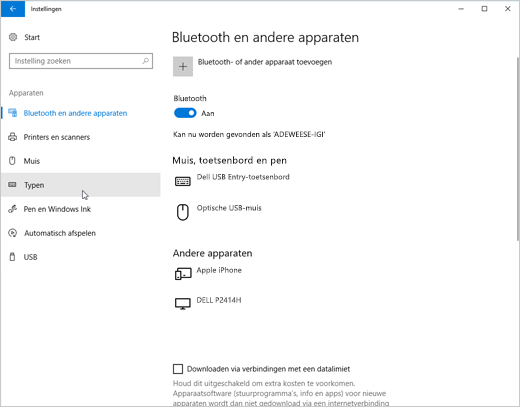
Selecteer in het menu Tijd & taal de optie
 Typen.
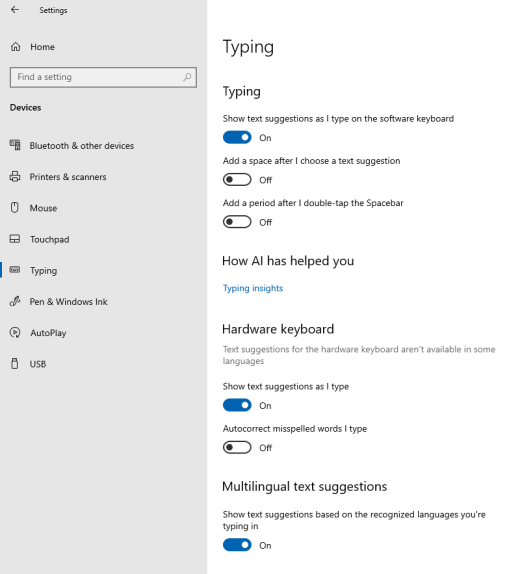
Schakel in het menu Typen de optie Tekstsuggesties weergeven tijdens typen op de fysieke toetsenbordschakelaar in. Hierdoor kunnen tekstsuggesties worden ingeschakeld wanneer u op een fysiek toetsenbord typt.

Als u tekstvoorspelling in verschillende talen wilt gebruiken, schakelt u de schakeloptie Meertalige tekstsuggesties in.
Nadat u de instellingen hebt bijgewerkt, kunt u bijvoorbeeld een chatbericht in Microsoft Teams, een document in Word of een opmerking bij een blogbericht in uw webbrowser typen. Voorgestelde woorden worden weergegeven terwijl u typt.
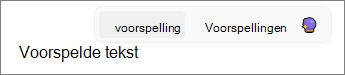
Ga op een van de volgende manieren te werk om een suggestie in te voegen:
- Selecteer het met de muis of via aanraken (als uw pc dit ondersteunt).
- Druk op de pijl-omhoog, gebruik de pijl-links en pijl-rechts om naar de gewenste suggestie te navigeren en druk vervolgens op Enter om te selecteren.
Als u de suggesties wilt negeren zonder deze in te voegen, klikt u buiten het venster met suggesties of drukt u op Esc.