Als u uw scherm beter leesbaar wilt maken, biedt Windows veel functies en opties die u kunnen helpen. Hier volgen enkele suggesties.
Grootte en kleur aanpassen
Als u de grootte van tekst, apps en andere items wilt aanpassen, selecteert u de Startknop en vervolgens >Instellingen Toegankelijkheid Tekstgrootte>. Gebruik de schuifregelaar naast Tekstgrootte om alleen de tekst op het scherm groter te maken.
Als u alles op het scherm wilt vergroten, selecteert u de Startknop en vervolgens Instellingen>systeemweergave>. Wijzig de vervolgkeuzelijst Schaal en selecteer een groter percentage om de waarde in te stellen.
Opmerking
U kunt een aangepaste schaal maken in de instellingen, maar dit wordt niet aanbevolen. Als u de schaal wilt aanpassen, vouwt u de schaalinstellingen uit en voert u een aangepaste schaalgrootte tussen 100% en 500% in.
Als er onvoldoende contrast tussen de elementen op het scherm is, kunt u een thema met hoog contrast proberen. Selecteer de Startknop , selecteer vervolgens Instellingen>voor toegankelijkheid>Contrastthema's, selecteer een van de opties in de vervolgkeuzelijst naast Contrastthema's en selecteer Toepassen. U kunt kiezen tussen Aquatisch, Woestijn, Schemering en Nachthemel.

Weten wat u aanwijst
Maak de muisaanwijzer of cursor beter zichtbaar door de kleur en de grootte van de aanwijzer te wijzigen. Selecteer de Startknop , selecteer vervolgens Instellingen>Toegankelijkheid>Muisaanwijzer & aanraken en kies de opties die het beste bij u passen.

Als u een aanwijzerspoor weergeeft, kunt u beter zien waar de cursor zich bevindt op het scherm. Selecteer de Startknop en selecteer vervolgens Toegankelijkheidsinstellingen>>.Muisaanwijzer & aanraken en schakel Muisaanwijzersporen in.
U kunt in Windows ook visuele feedback weergeven wanneer u het scherm aanraakt. Selecteer de Startknop en selecteer vervolgens Instellingen>Toegankelijkheid>Muisaanwijzer & aanraken en schakel de aanraakindicator in.
Als u de cirkel van de aanraakindicator beter zichtbaar wilt maken, vouwt u de instellingen van de aanraakindicator uit en schakelt u het selectievakje De cirkel donkerder en groter maken in.
Uw scherm vergroten
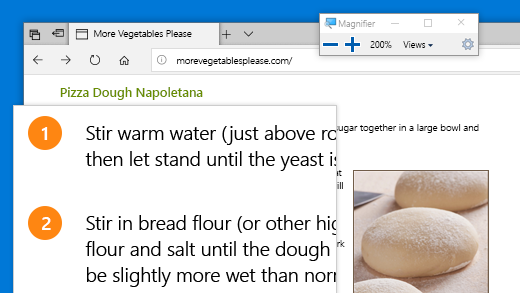
Met behulp van Vergrootglas kunt u gedeelten van uw scherm of het hele scherm vergroten, zodat woorden en afbeeldingen beter zichtbaar zijn. Druk op de Windows-logotoets +plusteken (+) om het vergrootglas snel te openen. Als Vergrootglas is geopend, zoomt u in of uit met de Windows-logotoets + plusteken (+) of Windows-logotoets + minteken (-). Gebruik+ CtrlAlt+minteken (-) om te schakelen tussen de ingestelde vergrotingsfactor en de vergroting met 1x. Als u Vergrootglas wilt sluiten, drukt u op de Windows-logotoets+Esc.

Zie Vergrootglas gebruiken om items op het scherm te bekijken voor meer informatie over de functie Vergrootglas.
Kleurfilters toepassen
Maak foto's, tekst en kleuren beter zichtbaar door een kleurfilter toe te passen op uw scherm. Kleurfilters wijzigen het kleurenpalet op het scherm en kunnen u helpen onderscheid te maken tussen zaken die alleen qua kleur verschillen.
Als u kleurfilters wilt toepassen, selecteert u de Startknop , selecteert u vervolgens Instellingen>voor toegankelijkheid>Kleurfilters, stelt u Kleurfilters in op Aan en kiest u de opties die het beste bij u passen.
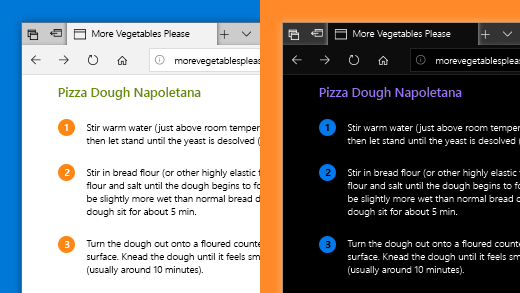
- Als u kleurfilters snel wilt in- en uitschakelen, selecteert u de Startknop en vervolgensToegankelijkheid>Instellingen>,Kleurfilters en stelt u de sneltoets voor kleurfilters in op Aan. Druk vervolgens op de Windows-logotoets+Ctrl+C om ze in en uit te schakelen.
Lees Kleurfilters gebruiken in Windows voor meer informatie over kleurfilters.
Verteller gebruiken om op uw pc te navigeren
Verteller is een schermlezer, die in Windows is ingebouwd, die hardop voorleest wat er op uw scherm wordt getoond, zodat u met deze informatie op uw pc kunt navigeren. Druk op de Windows-logotoets+Ctrl+ Enter om Verteller te starten of testoppen.
Raadpleeg de Volledige handleiding voor Verteller voor meer informatie over het gebruik van Verteller.
 >Toegankelijkheid
 >Beeldscherm
 . Gebruik de schuifregelaar onder Tekst groter maken om alleen de tekst op het scherm groter te maken. Of u kunt een optie in de vervolgkeuzelijst onder Alles groter maken kiezen om de grootte van alle items op het scherm te wijzigen.
 en schakel de wisselknop onder Hoog contrast inschakelen in.
 en kies de opties die het beste bij u passen.
 >Muis
>Muis >Extra muisopties. Selecteer in het venster Eigenschappen voor Muis het tabblad Opties voor de aanwijzer en selecteer Aanwijzerspoor weergeven.