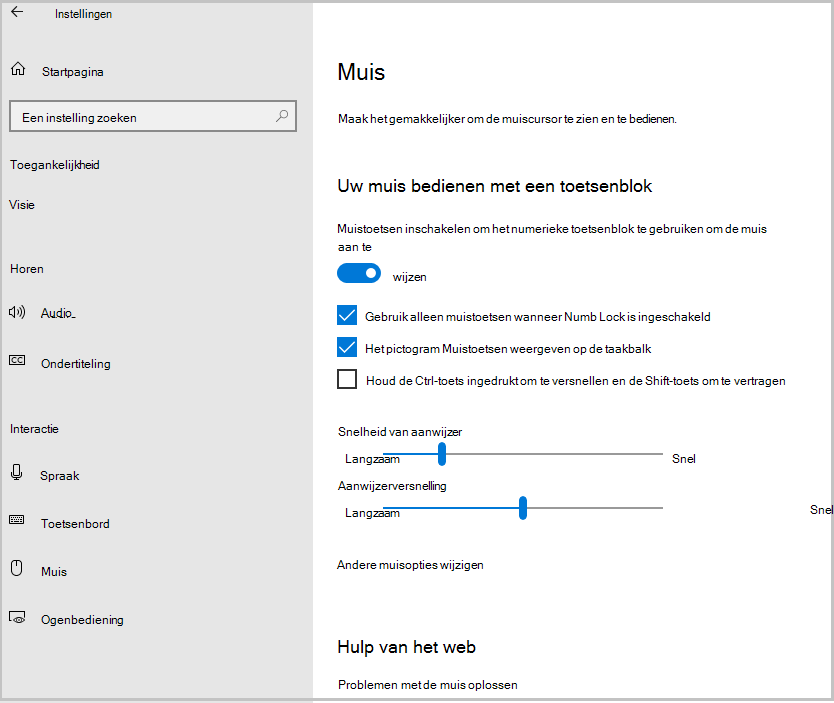
Met muistoetsen kunt u het numerieke toetsenblok op het toetsenbord in plaats van de muis gebruiken om de aanwijzer te verplaatsen.
Muistoetsen inschakelen
- Selecteer StartInstellingen>>Toegankelijkheid.
- Schuif omlaag en selecteer Muis onder de sectie Interactie .
- Schakel de wisselknop Muistoetsen in.
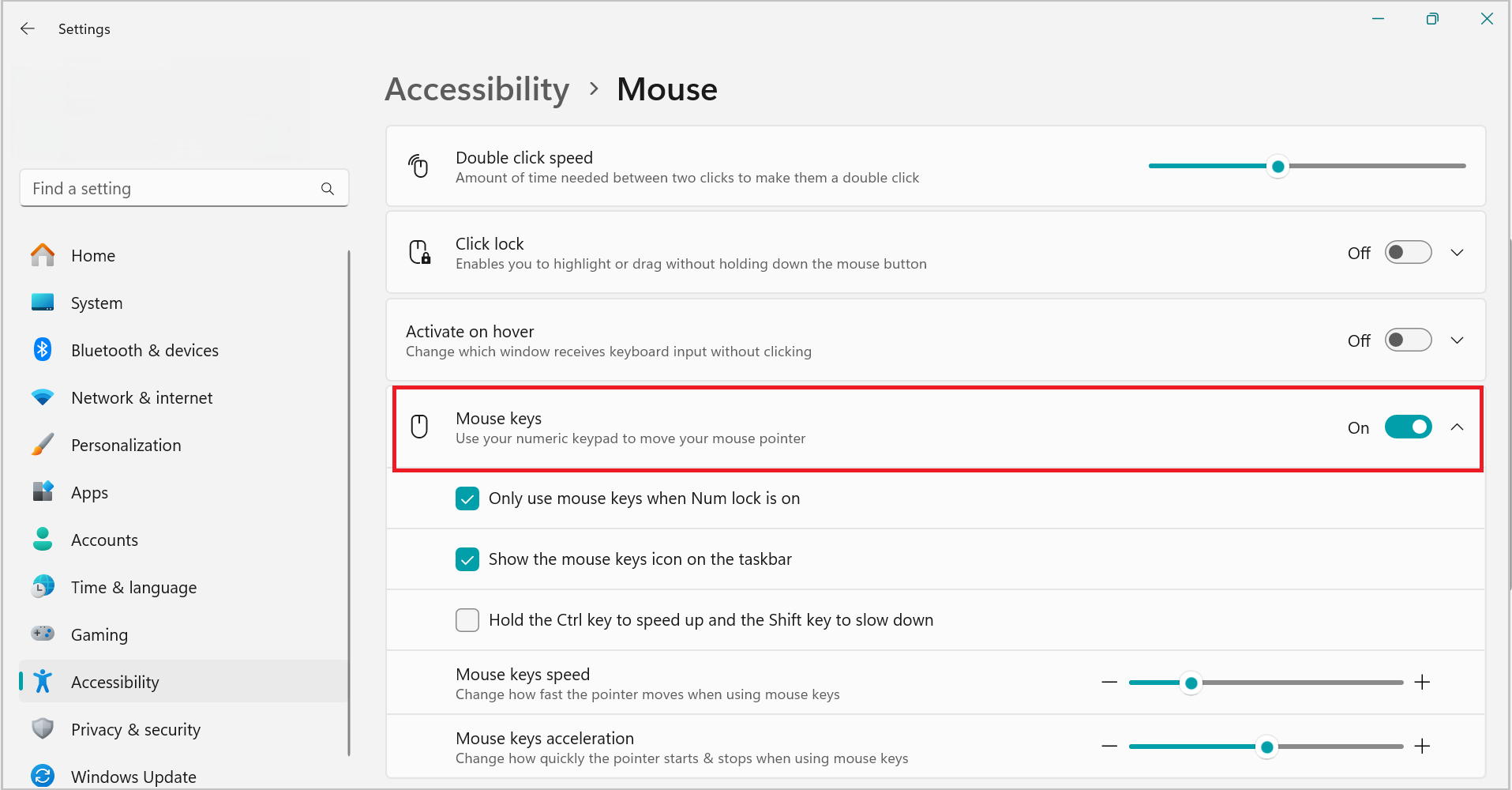
De aanwijzer verplaatsen met muistoetsen
Nadat u Muistoetsen hebt ingeschakeld, kunt u het numerieke toetsenblok gebruiken om de muis te verplaatsen.
| De muisaanwijzer verplaatsen | Druk op |
|---|---|
| Omhoog en naar links | 7 |
| Omhoog | 8 |
| Omhoog en naar rechts | 9 |
| Links | 4 |
| Rechts | 6 |
| Omlaag en naar links | 1 |
| Omlaag | 2 |
| Omlaag en naar rechts | 3 |
Een muisknop selecteren
Voordat u muistoetsen gebruikt om op items op het scherm te klikken, moet u eerst selecteren welke muisknop de actieve knop moet zijn: de linkerknop, de rechterknop of beide.
| Handeling | Druk op |
|---|---|
| Linkermuisknop selecteren | Schuine streep (/) |
| Beide muisknoppen selecteren | Sterretje (*) |
| Rechtermuisknop selecteren | Minteken (-) |
Opmerking
Als u de linkermuisknop de actieve knop maakt, blijft dit de actieve knop totdat u een andere knop kiest. Nadat u een muisknop hebt geselecteerd, hoeft u pas weer een muisknop te selecteren als u de knoppen wilt wijzigen.
Klikken op items met behulp van muistoetsen
Nadat u een knop hebt gekozen, kunt u op items op het scherm klikken.
| Handeling | Werkwijze |
|---|---|
| Klikken op een item | Wijs het item aan (met de linkerknop als actieve knop) en druk op 5. |
| Met de rechtermuisknop klikken op een item | Wijs het item aan (met de rechterknop als actieve knop) en druk op 5. |
| Dubbelklikken op een item | Wijs het item aan (met de linkerknop als actieve knop) en druk op het plusteken (+). |
Items slepen met muistoetsen
U kunt de actieve muisknop op het numerieke toetsenblok ingedrukt houden en weer loslaten. Daarmee kunt u een item slepen.
| Handeling | Werkwijze |
|---|---|
| Een item slepen | Wijs het item aan en druk op nul (0) |
| Een item neerzetten | Wijs de locatie aan waarnaar u het item wilt verplaatsen en druk op de toets met de punt (.). |
Opmerking
U kunt het numerieke toetsenblok gebruiken om de actieve muisknop ingedrukt te houden en deze vervolgens los te laten, wat handig is voor het slepen van items. Als u opties wilt aanpassen, zoals de snelheid van de aanwijzer of of uw computer een geluid maakt wanneer u Muistoetsen inschakelt, gaat u naar Instellingen>Toegankelijkheid>Muistoetsensnelheid>.