

Bluetooth Low Energy Audio (LE Audio) is een nieuwe technologie voor audiostreaming via Bluetooth. Hierdoor kunnen uw pc en audioapparaten langer werken op een lading, met een hogere geluidskwaliteit en minder latentie.
LE Audio voegt ook ondersteuning toe voor gehoorapparaten (gehoorapparaten, cochleaire implantaten, enz.). De mogelijkheid om gehoorapparaten te verbinden en ernaar te streamen is niet beschikbaar op pc's die alleen klassieke Bluetooth-audio ondersteunen.
Functies van LE Audio-hoortoestellen in Windows
Windows 11-pc's met LE Audio-ondersteuning kunnen rechtstreeks verbinding maken met LE Audio-hoortoestellen, waardoor ze media rechtstreeks kunnen streamen en audio naar het hoortoestel kunnen bellen.
Vanaf Windows 11, versie 24H2, kun je de vooraf ingestelde audioinstellingen en het volume van het omgevingsgeluid aanpassen dat door jou of je audioloog is geconfigureerd via Instellingen of Snelle instellingen. Met deze bedieningselementen kunt u het gedrag van uw hoortoestellen snel aanpassen aan verschillende omgevingen.
Bovendien kunt u nu belangrijke details voor aangesloten Bluetooth-apparaten bekijken, zoals de levensduur van de batterij en de verbindingsstatus. Ga als volgt te werk om deze functie te gebruiken:
Navigeer naar Bluetooth>-&-apparaten>Instellingen of gebruik de volgende snelkoppeling:
Opmerking
Vooraf ingestelde en omgevingsvolumeopties en beschikbaarheid zijn afhankelijk van het model en de configuratie van uw hoortoestellen.
Compatibiliteit van Windows-pc's met Bluetooth LE Audio-hoortoestellen
Als je gehoorapparaten wilt gebruiken met je Windows 11-pc, moet LE Audio worden ondersteund op zowel je pc als je hoortoestel. Bluetooth LE Audio is gebouwd op Bluetooth LE-technologie, maar niet alle pc's of gehoorapparaten die Bluetooth LE ondersteunen, ondersteunen ook LE Audio. Bedrijfseigen technologieën zoals ASHA (Audio Streaming for Hearing Aids) en MFi (Made for iPhone) hoortoestellen zijn niet gebaseerd op LE Audio, zelfs niet als ze op de markt worden gebracht als gebruik van Bluetooth LE.
Hoortoestellen met ondersteuning voor LE Audio begonnen begin 2024 op de markt te komen. Om te bepalen of een hoortoestel LE Audio ondersteunt, raadpleeg je de specificaties van de fabrikant om te zoeken naar Bluetooth LE Audio-ondersteuning of neem je contact op met de fabrikant van het apparaat.
Niet alle Windows 11-pc's ondersteunen LE Audio, zelfs als de pc op de markt wordt gebracht als ondersteuning voor Bluetooth LE. Windows-pc's met ondersteuning voor Bluetooth LE Audio begonnen grotendeels in 2024 op de markt te komen, hoewel geselecteerde 2023-modellen dit ook ondersteunen.
Om LE Audio-hoortoestellen te kunnen gebruiken, moet uw pc:
- Windows 11 uitvoeren
- Hebben geïntegreerde Bluetooth LE-ondersteuning vanaf de fabriek
- Zorg voor LE Audio-compatibele Bluetooth- en audiosubsysteemstuurprogramma's geleverd door de fabrikant
Opmerking
Windows 11 versie 24H2 of nieuwer is vereist om audiovoorinstellingen en het volume van omgevingsgeluid aan te passen.
Meer informatie over hoe je kunt controleren of je Windows-pc LE Audio ondersteunt.
Uw gehoorapparaten koppelen aan uw Windows 11-pc
U kunt uw apparaat koppelen met behulp van Snelle instellingen of, indien ondersteund, u kunt uw apparaat koppelen met Snel koppelen.
Koppelen met Snelle instellingen
- Selecteer op uw pc het pictogram Netwerk, Geluid of Batterij (


 ) naast de tijd en datum aan de rechterkant van de taakbalk.
 - Selecteer Bluetooth-apparaten
 beheren op de tegel Bluetooth
 in de flyout Snelle instellingen.
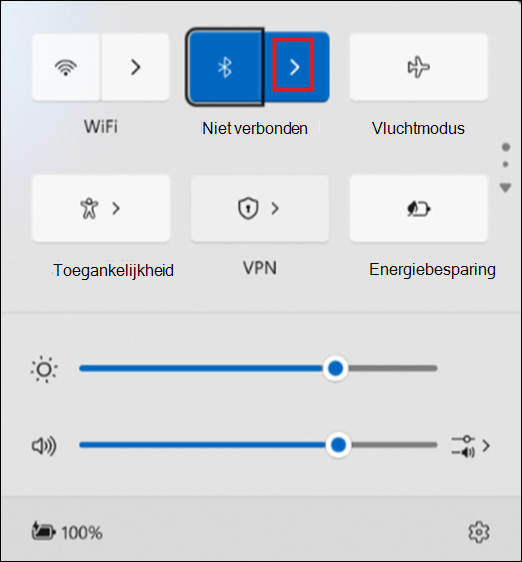
- Zet je LE Audio-hoortoestel aan en zorg dat het detecteerbaar is. Als u niet zeker weet hoe u uw hoortoestellen kunt inschakelen en detecteerbaar kunt maken, raadpleegt u de meegeleverde instructies of neemt u contact op met de audioloog die u heeft geholpen bij het instellen.
- Selecteer uw gehoorapparaat zodra dit wordt weergegeven onder Nieuwe apparaten.
Koppelen met Snel koppelen
Met Snel koppelen in Windows 11 kunt u snel een ondersteund Bluetooth-apparaat met uw pc koppelen. Als het Bluetooth LE Audio-hoortoestel Snel koppelen ondersteunt, ontvang je een melding wanneer het in de buurt is en zet je het in de koppelingsmodus om het detecteerbaar te maken.
Zet je LE Audio-hoortoestel aan en zorg dat het detecteerbaar is. Als u niet zeker weet hoe u uw hoortoestellen kunt inschakelen en detecteerbaar kunt maken, raadpleegt u de meegeleverde instructies of neemt u contact op met de audioloog die u heeft geholpen bij het instellen.
Als dit de eerste keer is dat u Snel koppelen gebruikt, selecteert u Ja wanneer u wordt gevraagd of u meldingen wilt ontvangen en Snel koppelen wilt gebruiken.
Wanneer een melding wordt weergegeven dat er een nieuw Bluetooth-apparaat is gevonden, selecteert u Verbinden.
Als u meer dan één hoortoestel hebt, moet u ze mogelijk allemaal aansluiten. Nadat de verbinding met het eerste hoortoestel tot stand is gebracht, ziet u mogelijk een bericht met de tekst "We hebben het andere hoortoestel gevonden. Nu verbinding maken?" Selecteer Verbinding maken om verbinding te maken met het andere hoortoestel. Nadat beide zijn gekoppeld, worden uw hoortoestellen weergegeven in de lijst onder Uw apparaten.
Opmerking
Koppelen aan gehoorapparaten kan enkele seconden duren. Niet alle apparaten ondersteunen Snel koppelen.
Als u problemen ondervindt bij het koppelen van uw gehoorapparaten, raadpleegt u Een Bluetooth-apparaat koppelen in Windows.
Uw gekoppelde hoortoestel maakt doorgaans automatisch verbinding met uw pc wanneer het is ingeschakeld. Zie de volgende sectie voor informatie over handmatig verbinding maken met een gekoppeld hoortoestel.
Verbinding maken met uw hoorapparaten
Zodra uw hoortoestellen zijn gekoppeld aan uw Windows 11-pc, kunt u er op twee manieren verbinding mee maken:
- Uw hoortoestel maakt mogelijk automatisch verbinding met uw pc wanneer het is ingeschakeld.
- U kunt handmatig verbinding maken met uw hoorapparaten via Windows-instellingen of de gebruikersinterface voor snelle instellingen.
Verbinding maken via Snelle instellingen:
- Selecteer het pictogram Netwerk, Geluid of Batterij ( ) naast de tijd en datum aan de rechterkant van de taakbalk.
- Selecteer Bluetooth-apparaten beheren op de tegel Bluetooth in de flyout Snelle instellingen.
- Selecteer uw hoortoestel in de lijst met gekoppelde apparaten om verbinding te maken.
Instellingen voor gehoorapparaten aanpassen in Windows
Vanaf Windows 11, versie 24H2, kunnen klanten de door hen of hun audioloog geconfigureerde voorinstellingen voor audio en omgevingsgeluid rechtstreeks vanuit Instellingen of de gebruikersinterface Snelle instellingen in Windows aanpassen.
Audiovoorinstellingen en het volume van omgevingsgeluid aanpassen
Selecteer het pictogram Netwerk, Geluid of Batterij (
) naast de tijd en datum aan de rechterkant van de taakbalk.Selecteer Bluetooth-apparaten
beheren op de tegel Bluetooth in de flyout Snelle instellingen.Sluit uw gehoorapparaat aan.
Selecteer uw gehoorapparaat in de lijst met gekoppelde apparaten.
Selecteer Eigenschappen
 .
.Pas de audiovoorinstellingen en het volume van het omgevingsgeluid naar wens aan.
Opmerking
Audiovoorinstellingen en beschikbaarheid van omgevingsgeluid zijn afhankelijk van het model hoortoestellen.