

Als u zich bij Windows aanmeldt met een wachtwoord voor uw Microsoft-account
Een vergeten wachtwoord van een Microsoft-account opnieuw instellen wanneer u niet bent aangemeld bij Windows
Als u het wachtwoord voor uw Microsoft-account bent vergeten en dit opnieuw moet instellen, beschikt u over de volgende opties:
- Selecteer op het aanmeldingsscherm Ik ben mijn wachtwoord vergeten.
- Selecteer op het aanmeldingsscherm de optie Aanmeldingsopties en selecteer vervolgens Webaanmelding. Volg de aanwijzingen om u aan te melden en selecteer vervolgens Wachtwoord vergeten.
- Ga vanuit elke browser naar Wachtwoord opnieuw instellen.
Een bekend wachtwoord van een Microsoft-account wijzigen wanneer u al bent aangemeld bij Windows
U kunt uw wachtwoord wijzigen in de app Instellingen.
Selecteer in de
 app Instellingen op jeWindows-apparaat de optie Aanmeldingsoptiesvoor accounts> of gebruik de volgende snelkoppeling:
Selecteer Wachtwoord>wijzigen en volg de instructies. U moet uw oude wachtwoord invoeren om een nieuw wachtwoord te maken
- Als u uw wachtwoord bent vergeten, selecteert u Mijn huidige wachtwoord vergeten en volgt u de aanwijzingen om uw account te verifiëren en een nieuw wachtwoord te maken.
Als u zich bij Windows aanmeldt met een pincode
Een bekend wachtwoord van een Microsoft-account wijzigen wanneer u al bent aangemeld bij Windows
U kunt de app Instellingen gebruiken
Als u het wachtwoord voor uw Microsoft-account bent vergeten, maar uw pincode weet, kunt u de app Instellingen gebruiken om uw wachtwoord te wijzigen.
Selecteer in de
app Instellingen op jeWindows-apparaat de optie Aanmeldingsoptiesvoor accounts> of gebruik de volgende snelkoppeling:Selecteer Wachtwoord>wijzigen en volg de instructies. U moet uw oude wachtwoord invoeren om een nieuw wachtwoord te maken
- Als u uw wachtwoord bent vergeten, selecteert u Mijn huidige wachtwoord vergeten en volgt u de aanwijzingen om uw account te verifiëren en een nieuw wachtwoord te maken.
Het wachtwoord van je lokale account wijzigen of opnieuw instellen in Windows
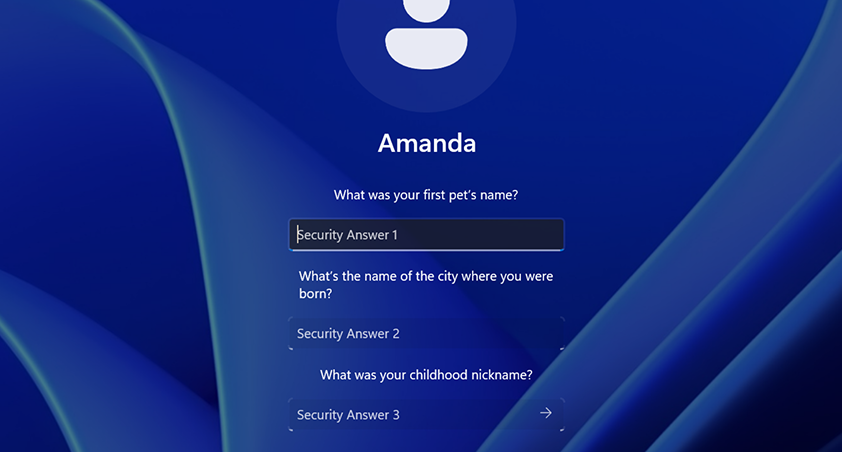
Als u uw wachtwoord bent vergeten en dit opnieuw moet instellen, kunt u dit doen vanuit het Windows-aanmeldingsscherm. U moet uw pc vergrendelen wanneer u de onderstaande stappen wilt gaan uitvoeren.
- Selecteer de pijl
 naast het tekstveld voor het wachtwoord.

- Selecteer OK en vervolgens Wachtwoord opnieuw instellen.
- Beantwoord de beveiligingsvragen die u hebt geconfigureerd toen u het account maakte.
Meer hulp nodig?
Belangrijk
Microsoft-accounts, het Windows-besturingssysteem en andere Microsoft-producten bevatten wachtwoorden om uw gegevens te beveiligen. Dit artikel bevat enkele opties waarmee u uw wachtwoord opnieuw kunt instellen of herstellen als u het bent vergeten. Als deze opties niet werken, kan Microsoft-ondersteuning u niet helpen een verloren of vergeten wachtwoord terug te vinden of te omzeilen.
Problemen met aanmelden?
Als je je niet kunt aanmelden bij je Microsoft-account, kun je de meeste problemen identificeren met ons hulpprogramma voor aanmeldingshulp.
Neem contact op met ondersteuning
Voor technische ondersteuning gaat u naar Contact opnemen met Microsoft Ondersteuning, voert u uw probleem in en selecteert u Hulp vragen. Als u nog steeds hulp nodig hebt, selecteert u Contact opnemen met de ondersteuning om te worden doorgeleid naar de beste ondersteuningsoptie.
Belangrijk
Onze ondersteuningsmedewerkers mogen geen koppelingen voor het opnieuw instellen van wachtwoorden verzenden of accountgegevens openen en wijzigen om je account en de inhoud ervan te beschermen.