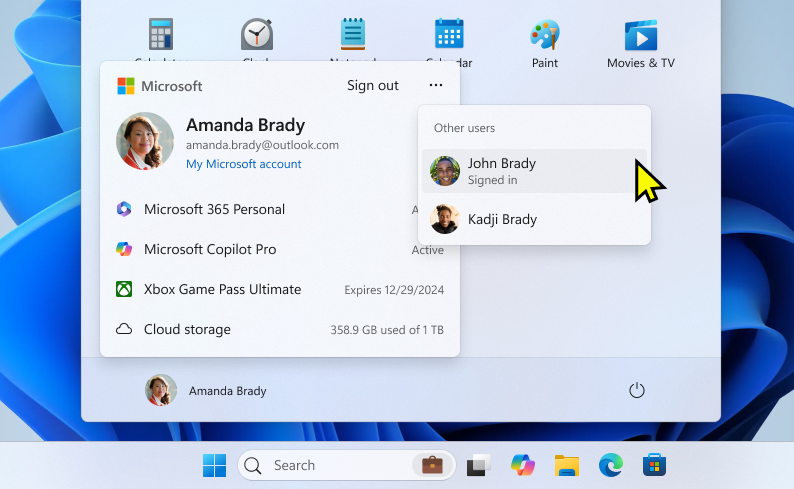
In dit artikel worden gebruikersaccountacties in Windows beschreven: aanmelden, afmelden, vergrendelen en schakelen tussen gebruikersaccounts. Vouw de volgende secties uit voor meer informatie.
Meld u aan
Aanmelden bij Windows verwijst naar het proces van het verifiëren van uw identiteit om toegang te krijgen tot uw Windows-apparaat. Dit proces helpt je persoonlijke gegevens en instellingen te beschermen tegen onbevoegde toegang.
Wanneer u zich aanmeldt, kunt u een wachtwoord, pincode of biometrische gegevens zoals een vingerafdruk of gezichtsherkenning gebruiken als u Windows Hello hebt ingesteld.
- Zet uw apparaat aan. Als het al is ingeschakeld, controleert u of u zich op het aanmeldingsscherm bevindt.
- Kies uw account als daarom wordt gevraagd. Als u de enige gebruiker bent, moet uw account standaard zijn geselecteerd.
- Voer uw wachtwoord of pincode in als u die hebt ingesteld. Als u een Microsoft-account gebruikt, controleert u of u het wachtwoord voor dat account gebruikt.
Als je Windows Hello hebt ingesteld, kun je gezichtsherkenning, een vingerafdruk of een pincode gebruiken in plaats van je wachtwoord voor een snellere en veiligere aanmelding.
Nadat u uw referenties hebt ingevoerd, drukt u op Enter of klikt u op de aanmeldingspijl voor toegang tot uw Windows-bureaublad.
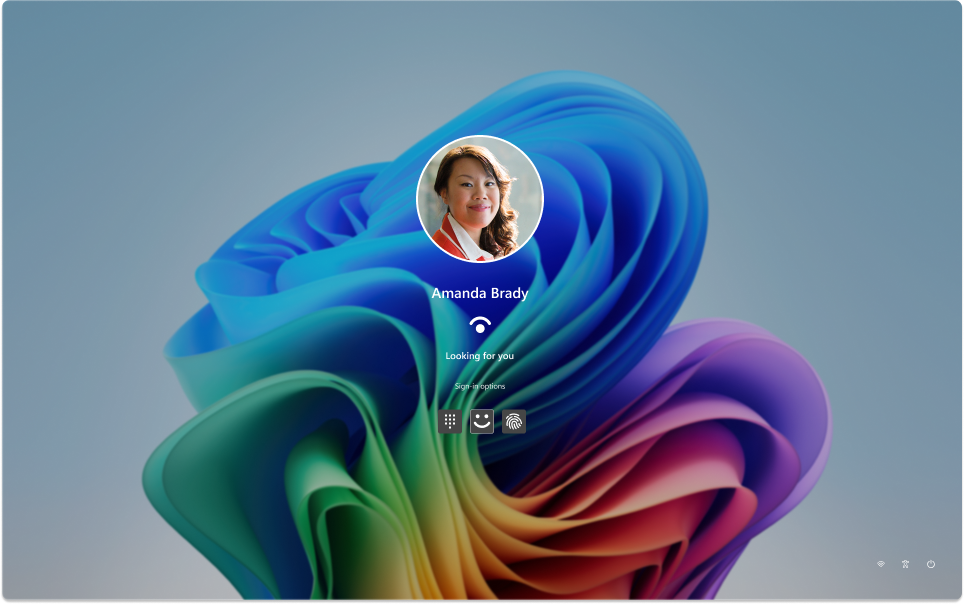
Als u problemen ondervindt bij het aanmelden, kunt u uw wachtwoord of pincode opnieuw instellen vanuit het aanmeldingsscherm. Zoek naar de koppelingen Ik ben mijn wachtwoord vergeten of Ik ben mijn pincode vergeten om het proces voor het opnieuw instellen te starten.
- Zie Problemen met Windows Hello oplossen voor problemen met Windows Hello
- Voor een lokaal account volgt u de instructies in Het wachtwoord van uw lokale Windows-account opnieuw instellen
- Zie voor hulp bij uw pincode Uw pincode opnieuw instellen wanneer u niet bent aangemeld bij Windows
Afmelden
Afmelden bij Windows is het proces van het sluiten van uw sessie en ervoor zorgen dat uw account niet meer actief is op het apparaat. Dit helpt de beveiliging en privacy van uw account te waarborgen, omdat wordt voorkomen dat anderen toegang hebben tot uw persoonlijke bestanden, toepassingen en instellingen.
Wanneer u zich afmeldt, worden alle geopende toepassingen gesloten en kan niet-opgeslagen werk verloren gaan. Het is altijd verstandig om uw werk op te slaan voordat u zich afmeldt.
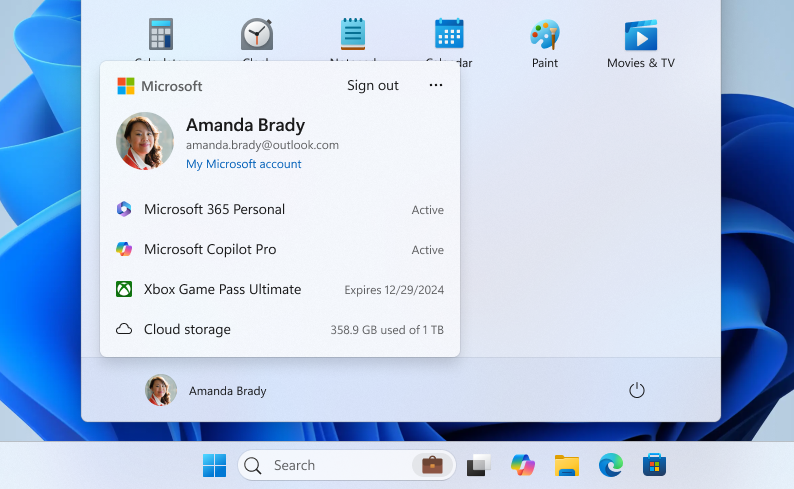
Als u zich wilt afmelden bij Windows, selecteert u Start , selecteert u uw gebruikersafbeelding of het pictogram Accounts
 en selecteert u Afmelden.
Vergrendelen
Als u uw Windows-apparaat vergrendelt, kunt u dit snel beveiligen terwijl uw toepassingen en bestanden op de achtergrond geopend blijven. Wanneer u uw apparaat vergrendelt, moet iedereen die toegang probeert te krijgen uw wachtwoord of pincode invoeren of biometrische verificatie gebruiken als u Windows Hello hebt ingesteld. Dit is handig als u even weg wilt van uw apparaat, maar niet alles wilt afsluiten waar u aan werkt.
Als u uw Windows-apparaat wilt vergrendelen, kunt u:
- Druk op de Windows-toets
+ L op het toetsenbord
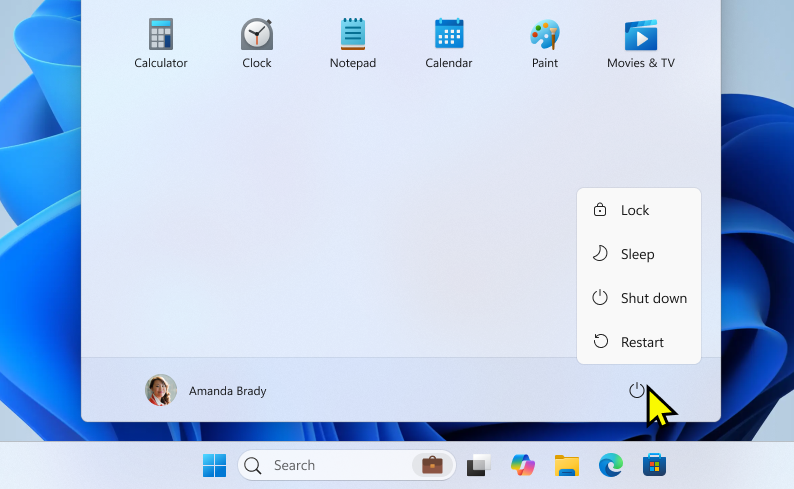
- U kunt ook Start selecteren, het aan/uit-pictogram
 selecteren en Vergrendelen selecteren
Opmerking
in eerdere versies van Windows 11 werd de vergrendelactie weergegeven in het menu Accounts .
Andere gebruiker
Wanneer u in Windows van gebruikersaccount wisselt, schakelt u tussen verschillende gebruikersaccounts op hetzelfde apparaat zonder toepassingen te sluiten of de huidige sessie te beëindigen. Hierdoor hebben meerdere gebruikers snel toegang tot hun eigen accounts en werkruimten, zonder de werkstroom te verstoren. Dit is vooral handig als een apparaat wordt gedeeld met meerdere personen.
Als u van gebruiker wilt wisselen, selecteert u Start , selecteert u uw gebruikersafbeelding of het pictogram Accounts en selecteert u  . Selecteer vervolgens het gebruikersaccount waarnaar u wilt overschakelen.
Opmerking
Op apparaten die worden beheerd door een organisatie hebt u de extra optie Gebruiker wijzigen .