
Als u een melding ziet over het kopen, verlengen of opnieuw activeren van uw Microsoft 365-abonnement wanneer u Word, Excel of een andere Office-toepassing opent, moet u actie ondernemen om Office te blijven gebruiken.
Hoe zorg ik ervoor dat de meldingen niet meer worden weergegeven
Selecteer hieronder een foutbericht om de stappen te bekijken
'Uw abonnement verlengen' of 'Abonnement verlopen'
Hoe ziet de melding eruit?
Mogelijk ziet u een van de volgende gele waarschuwingsbalken bovenaan de toepassing:
 --of--
 waarom dit gebeurt
Uw Microsoft 365-abonnement is bijna verlopen of is verlopen. Als u Office wilt blijven gebruiken, moet u uw Microsoft 365-abonnement verlengen.
Hoe kunt u het uitschakelen?
Verleng uw abonnement op Microsoft 365 op een van de volgende manieren:
- Selecteer Kopen als u UW ABONNEMENT VERLENGEN in de gele waarschuwingsbalk ziet en volg daarna de stappen om uw abonnement online te verlengen.
- Selecteer Opnieuw activeren als u ABONNEMENT VERLOPEN in de gele waarschuwingsbalk ziet en selecteer vervolgens Kopen om Office online te verlengen. Als u een nieuwe, ongebruikte Microsoft 365-productcode hebt gekocht bij een detailhandelaar, selecteert u Enter Key.
Verleng uw abonnement en sluit daarna alle Office-toepassingen om het verlengingsbericht te verwijderen. Raadpleeg Microsoft 365 voor thuisgebruik verlengen wanneer u hulp nodig hebt bij het verlengen van uw abonnement.
"PRODUCT NOTICE <App> is niet geactiveerd. Als u de app> zonder onderbreking wilt blijven gebruiken<, activeert u vóór <de> vervaldatum.
Hoe ziet de melding eruit?
Mogelijk ziet u bovenaan de toepassing een gele of rode waarschuwingsbalk bij dit bericht. Mogelijk ziet u ook een scherm met de tekst Laten we aan de slag gaan met opties om Office uit te proberen, te kopen of te activeren met een productcode.
De reden hiervoor
Als Office vooraf is geïnstalleerd op uw nieuwe apparaat, moet u een Microsoft 365 Family proefversie starten of Office kopen om het te blijven gebruiken.
Microsoft 365 uitschakelen en blijven gebruiken
Zie Office activeren voor hulp bij het activeren van Office op uw nieuwe apparaat.
"MELDING De meeste functies zijn uitgeschakeld omdat het Office-product wordt gedeactiveerd. Meld u aan en gebruik de webversie, die u gratis kunt gebruiken."
Hoe ziet de melding eruit?
Mogelijk ziet u bovenaan de toepassing een gele of rode waarschuwingsbalk bij dit bericht. Mogelijk ziet u ook een scherm met de tekst Laten we aan de slag gaan met opties om Office uit te proberen, te kopen of te activeren met een productcode.
De reden hiervoor
Als Office vooraf is geïnstalleerd op uw nieuwe apparaat, moet u een Microsoft 365 Family proefversie starten of Office kopen om het te blijven gebruiken. Als u Office niet wilt kopen, kunt u Gratis gebruiken op Office.com selecteren, zodat u Office op het web in uw browser kunt gebruiken.
Microsoft 365 uitschakelen en blijven gebruiken
Zie Office activeren voor hulp bij het activeren van Office op uw nieuwe apparaat.
'Product gedeactiveerd'
Hoe ziet de melding eruit?
Mogelijk ziet u een gele waarschuwingsbalk bovenaan de toepassing:
 Mogelijk ziet u ook een dialoogvenster dat er als volgt uitziet:
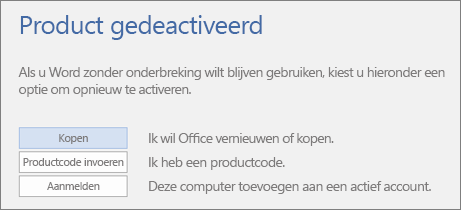 Waarom dit gebeurt
De installatie van Office op uw computer is afgemeld of gedeactiveerd volgens de instructies in Deactiveren van een Microsoft 365 installatie. Dit wordt meestal gedaan om u aan te melden bij een ander Office-apparaat (Microsoft 365 Family) of om een Office-installatie vrij te maken (Microsoft 365 voor Bedrijven).
Microsoft 365 uitschakelen en blijven gebruiken
Selecteer Aanmelden en voer uw Microsoft 365-account in. Hiermee wordt Office geactiveerd. Als u uw aanmeldingslimiet (Microsoft 365 Family) hebt bereikt of als er geen Office-installaties meer zijn (Microsoft 365 voor Bedrijven), kunt u zich afmelden of een andere Office-installatie deactiveren met behulp van de stappen in Een Microsoft 365-installatie deactiveren.
'Abonnement is niet geverifieerd'
Hoe ziet de melding eruit?
Mogelijk ziet u een gele waarschuwingsbalk bovenaan de toepassing:
 Mogelijk ziet u ook een dialoogvenster dat er als volgt uitziet:
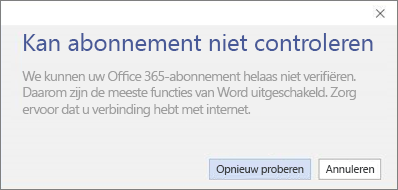 Waarom dit gebeurt
Hoewel u niet altijd online hoeft te zijn voor het gebruik van Office, moet u wel af en toe verbinding maken met het internet zodat Office kan verifiëren dat uw abonnement nog actief is. Als Office de status van uw abonnement een langere periode (meestal ongeveer 30 dagen) niet kan controleren, ziet u het bericht Kon abonnement niet verifiëren en Office gaat uiteindelijk naar de modus met beperkte functionaliteit.
Hoe kunt u het uitschakelen?
Maak opnieuw verbinding met het internet en kies vervolgens Opnieuw.
'KENNISGEVING VAN ACCOUNT of UPDATE VEREIST: uw Microsoft 365-abonnement is gewijzigd'
Hoe ziet de melding eruit?
Mogelijk ziet u een gele waarschuwingsbalk bovenaan de toepassing, met een van de volgende berichten:
'BERICHT OVER ACCOUNT. Uw Microsoft 365-abonnement heeft een wijziging in behandeling. Meld u nu aan als u uw toepassingen wilt blijven gebruiken.'
'UPDATE VEREIST. Uw Microsoft 365-abonnement heeft een wijziging in behandeling. Meld u nu aan als u uw toepassingen wilt blijven gebruiken.'
De reden hiervoor
Uw organisatie is overgeschakeld naar een ander Microsoft 365 voor Bedrijven-abonnement en u moet de versie van Office installeren die bij uw nieuwe abonnement hoort. Als u Office 2016 gebruikt, hoeft u alleen Office bij te werken.
Hoe kunt u het uitschakelen?
Volg de stappen in 'Bericht over account' wordt weergegeven in Office na het overstappen op een ander Microsoft 365-abonnement om Office opnieuw te installeren of bij te werken.
'BERICHT OVER ACCOUNT. Er is een probleem opgetreden met uw Microsoft 365-abonnement en we hebben uw hulp nodig om dit op te lossen. "
Hoe ziet de melding eruit?
Mogelijk ziet u een gele waarschuwingsbalk bovenaan de toepassing, met het volgende bericht:
'BERICHT OVER ACCOUNT. Er is een probleem opgetreden met uw Microsoft 365-abonnement en we hebben uw hulp nodig om dit op te lossen.
De reden hiervoor
Dit bericht wordt vaak geactiveerd door een probleem met de betaling van uw Microsoft 365-abonnement. Bijvoorbeeld: als uw betaling is geweigerd doordat uw creditcard is verlopen of geannuleerd, kan uw abonnement verlopen of worden opgeschort.
Zie voor hulp bij het oplossen van dit probleem, Office-fout 'Bericht over account: Er is een probleem opgetreden met uw Microsoft 365-abonnement '.
'Product zonder licentie' of een andere activeringsfout
Hoe ziet de melding eruit?
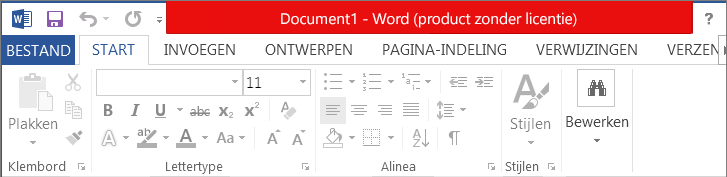 Dit bericht kan om verschillende redenen worden weergegeven. Als u Product zonder licentie of een ander foutbericht ziet, probeert u de stappen voor probleemoplossing in Fouten met producten zonder activeringen in Office.
Wat gebeurt er als u niets doet?
Als u niet op de melding reageert, wordt Office uiteindelijk in een modus met beperkte functionaliteit uitgevoerd en worden er meldingen over een product zonder licentie getoond. U kunt nog wel uw documenten openen en afdrukken, maar u kunt ze niet bewerken of nieuwe maken.
Tip
Ondertussen kunt u Office Online gratis gebruiken in uw webbrowser. Ga Office.com voor toegang tot de gratis versie.
Als u nog steeds meldingen ontvangt na het verlengen of kopen van Microsoft 365
U moet wellicht toch nog een productcode invoeren als u een doos of kaart hebt gekocht in de winkel. Zelfs als u hier al voor hebt betaald, gaat uw abonnement pas in als u de productcode van de doos of de kaart invoert of op de koppeling klikt in uw ontvangstbevestiging (in een e-mail). Zie Microsoft 365 voor thuis verlengen voor hulp bij het gebruik van een productcode om uw Microsoft 365-abonnement te verlengen.
Controleer uw verlengingsstatus online voordat u ondersteuning belt. Om ervoor te zorgen dat uw abonnement succesvol is verlengd, controleert u wanneer uw abonnement verloopt. Als de vervaldatum er niet goed uitziet, neemt u contact op met Microsoft Ondersteuning.
Nog steeds hulp nodig? Neem contact op met ondersteuning.
Neem voor Microsoft 365 Family of Persoonlijk contact op met de ondersteuning.
Als u Microsoft 365 op uw werk of school gebruikt, neemt u contact op met uw Microsoft 365-beheerder of IT-afdeling.
Tip
Ondertussen kunt u Office Online gratis gebruiken in uw webbrowser. Ga naar Office.com voor toegang tot de gratis versie.