
Belangrijk
Microsoft Stream ondersteuningsartikelen worden verplaatst. Ze maken binnenkort deel uit van de Clipchamp-ondersteuningsverzameling omdat we Microsoft 365-videohulpprogramma's onder het merk Clipchamp samenvoegen. Meer informatie in deze aankondiging.
Belangrijk
Deze functie, die momenteel beschikbaar is voor alle gebruikers, wordt uiteindelijk onderdeel van Teams Premium en is alleen toegankelijk voor gebruikers met een Teams Premium-licentie. Zie de invoegtoepassing Teams Premium voor Microsoft Teams voor meer informatie.
Opnamen van Teams-vergaderingen die zijn opgeslagen in Clipchamp, bevatten nu automatisch gegenereerde hoofdstukken. Deze worden gemaakt op basis van de vergadergegevens en worden kort na het uploaden van de vergadering in SharePoint weergegeven.
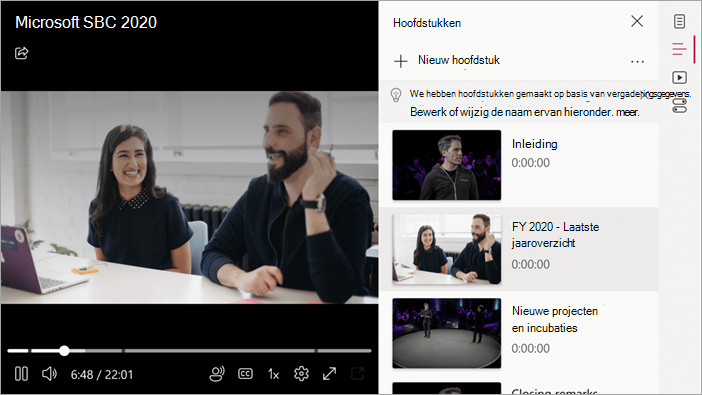
Hoofdstukmarkeringen worden weergegeven onder het videoframe. Het deelvenster Inhoud kan ernaast worden weergegeven.
De hoofdstukken wijzigen
Met de juiste bewerkingsmachtigingen kunt u hoofdstuktitels, begintijden en meer controleren en bewerken, waarbij u desgewenst alles volledig kunt verwijderen of vervangen. Zie voor meer informatie over het toevoegen, bewerken en verwijderen van hoofdstukken: Handmatige hoofdstukken gebruiken met video's in Clipchamp.
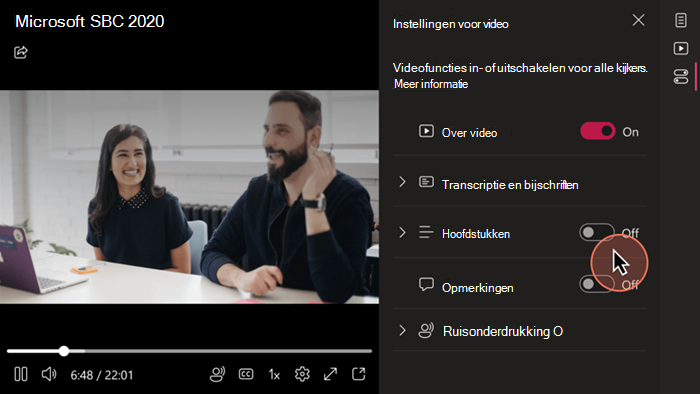
Als je hoofdstukken wilt verbergen, schakel je ze eenvoudig uit in Video-instellingen.
Help ons de hoofdstukken te verbeteren met uw feedback
Je kunt waardevolle feedback geven met betrekking tot je algemene indruk van de videohoofdstukken. De functie voor het stemmen op feedback wordt bijna onder aan het deelvenster Hoofdstukken weergegeven.
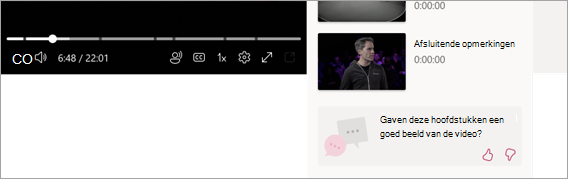
Wanneer u hierom wordt gevraagd, kunt u klikken om het formulier Feedback geven te openen. Selecteer vervolgens in het pop-upvenster de betreffende redenen en geef desgewenst andere gedachten op in het tekstvak.