
Belangrijk
Deze functie is alleen beschikbaar voor gebruikers met een Teams Premium-licentie.
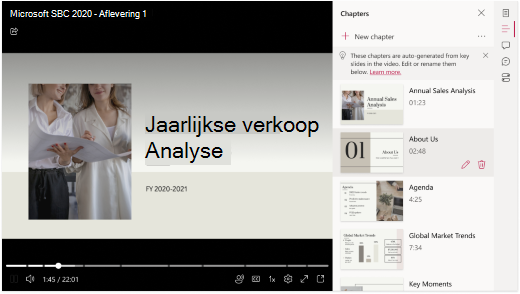
Help kijkers inhoud te vinden die voor hen relevant is met PowerPoint Live-hoofdstukken die automatisch worden gegenereerd op basis van opnamen van Teams-vergaderingen en vervolgens worden opgeslagen in Clipchamp.
Als u automatisch PowerPoint Live-hoofdstukken wilt genereren op basis van uw Teams-vergaderingsopname, moet u ervoor zorgen dat uw vergadering wordt opgenomen. Deel vervolgens een PowerPoint-presentatie via PowerPoint Live. Dit doet u als volgt:
- Scherm delen selecteren
- Navigeren naar de optie PowerPoint Live in het menu Scherm delen
- Selecteer uw PowerPoint-presentatie om deze te openen en te delen in de Teams-vergadering
Hoofdstukken verschijnen in de opname zodra de vergadering is afgelopen.
Hoe genereert Microsoft PowerPoint Live-hoofdstukken?
We maken hoofdstukken van PowerPoint Live-presentaties op basis van de volgende richtlijnen:
- PowerPoint Live-hoofdstukken worden alleen gemaakt voor een opname van een Teams-vergadering waarin een PowerPoint-bestand is gedeeld via PowerPoint Live.
- Hoofdstukken worden alleen gemaakt op basis van diaovergangen die langer zijn dan vijf seconden.
- Er worden maximaal 25 hoofdstukken gemaakt. Voor presentaties met meer dan 25 dia's worden hoofdstukken gemaakt van de 25 dia's met de langste diaovergangen.
- Alle opeenvolgende dia's met dezelfde titel worden in hetzelfde hoofdstuk gegroepeerd.
Hoe kan ik hoofdstukken toevoegen, verwijderen en bewerken?
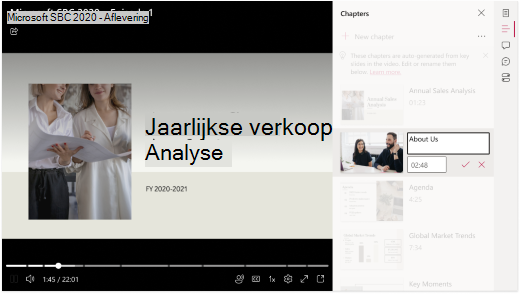
Zie voor meer informatie over het toevoegen, bewerken en verwijderen van hoofdstukken: Handmatige hoofdstukken gebruiken met video's in Clipchamp.
Mogelijke problemen
Niet-overeenkomende hoofdstuktitels per bewerkingen die niet in de juiste volgorde staan
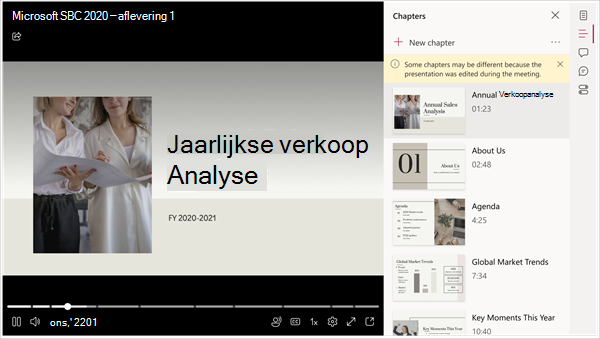
Anderen hebben mogelijk machtigingen om de PowerPoint-presentatie die u hebt gedeeld, te bewerken. Mogelijk doen ze dat nadat u de presentatie hebt gedeeld via PowerPoint Live, maar voordat de opname van de Teams-vergadering is gemaakt. Als dit het geval is, komen de hoofdstuktitels (die zijn gebaseerd op belangrijke dia's) mogelijk niet overeen, waardoor een waarschuwing wordt weergegeven in het hoofdstukvenster. Gelukkig kun je de hoofdstuktitels eenvoudig wijzigen, zoals wordt uitgelegd in: Handmatige hoofdstukken gebruiken met video's in Clipchamp.
Mijn PowerPoint Live-hoofdstukken werden niet automatisch gegenereerd
Aan een PowerPoint-presentatie kan een vertrouwelijkheidslabel zijn gekoppeld om Microsoft-gegevensbescherming af te dwingen die bij een groep met vertrouwelijke labels hoort. In een dergelijk geval worden er geen PPT live-hoofdstukken gemaakt. Meer informatie over vertrouwelijkheidslabels in: Vertrouwelijkheidslabels toepassen op uw bestanden.