

Belangrijk
De informatie in dit artikel is van toepassing op de Clipchamp-video-editor voor persoonlijke accounts. In de werk- en schoolversie van Clipchamp worden media-assets die deel uitmaken van een bewerkingsproject opgeslagen in OneDrive/SharePoint.
Wat is de functie Back-up inhoud?
Standaard opent Clipchamp de mediabestanden die u toevoegt aan uw projecten rechtstreeks vanaf uw computer en verwerkt ze lokaal.
Onze functie Back-up inhoud biedt u de mogelijkheid om automatisch een back-up te maken van deze bestanden naar onze beveiligde online opslag.
Waarom is Back-up van inhoud nuttig?
Het inschakelen van back-ups van inhoud heeft verschillende voordelen, waaronder:
- Geen gevaar om uw bestanden/projecten te verliezen. Als de oorspronkelijke mediabestanden op uw computer verloren gaan of worden bewerkt of verwijderd, hebt u nog steeds toegang tot uw project en kunt u ermee werken als u Back-up inhoud hebt ingeschakeld.
- U hoeft niet opnieuw te koppelen. Wanneer u werkt met Clipchamp-projecten waarbij geen back-up is ingeschakeld, wordt u soms gevraagd om de oorspronkelijke mediabestanden opnieuw te koppelen vanaf uw computer. Als Back-up van inhoud is ingeschakeld, hoeft u zich geen zorgen te maken over opnieuw koppelen.
- Krijg toegang tot het bewerken van projecten vanaf elke computer. In plaats van uw mediabestanden handmatig te moeten verplaatsen en opnieuw te koppelen op een nieuwe computer, kunt u zich op elke computer aanmelden bij uw Clipchamp-account en meteen doorgaan met bewerken.
Moet ik Back-up van inhoud gebruiken om mijn project op te slaan?
Nee. Als u ervoor kiest geen back-up van inhoud te gebruiken, worden uw bewerkingen nog steeds opgeslagen en kunt u nog steeds aan uw project werken wanneer u hier later weer naar terugkeert.
U moet echter al uw oorspronkelijke mediabestanden (de video's, afbeeldingen en audiobestanden die u aan uw project hebt toegevoegd) op uw computer bewaren voor het geval u deze opnieuw moet koppelen. Als u ze verwijdert of wijzigt en er geen back-ups van uw bestanden in de cloud worden gemaakt, kan Clipchamp ze niet meer herstellen.
U kunt ook niet op andere computers aan uw project werken, tenzij u uw mediabestanden meeneemt (zoals op een USB-stick) en deze handmatig opnieuw koppelt.
Een back-up maken van inhoud in een project
1. Voer een upgrade uit naar een abonnement waarin de functie is opgenomen
Het betaalde Premium-abonnement van Clipchamp omvat de functie voor het maken van back-ups van inhoud. Als u dit abonnement nog niet hebt, klikt u op de knop Upgraden in de rechterbovenhoek van de editor en volgt u de aanwijzingen bij het uitchecken.
2. Selecteer het cloudpictogram in het project
Naast de projecttitel in de linkerbovenhoek ziet u een cloudpictogram met een streep erdoor. Dit betekent dat er momenteel geen back-ups worden gemaakt van de bestanden in dit project.
3. Back-up van inhoud inschakelen
Klik op het cloudpictogram met een streep erdoor. Selecteer in de vervolgkeuzelijst die wordt weergegeven Back-up van inhoud inschakelen.
4. Wacht tot een back-up van uw bestanden is gemaakt
Uw bestanden worden geüpload. U kunt doorgaan met bewerken terwijl dit gebeurt, maar sluit het project of het browsertabblad waarin Clipchamp is geopend niet.
Als u de uploadvoortgang wilt zien, klikt u op het cloudpictogram.
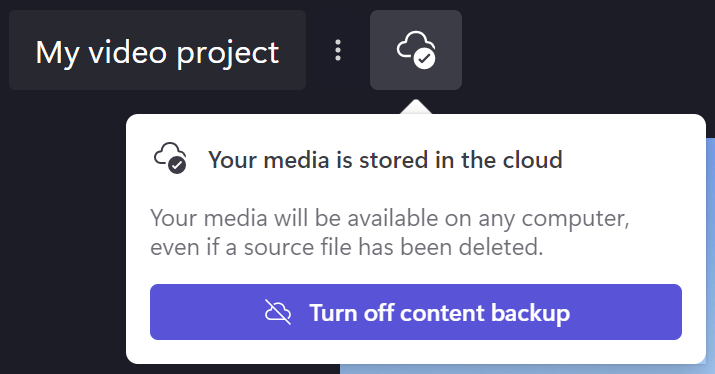
Wanneer uw bestanden zijn geüpload, ziet u een cloudpictogram met een vinkje. Dit betekent dat u het project kunt verlaten of de editor of browser kunt sluiten in de wetenschap dat er veilig back-ups van uw bestanden worden gemaakt in de cloud.
Opmerking
Uw bestanden worden alleen opgeslagen voor het project waarvoor u back-up van inhoud hebt ingeschakeld. Als u bestanden in andere projecten wilt opslaan, moet u deze projecten openen en de functie inschakelen volgens dezelfde procedure als hierboven.
Back-up van inhoud uitschakelen
Als u back-up van inhoud in een project wilt uitschakelen, selecteert u het cloudpictogram naast het veld voor de projectnaam en selecteert u vervolgens cloudopslag uitschakelen.
U wordt gevraagd te bevestigen dat u geen back-ups meer wilt maken van uw inhoud. Klik op back-up van bestand verwijderen.
U ziet een melding dat u een bepaald aantal dagen de tijd hebt om deze beslissing terug te draaien. In die tijd worden uw bestanden nog steeds opgeslagen en kunt u ze herstellen. Na deze periode worden de online back-ups verwijderd en moet u uw lokale oorspronkelijke mediabestanden opnieuw koppelen om te kunnen blijven werken aan uw bewerkingsprojecten.