
Opmerking
- Dit artikel is bedoeld voor gebruikers en beheerders van de Clipchamp-video-editor voor werk- en schoolaccounts. Het is niet van toepassing op de persoonlijke versie van Clipchamp die u opent met een persoonlijke of gezins-Microsoft-account.
- Het eerste deel gaat over het gebruik van de bureaublad-app voor Windows van onze video-editor. De tweede sectie is bedoeld voor Microsoft 365-beheerders die de toegang tot de bureaublad-app in hun organisatie willen beheren.
Informatie voor gebruikers van Clipchamp
U kunt Clipchamp gebruiken met het werk- of schoolaccount dat aan u is verstrekt door uw organisatie of onderwijsinstelling, en het openen in Microsoft Edge of Google Chrome, als uw organisatie is geabonneerd op een bijbehorende Microsoft 365-licentie voor bedrijven of onderwijsinstellingen en als er een video-editorlicentie van Clipchamp is toegewezen aan uw account. Zie voor meer informatie: Toegang krijgen tot Microsoft Clipchamp met je werk- of schoolaccount.
U hebt niet alleen toegang tot Clipchamp in de browser, maar ook via de bureaublad-app voor Windows 10 en Windows 11.
Als u de app wilt starten, zoekt u ernaar in de Windows-zoekopdracht, die de app Microsoft Clipchamp in de resultaten zou moeten weergeven. Als het daar niet wordt weergegeven, is het waarschijnlijk nog niet beschikbaar gesteld op uw computer door de beheerder. In dit geval kunt u toegang tot Clipchamp blijven gebruiken in de browser.
De beschikbaarheid van de bureaublad-app op uw werk- of schoolcomputer wordt bepaald door uw Microsoft 365-beheerder. Ze kunnen de app beschikbaar maken voor beheerde apparaten en ook bepalen of zowel de persoonlijke als de werkversie van de video-editor zijn ingeschakeld of alleen de werkversie.
Nieuwere versie van de desktop-app
Als u toegang hebt tot de desktop-app van Clipchamp, deze gebruikt met uw Microsoft 365-account voor werk of school en de meest recente versie van de app hebt geïnstalleerd, wordt u automatisch aangemeld bij Clipchamp voor werkaccounts. Het versienummer voor de app waarmee u zich kunt aanmelden met een werk- of schoolaccount is 3.0.10020 of hoger.
U kunt het versienummer van de bureaublad-app van Clipchamp op uw computer controleren door het Startmenu te openen, Alle apps te selecteren, naar Microsoft Clipchamp te schuiven, met de rechtermuisknop op het item te klikken en vervolgens Meer>app-instellingen te selecteren.
Als u de bureaublad-app van Clipchamp niet ziet op uw computer of als uw versie niet werkt met uw werk- of schoolaccount, is de nieuwste app-versie waarschijnlijk nog niet beschikbaar voor u of is de ondersteuning van het werkaccount nog niet ingeschakeld door uw Microsoft 365-beheerder.
In deze nieuwere versie van de desktop-app is het ook mogelijk om u aan te melden bij de persoonlijke versie van Clipchamp als uw Microsoft 365-organisatie toestaat dat u een persoonlijk of gezins-Microsoft-account op uw beheerde apparaat gebruikt.
Oudere versie van de desktop-app
Als Clipchamp beschikbaar is op uw computer, maar u een oudere app-versie hebt geïnstalleerd (hieronder versie 3), ondersteunt het alleen persoonlijke of gezins-Microsoft-accounts en geen werk- of schoolaccounts.
In dat geval ziet u een van de volgende twee schermen wanneer u de app opent en bent aangemeld bij Windows met een werk- of schoolaccount.
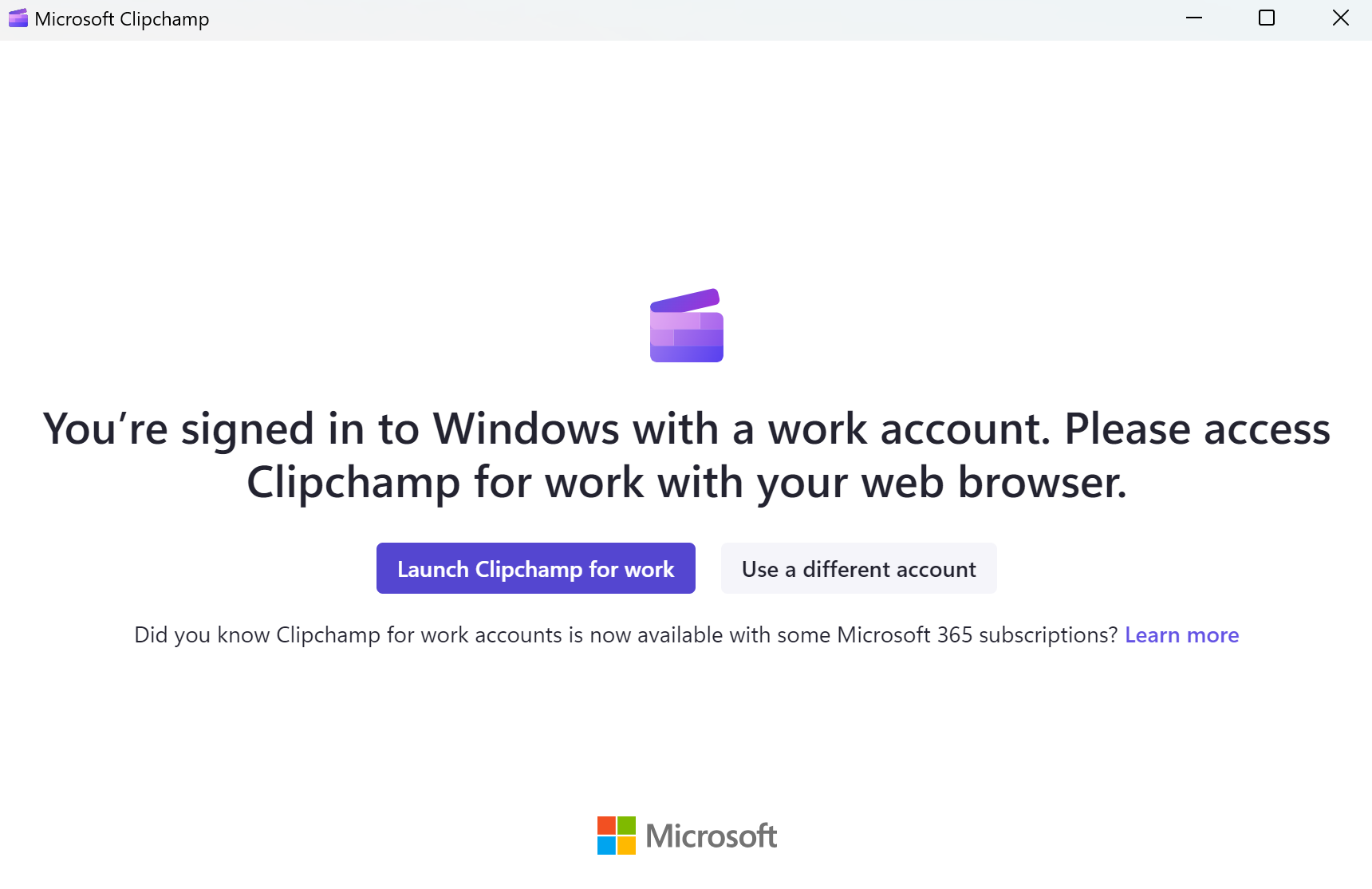
Als uw organisatie de toegang tot de persoonlijke versie van Clipchamp blokkeert, ziet u dit scherm wanneer de app wordt gestart.
Als je Start Clipchamp voor werk selecteert, wordt er een nieuw browservenster geopend en wordt de Microsoft 365-web-app van Clipchamp gestart, waar je video's kunt bewerken.

Als in uw organisatie toegang is ingeschakeld voor zowel persoonlijke als werkaccounts, ziet u dit scherm.
Als u Clipchamp voor werk starten selecteert, wordt er een nieuw browservenster geopend en wordt de Microsoft 365-web-app van Clipchamp gestart.
Als u de grijze knop Ander account gebruiken selecteert, wordt u omgeleid naar de aanmeldingspagina van het persoonlijke account van Clipchamp in de desktop-app.
Informatie voor Microsoft 365-beheerders
Opmerking
De volgende informatie is bedoeld voor beheerders die willen beheren hoe Clipchamp beschikbaar is voor gebruikers in hun organisatie.
In het verleden ondersteunde de bureaublad-app van Clipchamp geen AAD/Entra ID-accounts en werkte deze alleen met persoonlijke of gezinsaccounts van Microsoft. Dit is veranderd, met app-versies van 3.0.10020 die ondersteuning bieden voor werkaccounts.
Dit betekent dat je eindgebruikers de video-editor van Clipchamp kunnen gebruiken via de bureaublad-app voor Windows 10 en Windows 11, en toegang hebben tot Clipchamp via de browser (Edge of Chrome).
- App-versies tot 2.9.x geven het gedrag weer zoals beschreven in de sectie Oudere versie van de desktop-app hierboven.
- App-versies vanaf 3.x (ten minste 3.0.10020) geven het gedrag weer zoals beschreven in de sectie Nieuwere versie van de desktop-app hierboven.
De toegang tot de desktop-app van Clipchamp beheren
U kunt de beschikbaarheid van de Clipchamp-bureaublad-app beheren via Intune. Dit werkt op dezelfde manier als het beheren van andere Microsoft Store-apps. Zie: Microsoft Store-apps toevoegen aan Microsoft Intune.
In sommige omstandigheden is het mogelijk dat er al een eerdere versie van de Clipchamp-desktop-app is geïnstalleerd op de apparaten van uw eindgebruikers. De app is geïnstalleerd vanuit de Microsoft Store, als de Store is ingeschakeld in uw tenant of maakt deel uit van een update van Windows 11.
Als dat het geval is, raden we u aan de app bij te werken, zodat het gedrag wordt weergegeven zoals beschreven in dit artikel.
Het belangrijkste voordeel is dat uw gebruikers worden doorgestuurd naar de juiste versie van Clipchamp en niet onbedoeld terechtkomen in de persoonlijke versie van Clipchamp in plaats van de werkversie. Het zorgt er ook voor dat uw eindgebruikers gebruik kunnen maken van de video-editor zonder een webbrowser te hoeven starten.
De algemene toegang tot Clipchamp beheren
Naast het beheren van de toegang tot de desktop-app, kunt u de algemene toegang tot Clipchamp en tot de persoonlijke en werkversies ervan beheren. Zie: De video-editor van Clipchamp in- of uitschakelen voor gebruikers in je organisatie.
Netwerkproblemen oplossen
Sommige eindgebruikers zien mogelijk de volgende fout wanneer ze zich proberen aan te melden bij de desktop-app van Clipchamp.
"Je kunt je niet aanmelden. Probeer het opnieuw.'
Waarom deze fout optreedt
De Clipchamp-app moet de beveiligingscertificaten verifiëren die in uw netwerk worden gebruikt. In sommige omgevingen, met name omgevingen die gebruikmaken van een proxy of SSL-inspectieapparaat, geeft de proxy zijn eigen certificaat uit. Als dat certificaat niet kan worden gevalideerd, meestal omdat het niet door de controle van de certificaatintrekkingslijst (CRL) komt, wordt de verbinding om veiligheidsredenen geblokkeerd door de Clipchamp-app. Dit gedrag is verwacht en beschermt gebruikers tegen mogelijke beveiligingsrisico's.
Waarom we de controle niet kunnen omzeilen
CRL-validatie zorgt ervoor dat ingetrokken of gecompromitteerde certificaten niet kunnen worden gebruikt. Als u deze controle uitschakelt, zijn scenario's mogelijk die lijken op een man-in-the-middle-aanval en worden de beveiligingsstandaarden van Microsoft niet nageleefd. Daarom kan de controle niet worden verwijderd of omzeild.
De oplossing
Uw IT- of netwerkteam moet de proxyconfiguratie controleren. Veelvoorkomende oplossingen zijn:
Ervoor zorgen dat de proxy geen verkeer onderschept of opnieuw ondertekent naar Microsoft 365-services.
Toegang verlenen tot CRL- en certificaatvalidatie-eindpunten.
Bevestigen dat alle certificaten die door de proxy zijn uitgegeven geldige intrekkingsinformatie bevatten.
Microsoft heeft richtlijnen voor netwerkapparaten van derden die hier beschikbaar zijn: Netwerkapparaten of -oplossingen van derden gebruiken met Microsoft 365.
De tijdelijke oplossing
Eindgebruikers kunnen Clipchamp blijven gebruiken via de web-app terwijl netwerkconfiguraties worden gemaakt.