Bescherm uw Android-, iPhone-, Mac- en Windows-apparaten tegen bedreigingen door Microsoft Defender te installeren. Download Microsoft Defender op uw apparaten als volgt:
We raden u aan om Microsoft Defender op ten minste vijf apparaten per persoon te installeren.
Open https://aka.ms/AndroidDefender (of scan de QR-code hieronder) op uw Android-apparaat om naar Microsoft Defender te gaan in de Google Play Store.
Opmerking
Als uw apparaat zowel een Persoonlijk profiel als een Werkprofiel heeft, moet u de app installeren in het Persoonlijke profiel.

Volg de installatiestappen op de Play Store-pagina.
Meld u na de installatie aan met het persoonlijke Microsoft-account (zoals @outlook.com, @hotmail.com, of @live.com) dat is gekoppeld aan uw Microsoft 365-abonnement.
Wanneer u zich voor het eerst aanmeldt bij Microsoft Defender op Android, doorlopen we een aantal eenvoudige stappen, te beginnen met het instellen van webbeveiliging. Tijdens dit proces vragen we u Defender toestemming te geven om twee dingen te doen: op de achtergrond uitvoeren en de toegankelijkheidsservice gebruiken.
Uitvoeren op de achtergrond
Een beveiligingstool die alleen soms werkt, is lang niet zo effectief. U wilt dat Microsoft Defender altijd voor u waakt en u beschermt tegen schadelijke websites die u niet verwacht. Om dat te kunnen doen, heeft Defender toestemming nodig om op de achtergrond te worden uitgevoerd.
Toegankelijkheidsservice
Defender moet het adres kunnen zien om ervoor te zorgen dat de site waar u naartoe gaat niet bekend staat als gevaarlijk. Om dat op Android te doen, gebruiken we de toegankelijkheidsservice om het adres van uw browser bijna letterlijk op te lezen.
Belangrijk
Er kan slechts één app tegelijk toestemming hebben om de toegankelijkheidsservice te gebruiken. Als u die toestemming geeft aan een andere app, wordt webbeveiliging in Defender uitgeschakeld.
Nadat webbeveiliging is ingesteld, zullen we antimalwarebeveiliging instellen. Hiervoor moeten we nog een paar machtigingen aanvragen.
Toegang tot apparaatopslag
Microsoft Defender scant apps en bestanden op uw apparaat om mogelijke bedreigingen te voorkomen. Daarvoor moet het programma toegang hebben tot die bestanden. We gebruiken die machtiging alleen om te zoeken naar schadelijke apps, een proces dat volledig op uw apparaat plaatsvindt. Er worden geen gegevens over uw apps of bestanden naar Microsoft verzonden.
Meldingen verzenden
Als u wilt dat Microsoft Defender u laat weten of we een bedreiging vinden, moet u ons toestemming geven om u meldingen op uw apparaat te sturen.
Uitvoeren op de achtergrond
Opmerking
Als u Microsoft Defender al hebt toegestaan om op de achtergrond te worden uitgevoerd voor webbeveiliging, wordt u niet opnieuw om deze machtiging gevraagd.
Het beschermen van je apparaat is een fulltime baan, maar je wilt het apparaat waarschijnlijk gebruiken voor andere dingen, zoals sms'en, gamen, werk en entertainment. Door Microsoft Defender op de achtergrond te laten draaien, kunnen wij u helpen u altijd beter te beveiligen.
Laten we eindigen met een scan
Ten slotte voert Microsoft Defender een eerste scan van uw apparaat uit om te zien of er al bedreigingen op zitten. Deze scan duurt meestal maar een paar minuten.
Als die eerste scan bedreigingen vindt, waarschuwt Microsoft Defender u en helpt u deze te verwijderen.
- Open https://aka.ms/iosDefender (of scan de QR-code hieronder) op uw iOS-apparaat om naar Microsoft Defender te gaan in de Apple App Store en volg de installatiestappen.

- Meld u na de installatie aan met het persoonlijke Microsoft-account (zoals @outlook.com, @hotmail.com, of @live.com) dat is gekoppeld aan uw Microsoft 365-abonnement.
Wanneer u zich voor het eerst aanmeldt bij Microsoft Defender op iOS, laten we u door een paar eenvoudige stappen leiden om webbeveiliging in te stellen. Tijdens dit proces vragen we je Defender toestemming te geven om twee dingen te doen: een lokaal VPN (virtueel particulier netwerk) instellen en meldingen toestaan.
Een lokale VPN?
Vanwege de ingebouwde beveiligingsinstellingen in iOS kunnen andere apps het adres (de URL) niet zien die een app probeert te openen, ook niet wanneer de adressen die worden geopend in de webbrowser. Om ervoor te zorgen dat de site die u bezoekt niet bekend staat als gevaarlijk, moet Defender het adres kunnen zien.
Om dat te doen, hebben we een lokale VPN opgezet. Het wordt een lokale VPN genoemd omdat het uw apparaat nooit verlaat. Het is alleen een verbinding tussen uw browser en Microsoft Defender die op uw apparaat wordt uitgevoerd.
Wanneer u op een koppeling klikt, stuurt de browser het adres waar u naartoe gaat via die lokale VPN naar Defender. Defender controleert het adres en laat vervolgens (ervan uitgaande dat het goed is) de browser die site openen. Het hele ding gebeurt zo snel dat je het niet eens merkt.
Meldingen toestaan
Als de site schadelijk blijkt te zijn, komen meldingen binnen. We blokkeren de toegang tot de site, maar iOS laat ons niet op de hoogte stellen van het probleem in de browser, dus in plaats daarvan sturen we u een melding waarin staat dat de site waar u naartoe probeert te gaan, gevaarlijk is. Via die melding kunt u het browsertabblad sluiten en veilig blijven. Als u er zeker van bent dat de site veilig is, kunt u er ook voor kiezen om door te gaan naar de site.
Belangrijk
U kunt ervoor kiezen om meldingen niet toe te staan. Webbeveiliging werkt nog steeds, maar u krijgt geen melding dat het Defender was die de site heeft geblokkeerd die u probeerde te bezoeken.
Wanneer u de Microsoft 365-apps op uw Windows-apparaat installeert, wordt de Microsoft Defender-app automatisch voor u geïnstalleerd, samen met de andere apps. Als u de Microsoft 365-apps hebt geïnstalleerd voordat Defender werd uitgebracht en u nog een actief abonnement op Microsoft 365 Family of Personal hebt, is de Defender-app automatisch toegevoegd aan uw Windows-apparaat als onderdeel van een update.
Belangrijk
Zelfs als deze is geïnstalleerd, wordt Microsoft Defender pas geactiveerd wanneer u zich aanmeldt bij de app.
Start het vanuit het Startmenu (of klik op de onderstaande knop) en meld u aan met het persoonlijke Microsoft-account dat u voor Microsoft 365 gebruikt.
Als uw Windows-apparaat is ingesteld voor eenmalige aanmelding (SSO), wordt u bij de app Microsoft Defender aangemeld zonder dat u uw gebruikersnaam en wachtwoord hoeft in te voeren telkens wanneer u de app gebruikt. Als Microsoft Defender Antivirus uw primaire antivirusprogramma is, wordt u ook aangemeld met de Microsoft Defender-app zonder dat u deze hoeft te starten. Meer informatie over hoe het Microsoft-account of werk- of schoolaccount waarmee u zich aanmeldt bij Windows, kan worden gebruikt om u aan te melden bij andere apps op uw apparaat op aka.ms/sso-info. Als u eenmalige aanmelding wilt voorkomen, meldt u zich af of verwijdert u de app Microsoft Defender.
Als u momenteel geen actief Microsoft 365-abonnement hebt
- Open https://aka.ms/WindowsDefender om naar Microsoft Defender te gaan in de Microsoft Store en selecteer Installeren.
- Meld u na de installatie aan met uw persoonlijke Microsoft-account (zoals @outlook.com, @hotmail.com, of @live.com).
Defender verwijderen
Zoek Microsoft Defender in het Startmenu, klik er met de rechtermuisknop op en selecteer Verwijderen.
Als u de app verwijdert, wordt deze niet automatisch opnieuw geïnstalleerd. Je kunt het handmatig opnieuw installeren door naar https://aka.ms/WindowsDefender te gaan en Installeren te selecteren.
Opmerking
Voor Microsoft Defender op Mac is macOS 10.14 of hoger vereist.
- Open https://aka.ms/MacDefender op uw apparaat om de WDV te downloaden. PKG-installatiebestand.
- Open het WDAV-pakketbestand op uw Mac en volg de installatiestappen.
- Meld u na de installatie aan met het persoonlijke Microsoft-account (zoals @outlook.com, @hotmail.com, of @live.com) dat is gekoppeld aan uw Microsoft 365-abonnement.
Wanneer u zich voor het eerst aanmeldt bij Microsoft Defender op Mac, doorlopen we een aantal eenvoudige stappen om antimalwarebeveiliging in te stellen op uw apparaat.
Tijdens dit proces moet u Microsoft Defender een aantal machtigingen geven zodat het u kan beschermen.
Systeemtoegang
Om te beginnen moeten we u de beveiligingsinstellingen laten openen en vervolgens deze stappen uitvoeren:
1. okt. Selecteer het hangslot linksonder zodat u wijzigingen kunt aanbrengen. U wordt gevraagd uw wachtwoord of andere verificatie in te voeren.
2. okt. Als het goed is, ziet u een melding dat bepaalde systeemsoftware uw aandacht vereist voordat deze kan worden gebruikt. Selecteer de knop Details .
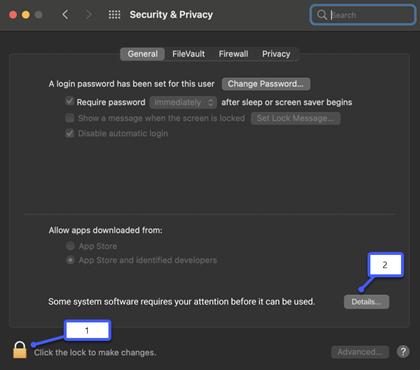
3. okt. Als u een dialoogvenster ziet waarin u wordt gevraagd om Microsoft Defender en Microsoft Defender-extensie te selecteren, selecteert u beide en vervolgens OK.
Opmerking
Als u macOS Catalina (10.15) gebruikt, ziet u mogelijk alleen een knop Toestaan in plaats van Details.
Selecteer het hangslot opnieuw om verdere wijzigingen te voorkomen.
Toegang tot bestanden
Vervolgens hebben we toestemming nodig om toegang te krijgen tot uw bestanden. Microsoft Defender scant apps en bestanden op bedreigingen en kan dit alleen doen als het gemachtigd is om de bestanden te openen. We vragen u om Privacyinstellingen openen te selecteren en vervolgens deze stappen uit te voeren:
1. okt. Selecteer Volledige schijftoegang.
2. okt. Selecteer Microsoft Defender en (als deze wordt weergegeven) de Microsoft Defender-extensie.
Laten we eindigen met een scan
Ten slotte voert Microsoft Defender een eerste scan van uw apparaat uit om te zien of er al bedreigingen op zitten. Dit scannen kan enige tijd duren, afhankelijk van de snelheid van uw apparaat en het aantal apps dat u hebt, maar u kunt uw computer blijven gebruiken terwijl de scan op de achtergrond wordt uitgevoerd.
Als die eerste scan bedreigingen vindt, waarschuwt Microsoft Defender u en helpt u deze te verwijderen.
Tip
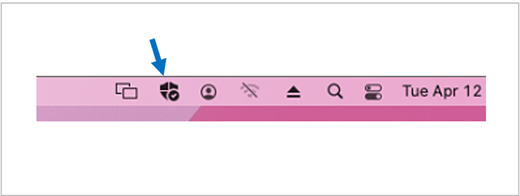
Als Microsoft Defender is geïnstalleerd en uitgevoerd, ziet u het pictogram op de titelbalk bij de klok in de rechterbovenhoek.
Als u deel uitmaakt van een Microsoft 365 Family-abonnement is de laatste stap om te beslissen of u uw beveiligingsstatus wilt delen met uw gezinsorganisatoren. De gezinsorganisator is de persoon die het abonnement op Microsoft 365 Family heeft ingesteld en alle andere gezinsleden die die persoon heeft geselecteerd als gezinsorganisatoren.
Door uw beveiligingsstatus te delen, maakt u het de organisatoren van uw gezin gemakkelijker om uw apparaten en identiteit veilig te houden. Hiermee wordt alleen informatie over beveiliging en identiteitsbedreigingen van Defender gedeeld, geen andere informatie over uw apparaat of uw persoonlijke bestanden. Zie Het hele gezin beschermen met Microsoft Defender voor meer informatie.
Zodra dit proces is voltooid, gaat u naar uw Microsoft Defender-dashboard en bent u klaar.


 Koppeling kopiëren