
Opmerking
U kunt alleen uw eigen apparaten uit de lijst verwijderen. Als u een gezinsorganisator bent en het apparaat van een gezinslid uit uw dashboard wilt verwijderen, moet u het gezinslid vragen zich af te melden bij Defender op dat apparaat.
Ga naar de lijst met andere apparaten door op het dashboard Alles weergeven te selecteren of op het tabblad Andere apparaten op de pagina Apparaatbeveiliging .
Plaats de muisaanwijzer in de lijst op het apparaat dat u wilt verwijderen.
Selecteer de rode prullenbak aan de rechterkant van het apparaatitem.
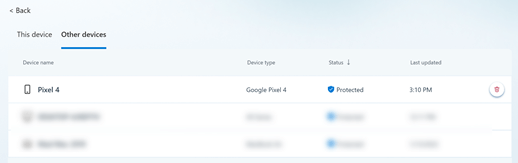
Bevestig dat u dat apparaat wilt verwijderen.
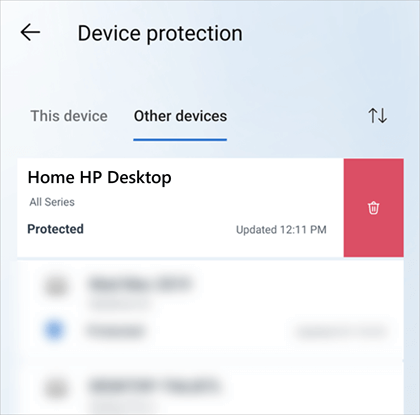
Als u een apparaat uit de lijst met Microsoft Defender-apparaten verwijdert, worden het apparaat en alle bijbehorende Defender-gerelateerde gegevens uit Microsoft Defender verwijderd, maar wordt de Microsoft Defender-app niet van dat apparaat verwijderd. U moet de app handmatig van dat apparaat verwijderen als u de app wilt verwijderen.
Tip
Als u besluit het apparaat opnieuw toe te voegen en u de Microsoft Defender-app niet van het apparaat hebt verwijderd, kunt u de Defender-app op dat apparaat starten en u opnieuw aanmelden.
Hebt u meer vragen over het verwijderen van apparaten?
Ga naar de Microsoft Defender Answers-community!