
Uitbreidingen of invoegtoepassingen zijn eenvoudige hulpprogramma's waarmee u uw browserervaring kunt aanpassen en meer controle krijgt. U kunt ze als volgt toevoegen, uitschakelen en verwijderen in Microsoft Edge  .
.
Een uitbreiding zoeken en toevoegen aan Microsoft Edge
Selecteer Uitbreidingen in Microsoft Edge, rechts van de adresbalk in uw browser.
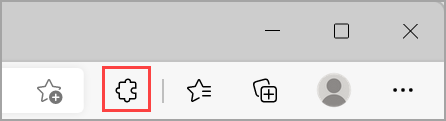
Opmerking
Als u Extensies niet rechts van de adresbalk van uw browser ziet, selecteert u Instellingen en meer
 >extensies.
Selecteer Extensies ophalen voor Microsoft Edge.
Zoek de extensie die u wilt toevoegen en selecteer Ophalen.
Controleer de machtigingen zorgvuldig bij de prompt met de machtigingen die zijn vereist voor de extensie en selecteer vervolgens Extensie toevoegen als u wilt doorgaan.
Er wordt een laatste prompt weergegeven waarin wordt bevestigd dat de extensie is toegevoegd.
Een uitbreiding toevoegen aan Microsoft Edge vanuit Chrome Web Store
Uitbreidingen die zijn ontworpen voor Google Chrome kunnen ook worden gebruikt in Microsoft Edge.
- Ga in Microsoft Edge naar de Chrome Web Store.
- Zoek naar de gewenste extensie en open de pagina met productdetails door de tegel te selecteren.
- Selecteer de knop Extensie ophalen op de banner boven aan de pagina of de knop Ophalen op de pagina.
- Als u extensies uit een andere store niet hebt toegestaan, wordt mogelijk een dialoogvenster weergegeven met Extensies uit andere winkels toestaan. Selecteer Toestaan.
- Controleer de machtigingen zorgvuldig bij de prompt met de machtigingen die zijn vereist voor de extensie en selecteer Extensie toevoegen als u wilt doorgaan.
- Er wordt een laatste prompt weergegeven waarin wordt bevestigd dat de extensie is toegevoegd.
Een uitbreiding uitschakelen in Microsoft Edge
- Selecteer in Microsoft Edge Extensies rechts van de adresbalk van uw browser en selecteer vervolgens Extensies beheren.
- Selecteer de wisselknop naast de uitbreiding die u wilt uitschakelen.
Een uitbreiding verwijderen uit Microsoft Edge
Als u een uitbreiding wilt verwijderen, kiest u een van de volgende methoden:
- Selecteer en houd in Microsoft Edge het pictogram van de uitbreiding die u wilt verwijderen (rechts van de adresbalk in uw browser) ingedrukt (of klik er met de rechtermuisknop op). Selecteer Verwijderen uit Microsoft Edge>Verwijderen.
- Selecteer rechts van de adresbalk van uw browser Extensies en selecteer Meer acties naast de extensie die u wilt verwijderen. Selecteer vervolgens Verwijderen uit Microsoft Edge>Verwijderen.
Misbruik melden
Als u op de Microsoft Edge-invoegtoepassing website iets vindt dat in strijd is met Microsoft Edge-invoegtoepassing beleid, malware bevat, inbreuk maakt op auteursrechten of dat beledigend of aanstootgevend is, laat het ons dan weten.
- Meld u aan bij de website van Microsoft Edge-invoegtoepassingen.
- Selecteer de uitbreiding die u wilt rapporteren.
- Selecteer rechts van het venster dat wordt geopend de optie Misbruik melden.
- Vul het formulier in en selecteer Verzenden.
Een beoordeling of feedback achterlaten
Als u een beoordeling of feedback wilt achterlaten, opent u een extensie op de website van Microsoft Edge-invoegtoepassingen en selecteert u Een beoordeling toevoegen.