
De functie Microsoft Edge  die pop-ups blokkeert, is effectief in het voorkomen dat websites automatisch een nieuw venster of tabblad, of een gedeeltelijk venster boven op uw huidige webpagina openen. Deze functie is standaard ingeschakeld.
Er zijn veel verschillende soorten pop-ups, waaronder advertenties, kennisgevingen, aanbiedingen of waarschuwingen die op verschillende tijdstippen op elke webpagina kunnen worden weergegeven. Sommige kunnen handig zijn, bijvoorbeeld wanneer een bankwebsite uw maandelijkse afschrift in een pop-upvenster weergeeft. Pop-ups kunnen ook afleiden of schadelijk zijn, phishingtactieken zoals waarschuwingen, prijzen of gratis downloads gebruiken om uw vertrouwen te winnen in mogelijke oplichtingspraktijken.
Opmerking
Als u ongewenste websitemeldingen ontvangt, raadpleegt u Websitemeldingen beheren in Microsoft Edge. Websitemeldingen worden weergegeven in het meldingencentrum in de rechterbenedenhoek van uw apparaat.
Pop-ups blokkeren in Microsoft Edge
- Ga in Edge naar Instellingen en meer
 bovenaan uw browser.
- Selecteer Instellingen
 >Privacy, zoeken en services
 .
- Selecteer Sitemachtigingen.
- Selecteer onder de sectie Inhoud de optie Pop-ups en omleidingen en schakel de wisselknop Geblokkeerd (aanbevolen) in.
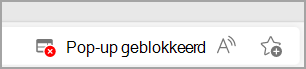
Wanneer deze functie is ingeschakeld en een pop-upvenster wordt geblokkeerd, wordt in Edge de volgende afbeelding weergegeven in de adresbalk van uw webbrowser.
Pop-ups voor een specifieke URL in Microsoft Edge toestaan
Soms is het nodig om pop-ups toe te staan, zodat een bepaalde webtoepassing of website-ervaring werkt zoals verwacht. In die gevallen moet u mogelijk een bepaalde URL opnemen in uw pop-uplijst.
- Ga in Edge naar Instellingen en meer bovenaan uw browser.
- Selecteer Instellingen>Privacy, zoeken en services .
- Selecteer Sitemachtigingen.
- Selecteer onder de sectie Inhoudde optie Pop-ups en omleidingen en ga naar Toegestaan om pop-ups te verzenden en omleidingen te gebruiken.
- Selecteer Site toevoegen en typ de URL die u wilt toestaan om pop-ups te maken in het dialoogvenster (te beginnen met het https:// gedeelte aan het begin) en selecteer Toevoegen. De URL wordt nu weergegeven in de lijst Geaccepteerd.
Wat moet u doen als u nog steeds pop-ups ziet
Als u pop-ups blijft ontvangen nadat u deze functie hebt ingeschakeld, probeert u de volgende oplossingen:
-
Zorg ervoor dat Edge up-to-date is: selecteer Instellingen en meer>Instellingen>Over Microsoft Edge . Als er een update beschikbaar is, kun je deze vanaf hier toepassen.
- Scan je apparaat op malware: Raadpleeg Blijf beschermd met Windows-beveiliging voor meer informatie.
-
Uw extensies uitschakelen: controleer of een extensie storing veroorzaakt. Selecteer Instellingen en meer>extensies>Extensie beheren en schakel vervolgens elke extensie uit. Als pop-ups nu worden geblokkeerd, schakelt u extensies één voor één in om te bepalen welke het probleem veroorzaakt.
-
Cookies van derden blokkeren: Selecteer hiervoor Instellingen en meer>Instellingen>Privacy, zoeken en services>Cookies en schakel Cookies van derden blokkeren in.
- Browsercache wissen: raadpleeg Browsergeschiedenis weergeven en verwijderen in Microsoft Edge voor meer informatie.
Wat kan niet worden geblokkeerd door de pop-upblokkering?
Als u nog steeds pop-ups op een webpagina ziet terwijl deze functie is ingeschakeld en u de bovenstaande oplossingen hebt geprobeerd, zijn het mogelijk websiteadvertenties die zijn gemaakt om eruit te zien als pop-ups. Websiteadvertenties kunnen niet worden geblokkeerd door de Edge-pop-upblokkering. Edge voorkomt ook niet dat een pop-up wordt geopend als u een knop of koppeling op een webpagina kiest.
Opmerking
Dit onderwerp is voor de nieuwe Microsoft Edge . Ondersteuning voor Microsoft Edge (oudere versie) is beëindigd op 9 maart 2021. Meer informatie over het einde van de ondersteuning voor Microsoft Edge (oudere versie).