
Extensies of invoegtoepassingen zijn hulpprogramma's die kunnen worden gebruikt om uw browser aan te passen en u meer controle te bieden over uw browse-ervaring. Er zijn een grote verscheidenheid aan extensies voor Microsoft Edge, waaronder extensies en hulpprogramma's met AI die uw productiviteit tijdens het browsen verbeteren.
Bezoek de Microsoft Edge-invoegtoepassing store om onze verzameling invoegtoepassingen te bekijken.
Hoe kan ik een extensie toevoegen in Microsoft Edge?
Een extensie toevoegen aan Microsoft Edge:
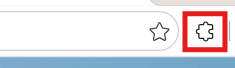
Selecteer Extensies (het puzzelstukpictogram) rechts van de adresbalk van uw browser.
Opmerking
Als u extensies (het puzzelstukpictogram) niet ziet rechts van de adresbalk van uw browser, selecteert u Instellingen en meer (...) > Extensies.
Selecteer Extensies ophalen voor Microsoft Edge.
Zoek de extensie die u wilt toevoegen en selecteer Ophalen.

Selecteer Extensie toevoegen.
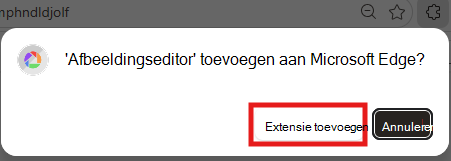
U ziet een prompt waarin wordt bevestigd dat de extensie is toegevoegd aan Microsoft Edge.
U kunt ook rechtstreeks naar de Microsoft Edge-invoegtoepassing store gaan om extensies toe te voegen.
Hoe kan ik de extensie in-/uitschakelen?
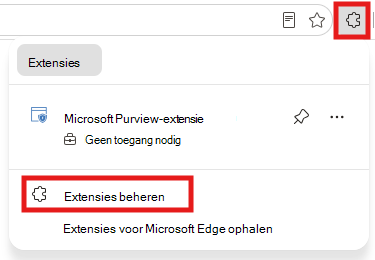
Selecteer het pictogram Extensies (het puzzelstukpictogram) naast de adresbalk en selecteer vervolgens Extensies beheren.
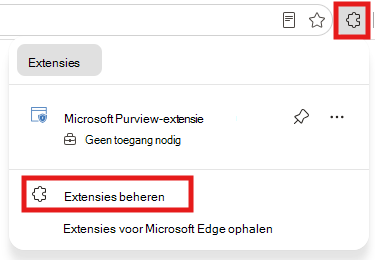
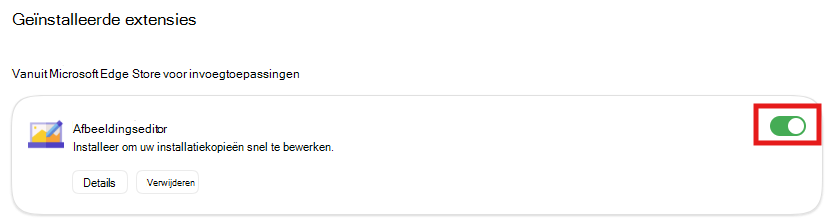
Gebruik de wisselknop naast elke extensie om die extensie in of uit te schakelen.
Hoe kan ik een extensie verwijderen uit Microsoft Edge?
Methode 1:
Selecteer het pictogram Extensies (het puzzelstukpictogram) rechts van de adresbalk en selecteer Meer acties (...) naast de extensie die u wilt verwijderen.
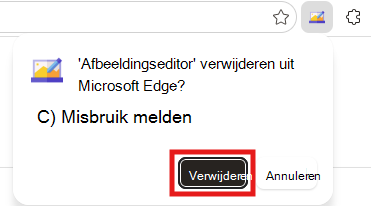
Selecteer Verwijderen uit Microsoft Edge.
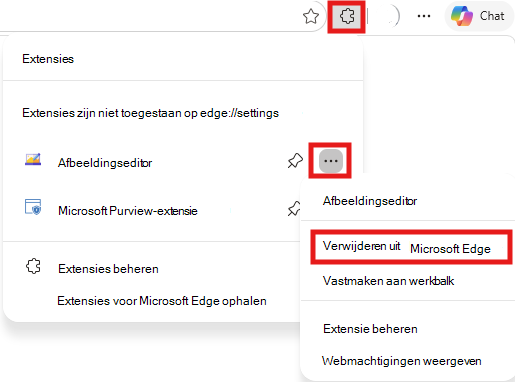
Selecteer de knop Verwijderen in het kleine promptvenster. U ziet dan een kleine bevestigingsprompt: 'Extensie verwijderd'.
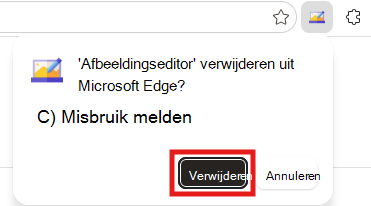
Methode 2:
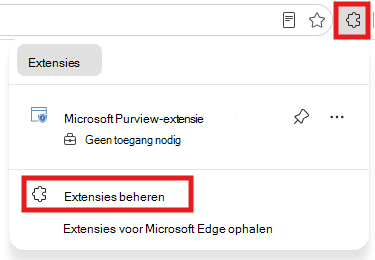
Selecteer het pictogram Extensies (het puzzelstukpictogram) rechts van de adresbalk en selecteer Extensies beheren. Hiermee worden alle extensies weergegeven die u hebt geïnstalleerd op Microsoft Edge.
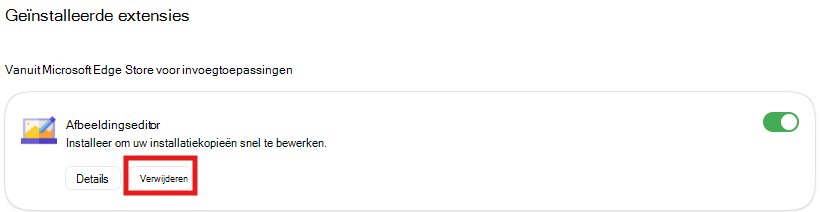
Zoek onder Geïnstalleerde extensies de extensie die u wilt verwijderen en selecteer Verwijderen.
Selecteer vervolgens de knop Verwijderen in het kleine promptvenster. U ziet dan een kleine bevestigingsprompt: 'Extensie verwijderd'.
Ik heb een nieuwe extensie geïnstalleerd, maar deze werkt niet
- Zorg ervoor dat de extensie is ingeschakeld.
- Controleer op updates voor de extensie.
- Schakel de extensie uit en schakel deze opnieuw in en zorg ervoor dat Microsoft Edge up-to-date is.
- Zorg ervoor dat voor de extensie de benodigde machtigingen zijn ingeschakeld. Machtigingen aanpassen:
Selecteer het pictogram Extensies (het puzzelstukpictogram) naast de adresbalk en selecteer vervolgens Extensies beheren.
Zoek onder Geïnstalleerde extensies de extensie en selecteer Details.
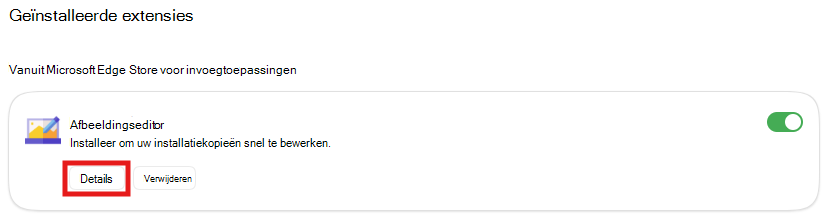
Controleer of de extensie compatibel is met uw versie van Microsoft Edge en controleer op eventuele updates.
Ik heb een nieuwe extensie geïnstalleerd, maar ik kan deze niet zien in het puzzelmenu naast de zoekbalk
- Selecteer het pictogram Extensies (het puzzelstukpictogram) naast de adresbalk en selecteer vervolgens Extensies beheren.
- Gebruik de wisselknop naast de extensie om ervoor te zorgen dat deze is ingeschakeld.
- Als deze nog steeds niet zichtbaar is, start u Microsoft Edge opnieuw of installeert u de extensie opnieuw.
Hoe kan ik een extensie beperken tot specifieke websites?
- Selecteer het pictogram Extensies (het puzzelstukpictogram) naast de adresbalk en selecteer vervolgens Extensies beheren.
- Selecteer de optie Details onder de extensie die u wilt beperken.
- Selecteer onder Sitetoegangde optie Op specifieke sites in de vervolgkeuzelijst en voer de URL's in van de sites waarop u de extensie wilt laten werken.
Hoe kan ik het gebruik van een extensie beperken & de extensie met één klik activeren?
- Selecteer het pictogram Extensies (het puzzelstukpictogram) naast de adresbalk en selecteer vervolgens Extensies beheren.
- Selecteer de optie Details onder de extensie die u wilt beperken.
- Selecteer onder Sitetoegangde optie Bij klikken in de vervolgkeuzelijst en voer de URL's in van de sites waar u de extensie wilt laten werken.
Hoe kan ik een pop-up die de toegang tot een website blokkeert verwijderen?
- Controleer of u extensies voor het blokkeren van advertenties hebt geïnstalleerd. Probeer deze extensies tijdelijk uit te schakelen.
- Schakel Insluitende lezer-modus in door het boekpictogram in de adresbalk te selecteren of door op F9 te drukken.
Hoe kan ik pop-ups stoppen die me vertellen dat mijn systeem kritieke virussen heeft gevonden?
- Controleer of u antivirusextensies hebt geïnstalleerd. Probeer deze extensies tijdelijk uit te schakelen.
Hoe is mijn zoekmachine automatisch gewijzigd?
Wanneer deze zijn geïnstalleerd, kunnen sommige extensies uw standaardinstellingen voor zoekprogramma's wijzigen. De zoekmachine van uw voorkeur instellen:
- Selecteer Instellingen en meer (...) en vervolgens Instellingen.
- Selecteer Privacy, zoeken en services in het deelvenster met opties aan de linkerkant.
- Selecteer Zoeken en verbonden ervaringen, selecteer vervolgens Adresbalk en zoeken.
- Kies onder Zoekprogramma gebruikt in de adresbalk de gewenste zoekmachine in de vervolgkeuzelijst en stel deze in als standaard.
Mogelijk wilt u extensies uitschakelen of verwijderen die mogelijk uw browserinstellingen drastisch wijzigen.
Hoe kan ik problemen met het uiterlijk van websites oplossen? Kan ik websites niet goed lezen?
Bij installatie kunnen sommige extensies instellingen wijzigen die mogelijk problemen kunnen veroorzaken met het uiterlijk van websites. Ga als volgt te werk om te bepalen of een van uw extensies de oorzaak van deze problemen is:
- Selecteer het pictogram Extensies (het puzzelstukpictogram) naast de adresbalk en selecteer vervolgens Extensies beheren.
- Probeer extensies uit te schakelen waarvan u denkt dat het uiterlijk van websites afzonderlijk wordt gewijzigd om de extensie te identificeren die het probleem veroorzaakt.
- Gebruik de Insluitende lezer-modus voor een vereenvoudigde en consistente leeservaring. U kunt de lezermodus inschakelen door het boekpictogram in de adresbalk te selecteren of door op F9 te drukken.
- Probeer de instellingen voor paginazoom aan te passen. Selecteer Instellingen en meer (...) >Zoom (gebruik de optie +/- om aan te passen).
Hoe kan ik mijn nieuwe tabbladpagina niet meer wijzigen?
Wanneer deze zijn geïnstalleerd, kunnen sommige extensies de NTP-instellingen (New Tab Page) wijzigen. Uw NTP-instellingen wijzigen in uw voorkeursopties:
- Selecteer Instellingen en meer (...) en vervolgens Instellingen.
- Selecteer De pagina Start, start en nieuw tabblad in het optiesvenster aan de linkerkant.
- Zorg ervoor dat de gewenste nieuwe tabbladinstelling is geselecteerd en schakel eventuele extensies uit die deze wijzigen.
Hoe kan ik controleren of een extensie is gedownload als onderdeel van het beleid van mijn organisatie en hoe kan ik deze valideren?
Controleer Extensiebeheer. Dit doet u als volgt:
- Open Edge en typ edge://extensions in de adresbalk.
- Zoek naar extensies met Het Logo van de aktetas naast de knop In-/uitschakelen . Als u de cursor over dat logo beweegt, geeft dit aan dat de extensie wordt beheerd door uw organisatie. Dit betekent meestal dat ze zijn geïnstalleerd via groepsbeleid.

Beleid controleren. Dit doet u als volgt:
Ga naar edge://policy om het beleid te zien dat momenteel op uw browser wordt toegepast. Zoek naar vermeldingen met betrekking tot extensies, zoals ExtensionSettings of ExtensionInstallForcelist.
Belangrijk
- Als u een extensie vindt waarvan u denkt dat deze er niet moet zijn, raadpleegt u uw IT-afdeling voordat u wijzigingen aanbrengt, met name als deze wordt beheerd door het beleid van de organisatie.
- Zorg er altijd voor dat extensies die u gebruikt, voldoen aan de beveiligingsstandaarden van uw organisatie om gevoelige gegevens te beschermen.
Hoe kan ik een extensie verwijderen met de tekst 'beheerd door uw organisatie', maar mijn Edge wordt niet beheerd door een organisatie?
Controleren op malware: extensies die beweren te worden beheerd door een organisatie, kunnen soms malware zijn. Voer een volledige scan uit met Microsoft Defender of een ander betrouwbaar antivirusprogramma om ervoor te zorgen dat uw systeem schoon is. Als u deze typen extensies niet kunt verwijderen, meldt u de extensie door de volgende stappen uit te voeren:
- Open Microsoft Edge.
- Selecteer rechts van de adresbalk Instellingen en meer (...).
- Selecteer Help en feedback en selecteer vervolgens Feedback verzenden.
- Typ uw feedback of geef meer informatie over het probleem. Neem indien mogelijk schermopnamen op.
- Selecteer de knop Verzenden .
Geavanceerde tips: Als u een meer ervaren gebruiker bent, kunt u deze geavanceerde stappen voor probleemoplossing proberen.
Waarschuwing
- Het wijzigen van het register kan riskant zijn. Zorg ervoor dat u een back-up maakt van uw register voordat u deze wijzigingen uitvoert.
- Zorg er altijd voor dat er een back-up van uw gegevens wordt gemaakt voordat u belangrijke wijzigingen aanbrengt in uw systeem.
- Als u niet zeker bent van een stap, raadpleegt u iemand met IT-ervaring.
Gebruik de Register-editor:
Druk op de Windows-toets + R, typ regedit, en druk op Enter.
Navigeer naar:
- HKEY_LOCAL_MACHINE\SOFTWARE\Policies\Microsoft\Edge
- HKEY_CURRENT_USER\SOFTWARE\Policies\Microsoft\Edge
Zoek naar sleutels die betrekking hebben op de extensie die u wilt verwijderen. Klik met de rechtermuisknop op de relevante sleutel en selecteer Verwijderen.
PowerShell gebruiken:
Open PowerShell als beheerder.
Typ de volgende opdrachten om het beleid te verwijderen. Hiermee worden alle beleidsregels verwijderd die de extensie kunnen afdwingen.
reg delete HKCU\SOFTWARE\Policies\Microsoft\Edge /f
reg delete HKLM\SOFTWARE\Policies\Microsoft\Edge /f