Overzicht
Microsoft Edge-functies zijn bedoeld om het web toegankelijker en inclusiever te maken voor iedereen. Met de leesmodus kunnen gebruikers een gericht leesoppervlak invoeren door afleidingen van ondersteunde webpagina's te verwijderen met handige hulpprogramma's zoals Hardop voorlezen, Vertalen, Samenvatten en Copilot, allemaal op één eenvoudige plek. In dit artikel wordt uitgelegd hoe u de leesmodus inschakelt, hardop voorlezen gebruikt, webpagina's vertaalt en toegang krijgt tot vele andere functies voor de leesmodus in Microsoft Edge.
De leesmodus in Microsoft Edge vereenvoudigt de indeling van webpagina's, verwijdert rommel en helpt u uw leeservaring aan te passen. Er zijn ook veel geweldige leer- en toegankelijkheidshulpmiddelen in de leesmodus die kunnen helpen bij het verbeteren van begrijpend lezen en het leren.
In dit artikel:
De leesmodus inschakelen
Het activeren van de leesmodus vereenvoudigt de pagina waarop je bent door afleidende pop-ups en knoppen te verbergen, zodat alleen de belangrijke onderdelen overblijven: tekstuele en visuele inhoud. Zodra je de leesmodus hebt geactiveerd, kun je hulpprogramma's gebruiken zoals Hardop voorlezen, Vertalen en Chatten met Copilot.
U opent de leesmodus als volgt:
- Selecteer de drie puntjes (
 in de rechterbovenhoek van de werkbalk >Instellingen
 >Werkbalk Weergave>.
 - Schakel de leesmodus in.
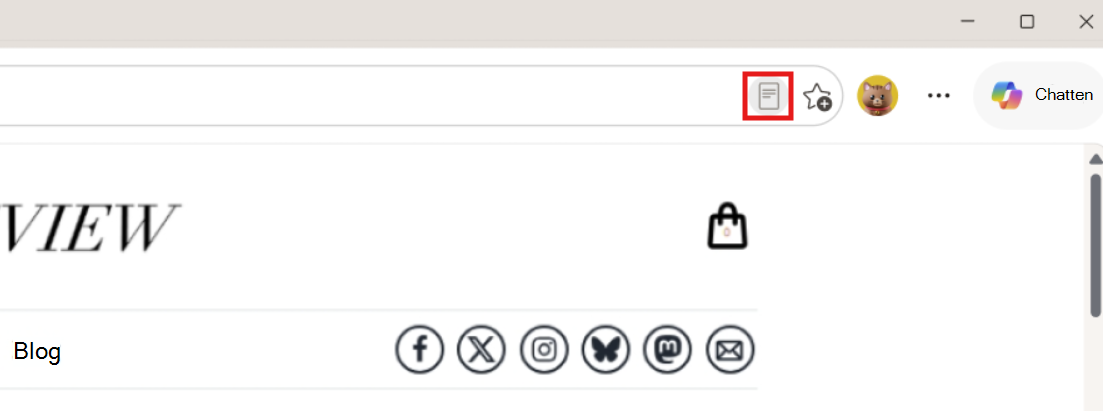
- Wanneer de leesmodus is ingeschakeld, wordt deze weergegeven op ondersteunde pagina's in de adresbalk.
Tip
U kunt ook op F9 drukken om de leesmodus te openen op ondersteunde webpagina's. Als u de modus voor een deel van de webpagina wilt gebruiken, selecteert u de tekst, klikt u met de rechtermuisknop en selecteert u Selectie openen in de leesmodus.
Functies van de leesmodus openen
Hardop voorlezen
Hardop voorlezen is een eenvoudig maar krachtig hulpmiddel dat de tekst van een webpagina hoorbaar voorleest. Voor een handsfree-ervaring schakelt u Hardop voorlezen in op de werkbalk voor leesmodus om inhoud met natuurlijk klinkende stemmen te horen. U kunt het afspelen regelen, de spraaksnelheid aanpassen en meelezen terwijl u luistert. Het bevat nu Copilot, zodat u ook vragen kunt stellen en met uw stem met de inhoud aan de slag kunt. Als je de interactieve functie Hardop voorlezen wilt proberen, controleer je of de microfoon is ingeschakeld en het volume is ingeschakeld.
Hardop voorlezen openen:
Selecteer de leesmodus op de adresbalk of gebruik de sneltoets F9.
Selecteer Hardop voorlezen op de werkbalk voor leesmodus.
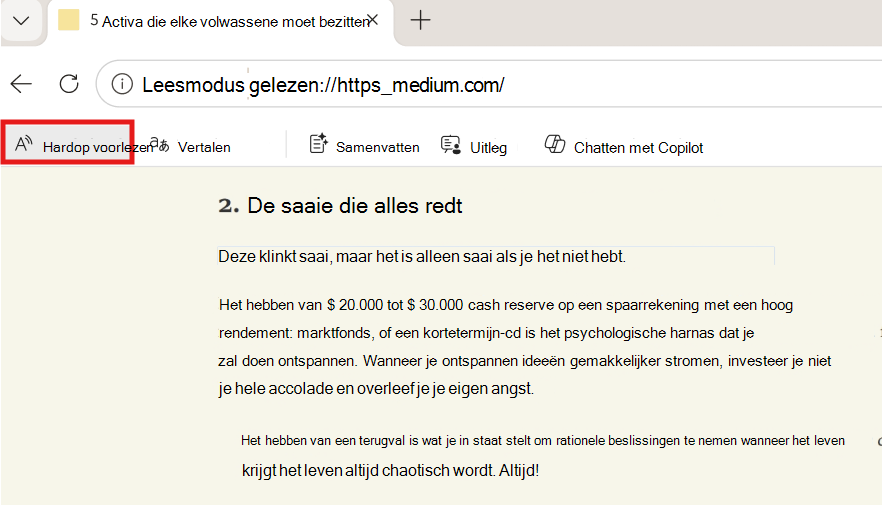
Een werkbalk van lint wordt boven aan de pagina weergegeven nadat u Hardop voorlezen hebt gestart. De werkbalk bevat knoppen om audio af te spelen, naar de volgende of vorige alinea te gaan en spraakopties aan te passen.
Met spraakopties kunt u de stem van de lezer wijzigen en het leestempo vertragen of versnellen.
Als u wilt stoppen met luisteren, selecteert u de knop Onderbreken of X om Hardop voorlezen te sluiten.
Tip
Een andere manier om Hardop voorlezen te openen, is door de drie puntjes ( in de rechterbovenhoek van de werkbalk >te selecteren Meer hulpmiddelen>Hardop voorlezen.
Vertalen
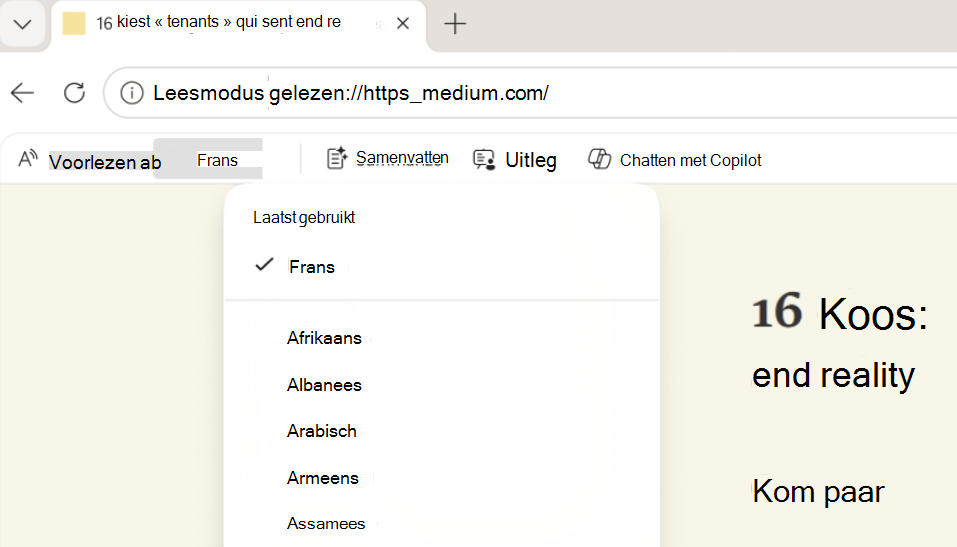
U kunt een hele webpagina in een andere taal vertalen. Selecteer Vertalen in de werkbalk voor leesmodus en kies uw taal uit meer dan 70 opties.
Samenvatten
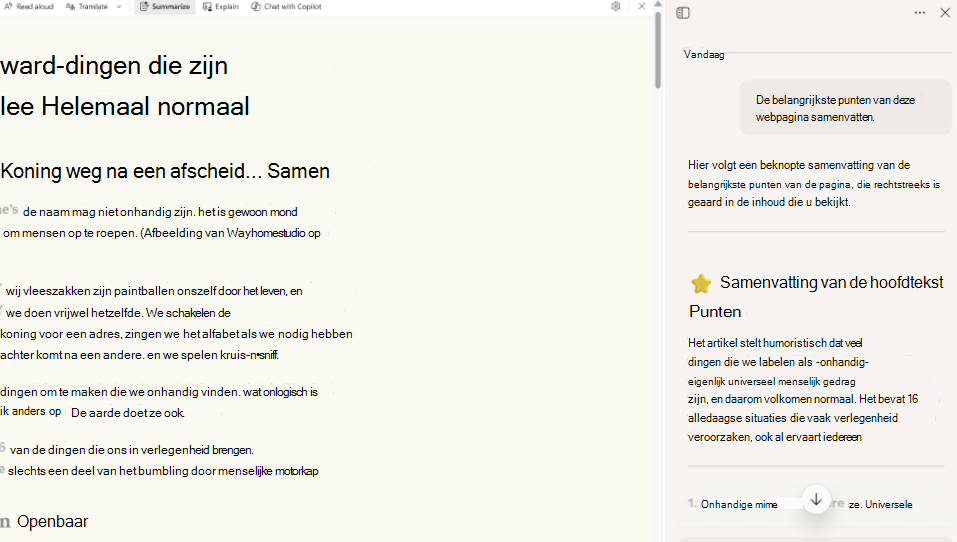
Als u een samenvatting van de inhoud wilt, selecteert u Samenvatten op de werkbalk Leesmodus voor een snel overzicht. Copilot wordt geopend in het zijvenster en genereert een beknopte samenvatting van de webpagina of het ondersteunde document dat je bekijkt.
Uitleg
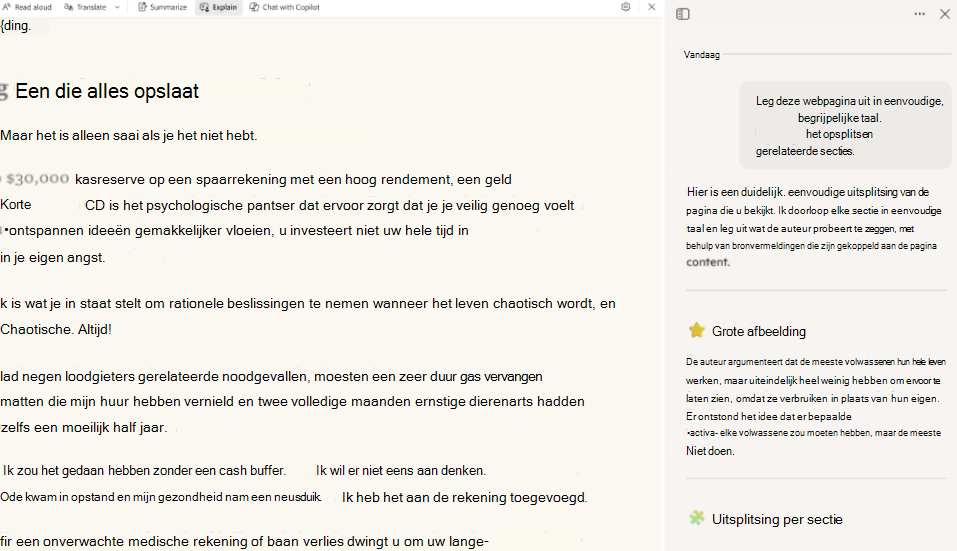
Selecteer Uitleg in de werkbalk Leesmodus voor hulp bij het begrijpen van complexe termen. Copilot wordt geopend in het zijvenster en splitst belangrijke ideeën op in eenvoudigere, gemakkelijker te begrijpen taal, zodat je kunt blijven leren en verder kunt gaan.
U kunt ook rechtstreeks vanuit de leesmodus een gesprek starten met Copilot over wat u bekijkt door Chat met Copilot te selecteren.
Leesmodus-ervaring aanpassen
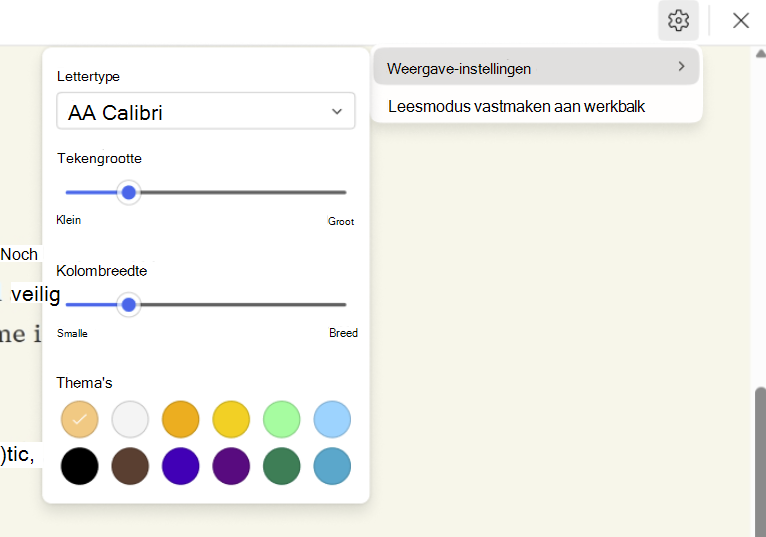
Als u uw leesmodus-ervaring wilt aanpassen, kiest u uit een groot aantal lettertype- en kleuropties, zoals lettertype, tekengrootte en thema's.
Lettertype: selecteer een lettertype naar keuze voor een meer persoonlijke leeservaring.
Tekengrootte: Verplaats de schuifregelaar naar rechts om de tekst groter te maken. Verplaats het naar links om de tekst kleiner te maken.
Kolombreedte: pas aan hoe breed de tekstkolom op de pagina wordt verspreid.
Thema's: Kies uit een verscheidenheid aan paginathema's en kleuropties, waaronder thema's die zijn geïnspireerd op Irlen spectrale filters voor mensen met het Irlen-syndroom.
De leesmodus aanpassen:
Selecteer het pictogram Instellingen in de werkbalk Leesmodus en kies vervolgens Weergave-instellingen.
Kies een lettertype, pas de tekengrootte aan (klein naar groot), stel de kolombreedte in (smal naar breed) en kies een thema om de achtergrond en het algemene uiterlijk van de pagina te wijzigen.