

Overzicht
U kunt zich aanmelden bij Microsoft Edge om meerdere profielen te maken, waardoor een gepersonaliseerde browserervaring mogelijk wordt met afzonderlijke instellingen, bladwijzers, extensies, thema's en voorkeuren. In dit artikel wordt uitgelegd hoe u zich aanmeldt bij Microsoft Edge en hoe u meerdere Edge-profielen toevoegt en beheert voor zakelijk of persoonlijk browsen.
Aanmelden bij Microsoft Edge
Hebt u de nieuwe Microsoft Edge nodig? Download hier.
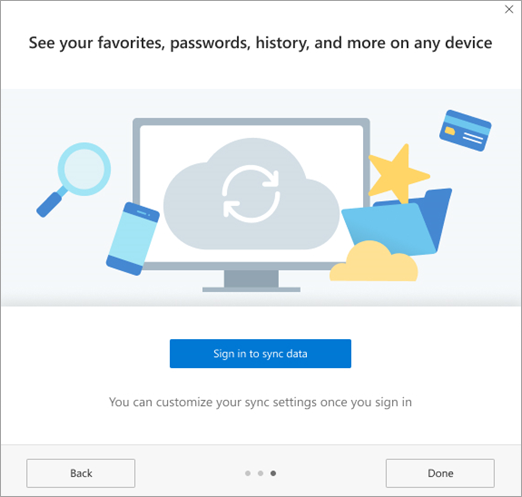
Terwijl de browser Edge is gestart, selecteert u Profielaanmelding>om gegevens te synchroniseren.
Meerdere profielen maken
Met Edge Chromium kunt u meerdere profielen toevoegen. Met profielen kunnen meerdere gebruikers in een gedeelde omgeving werken met behoud van toegang tot hun persoonlijke browserinstellingen, bladwijzers en extensies.
- Selecteer Profiel en kies Profielinstellingen beheren.
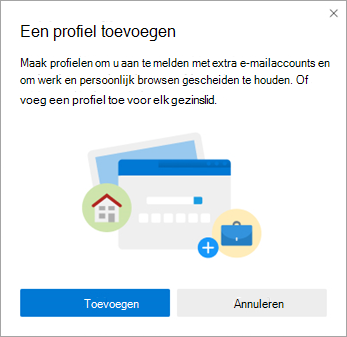
- Selecteer + Profiel toevoegen.
- Selecteer Toevoegen.
-
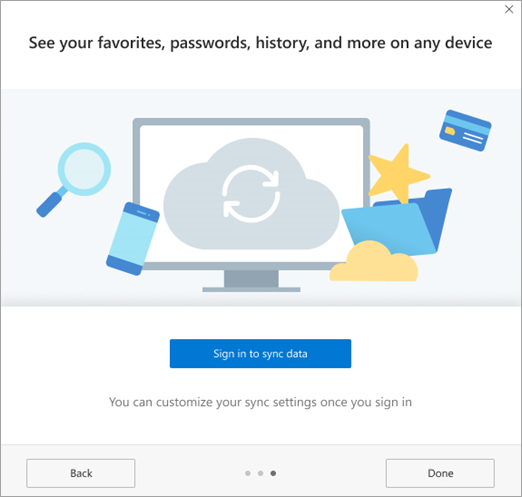
Meld u aan om gegevens te synchroniseren, om verbinding te maken met een bestaand account en selecteer vervolgens Doorgaan.
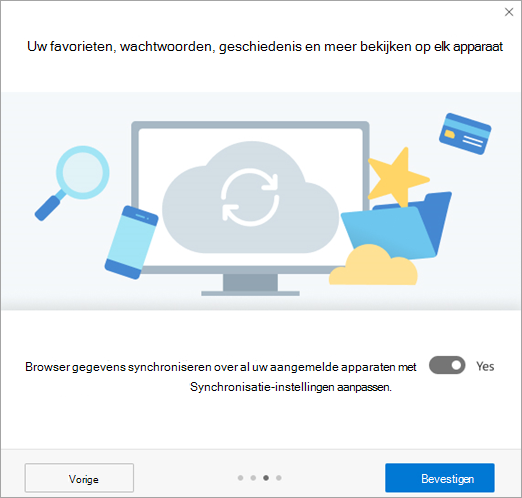
- Gebruik de schuifregelaar om de synchronisatie van aanmelden in of uit te schakelen naar Ja en selecteer vervolgens Bevestigen.
- De extra profielen zijn nu beschikbaar voor selectie.