
Belangrijk
De app Verbinding bovenliggende site, waarmee docenten contact kunnen leggen met de ouders en voogden van de leerlingen/studenten in hun klasteams met behulp van Teams for Education, wordt buiten gebruik gesteld en zal na 30 september 2025 niet meer beschikbaar zijn. Deze wijziging heeft geen invloed op de bestaande functionaliteit van de wekelijkse samenvatting van voogden (e-mailoverzicht ) waarmee onderwijsinstellingen opdrachtoverzichten naar ouders/voogden kunnen verzenden.
Blijf op de hoogte van school en maak verbinding met docenten in Microsoft Teams voor persoonlijk gebruik. Chat rechtstreeks met docenten om het online leren van uw leerling/student te ondersteunen. Voer de volgende stappen uit om ermee aan de slag te gaan.
In contact komen met docenten
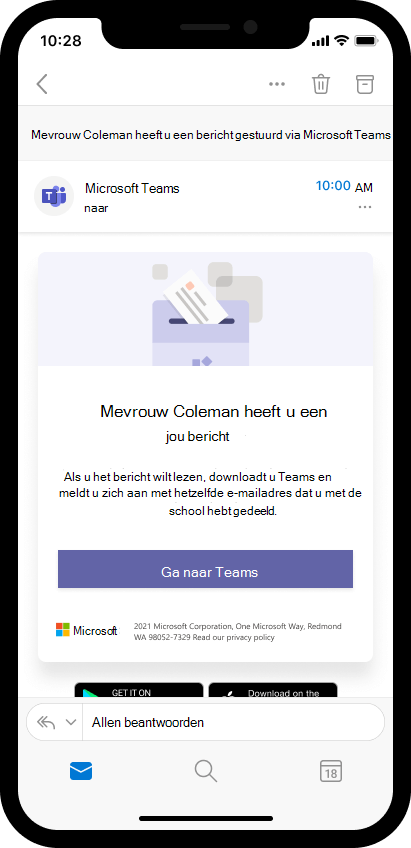
Wanneer uw docent voor het eerst een chat start, ontvangt u een uitnodiging voor het gesprek in uw e-mail.
Als u toegang wilt krijgen tot de chat, opent u de e-mailuitnodiging van uw docent en selecteert u Ga naar Teams. Meld u aan of maak een Microsoft-account om rechtstreeks te chatten. Als u een account hebt gemaakt en niet automatisch naar de chat wordt geleid, keert u terug naar de koppeling en selecteert u Ga naar Teams opnieuw voor toegang tot uw gesprek.
Een Microsoft-account maken
Als u wilt communiceren met docenten in Teams, hebt u eerst een Microsoft-account nodig. Als u Outlook, Skype, OneDrive of Xbox Live hebt, hebt u al een account.
Als u nog geen account hebt, kunt u er eenvoudig een maken: gebruik uw bestaande e-mailadres, telefoonnummer of een nieuw e-mailadres.
Web
- Ga naar de registratiepagina voor een Microsoft-account in uw webbrowser.
- Voer uw persoonlijke e-mailadres, telefoonnummer of nieuwe Outlook-e-mailadres in. Selecteer Next.
- Maak een wachtwoord en selecteer Volgende.
- Voer uw voor- en achternaam in en selecteer Volgende.
- Voer uw geboortedatum in en selecteer Volgende.
- Als u zich registreert met een telefoonnummer, voert u de verificatiecode in die naar uw apparaat is verzonden en selecteert u Volgende.
Mobiel
- Open de registratiepagina voor een Microsoft-account op uw mobiele apparaat.
- Voer uw persoonlijke e-mailadres, telefoonnummer of nieuwe Outlook-e-mailadres in. Tik op Volgende.
- Maak een wachtwoord en tik op Volgende.
- Voer uw voornaam en achternaam in en tik op Volgende.
- Voer uw geboortedatum in en tik op Volgende.
- Als u zich registreert met een telefoonnummer, voert u de verificatiecode in die naar uw apparaat is verzonden en tikt u op Volgende.
Aanmelden bij Microsoft Teams
Open de Teams-app overal met uw mobiele apparaat, een desktop of in een webbrowser. Volg de onderstaande stappen voor hulp bij het aanmelden.
Aanmelden op internet
- Ga naar de aanmeldingspagina van Teams in uw webbrowser.
- Voer het e-mailadres of telefoonnummer van uw Microsoft-account in en selecteer Volgende.
- Voer uw wachtwoord in en selecteer Aanmelden.
Aanmelden op mobiel apparaat
- Download de Microsoft Teams-app voor uw mobiele apparaat.
- Open de Teams-app op uw apparaat.
- Voer het e-mailadres of telefoonnummer van uw Microsoft-account in en tik op Aanmelden.
- Voer uw wachtwoord in en tik op Aanmelden.
- Machtigingen voor Teams beheren.
- Tik op Aan de slag.
- Tik op Doorgaan.
- Tik op Doorgaan. Machtigingen voor Teams beheren.
Desktop
- Download Microsoft Teams voor uw bureaublad.
- Open de Teams-app op uw bureaublad.
- Voer het e-mailadres of telefoonnummer van uw Microsoft-account in en selecteer Volgende.
- Voer uw wachtwoord in en selecteer Aanmelden.
- Als er nog geen telefoonnummer aan uw account is gekoppeld, wordt u gevraagd er een in te voeren. Voer uw telefoonnummer in en selecteer Volgende. Controleer uw telefoon op een sms-bericht met een verificatiecode. Voer de verificatiecode in en selecteer Volgende. Meer informatie over waarom we hier om uw telefoonnummer vragen.
- Selecteer Doorgaan.
Opmerking
Download en gebruik Teams voor thuisgebruik om verbinding te maken met docenten. Kijk hier om er zeker van te zijn dat u de juiste versie gebruikt.