
Wanneer u een lijst met waarden wilt weergeven waaruit gebruikers kunnen kiezen, voegt u een keuzelijst aan uw werkblad toe.
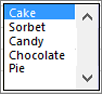
Een keuzelijst aan een werkblad toevoegen
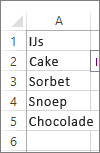
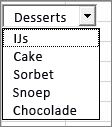
Maak een lijst met items die u wilt weergeven in de keuzelijst, zoals in deze afbeelding.
Klik op Invoegen voor ontwikkelaars>.
Opmerking
Als het tabblad Ontwikkelaar niet zichtbaar is, klikt u op Bestandsopties>>Lint aanpassen. Selecteer in de lijst Hoofdtabbladen het vak Ontwikkelaars en klik op OK.
Klik onder Formulierbesturingselementen op Keuzelijst (formulierbesturingselement).
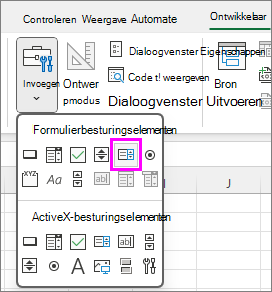
Klik in de cel waarin u de keuzelijst wilt maken.
Klik op Eigenschappen>, besturingselement en stel de vereiste eigenschappen in:
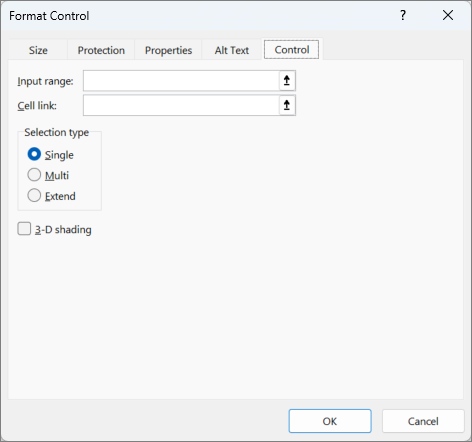
Typ in het vak Invoerbereik het bereik van cellen dat de lijst met waarden bevat.
Opmerking
Als u meer items in de keuzelijst wilt weergeven, kunt u de tekengrootte van de tekst in de lijst wijzigen.
Voer in het vak Koppeling met cel een celverwijzing in.
Tip
In de opgegeven cel wordt een getal geplaatst dat is gekoppeld aan het in de keuzelijst geselecteerde item. Dat getal kunt u in een formule gebruiken om het item zelf op te halen uit het invoerbereik.
Kies onder Selectietype de optie Enkele en klik op OK.
Opmerking
Als u Meerdere of Uitbreiden wilt gebruiken, dan is dit mogelijk met een keuzelijst op basis van een ActiveX-besturingselement.
Een keuzelijst met invoervak aan een werkblad toevoegen
U kunt de invoer van gegevens vereenvoudigen door gebruikers een waarde te laten kiezen in een keuzelijst met invoervak. In een keuzelijst met invoervak worden een tekstvak en een keuzelijst gecombineerd om een vervolgkeuzelijst te maken.
 U kunt een formulierbesturingselement of een keuzelijst met invoervak voor een ActiveX-besturingselement toevoegen. Als u een keuzelijst met invoervak wilt maken waarbij de gebruiker de tekst in het tekstvak kan bewerken, kunt u wellicht beter de ActiveX-keuzelijst met invoervak gebruiken. De keuzelijst met invoervak voor ActiveX-besturingselementen is veelzijdiger omdat u lettertype-eigenschappen kunt wijzigen om de tekst beter leesbaar te maken op een werkblad waarop is ingezoomd, en programmeren kunt gebruiken om de tekst weer te geven in cellen die een gegevensvalidatielijst bevatten.
Kies een kolom die u op het werkblad kunt verbergen en maak een lijst door één waarde per cel te typen.
Opmerking
U kunt de lijst ook op een ander werkblad in dezelfde werkmap maken.
Klik op Invoegen voor ontwikkelaars>.
Opmerking
Als het tabblad Ontwikkelaar niet zichtbaar is, klikt u op Bestandsopties>>Lint aanpassen. Selecteer in de lijst Hoofdtabbladen het vak Ontwikkelaars en klik op OK.
Kies het type keuzelijst met invoervak dat u wilt toevoegen:
- Klik onder Formulierbesturingselementen op Keuzelijst met invoervak (Formulierbesturingselement).
Of - Klik onder Formulierbesturingselementen op Keuzelijst met invoervak (ActiveX-besturingselement).
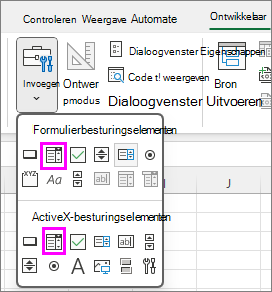
- Klik onder Formulierbesturingselementen op Keuzelijst met invoervak (Formulierbesturingselement).
Klik op de cel waar u de keuzelijst met invoervak wilt toevoegen en sleep om deze te tekenen.
Tip
- Wanneer u de grootte van het vak wilt aanpassen, wijst u naar een van de formaatgrepen en versleept u de rand van het besturingselement totdat de gewenste hoogte of breedte wordt bereikt.
- Wanneer u een keuzelijst met invoervak wilt verplaatsen naar een andere locatie op het werkblad, selecteert u de lijst en sleept u deze naar een andere locatie.
Een keuzelijst met invoervak op basis van formulierbesturingselement opmaken
Rechtsklik op de keuzelijst met invoervak en kies Besturingselement opmaken.
Klik op Besturingselement en stel de volgende opties in:
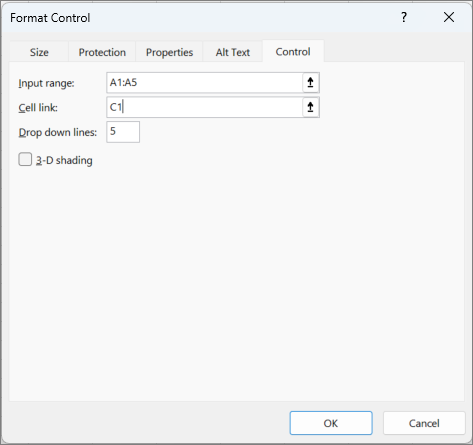
Invoerbereik: Typ het bereik van cellen dat de lijst met items bevat.
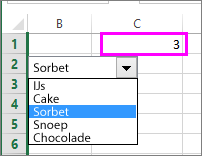
Koppeling met cel: De keuzelijst met invoervak kan worden gekoppeld aan een cel waar het itemnummer wordt weergegeven wanneer u een item in de lijst selecteert. Typ het nummer van de cel waar u het itemnummer wilt weergeven.
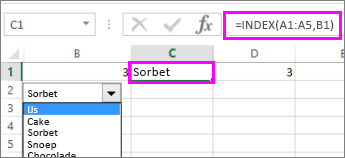
In cel C1 wordt bijvoorbeeld 3 weergegeven wanneer het item Sorbet wordt geselecteerd, omdat dit het derde item is in de lijst.
Tip
U kunt de functie INDEX gebruiken om de itemnaam in plaats van een nummer weer te geven. In ons voorbeeld is de keuzelijst met invoervak gekoppeld aan cel B1 en is het celbereik voor de lijst A1: A2. Als de volgende formule wordt getypt in cel C1: =INDEX(A1:A5,B1), en we het item selecteren, wordt 'Sorbet' weergegeven in C1.
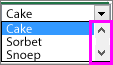
Aantal regels naar beneden: Het aantal regels dat moet worden weergegeven wanneer op de pijl-omlaag wordt geklikt. Als de lijst bijvoorbeeld tien items heeft en u niet wilt hoeven schuiven, kunt u het standaardaantal wijzigen in 10. Als u een aantal typt dat kleiner is dan het aantal items in uw lijst, wordt een schuifbalk weergegeven.
Klik op OK.
Een ActiveX-keuzelijst met invoervak opmaken
Klik op Ontwerpmodus voor ontwikkelaars>.
Rechtsklik op de keuzelijst met invoervak en kies Eigenschappen. Klik op Alfabetisch en pas naar wens de instellingen aan.
In deze afbeelding kunt u zien hoe u eigenschappen instelt voor een keuzelijst met invoervak:

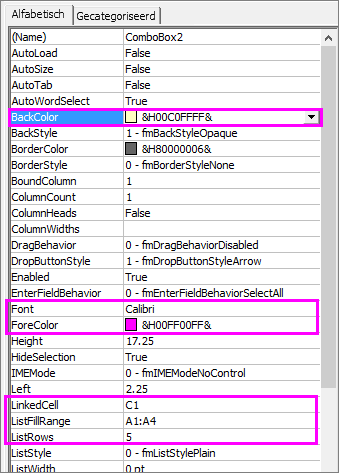
Deze eigenschap instellen Werkwijze Excel-werkmap met de verbeterde hulpprogramma’s voor filters Klik op TerugKleur>de pallet met pijl-omlaag > en kies een kleur. 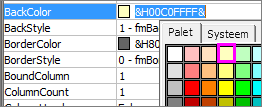
Lettertype, -stijl en -grootte Klik op de knop Lettertype> in de... en kies een lettertype, -grootte of -stijl. 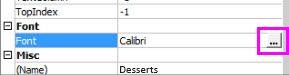
Tekstkleur Klik op Voorkleur>de pallet met pijl-omlaag > en kies een kleur. Een cel koppelen om de geselecteerde lijstwaarde weer te geven Klik op LinkedCell Een keuzelijst met invoervak aan een lijst koppelen Klik in het vak naast ListFillRange en typ het celbereik voor de lijst. Het aantal weergegeven lijstitems wijzigen Klik op het vak ListRows en typ het aantal items dat moet worden weergegeven. Sluit het vak Eigenschap en klik op Ontwerpmodus.
Wanneer u klaar bent met de opmaak, kunt u rechtsklikken op de kolom die de lijst bevat en Verbergen kiezen.
Meer hulp nodig?
U kunt altijd uw vraag stellen aan een expert in de Excel Tech Community of ondersteuning vragen in Community's.
Zie ook
Een selectievakje of keuzerondje toevoegen (formulierbesturingselementen)