

Gebruik een schuifbalk of een kringveld om snel een bereik van waarden in te voeren of te wijzigen.
Schuifbalk U kunt door een reeks waarden schuiven door op de schuifpijlen of het schuifblokje te slepen. U kunt door een pagina (een vooraf gedefinieerd interval) schuiven door op het gebied tussen het schuifblokje en de schuifpijl te klikken. Een gebruiker kan meestal ook een waarde in de bijbehorende cel of het bijbehorende tekstvak typen. Gebruik een schuifbalk voor het instellen of aanpassen van een groot bereik van waarden of wanneer precisie niet belangrijk is. Gebruik bijvoorbeeld een schuifbalk voor een bereik met percentages dat een schatting is of als u kleurselecties trapsgewijs wilt aanpassen.
Schuifbalk (formulierbesturingselement)
|
Schuifbalk (ActiveX-besturingselement)
|
|---|
Kringveld Hiermee kunt u een bepaalde waarde, zoals een getal, een tijd of een datum, gemakkelijker verhogen of verlagen. Als u de waarde wilt verhogen, selecteert u de pijl-omhoog. Als u de waarde wilt verlagen, selecteert u de pijl-omlaag. Een gebruiker kan ook rechtstreeks een tekstwaarde typen in de bijbehorende cel of het bijbehorende tekstvak. Gebruik bijvoorbeeld een kringveld om het gemakkelijker te maken een maand-, dag- of jaarnummer in te voeren of om een volumeniveau te verhogen.
Kringveld (formulierbesturingselement)
|
Kringveld (ActiveX-besturingselement)
|
|---|
Opmerking
Voordat u besturingselementen toevoegt aan uw werkblad, moet u het tabblad Ontwikkelaars inschakelen. Zie Het tabblad Ontwikkelaars weergeven voor meer informatie.
Een schuifbalk toevoegen (formulierbesturingselement)
Selecteer op het tabblad Ontwikkelaar in de groep Besturingselementende optie Invoegen en selecteer vervolgens onder Formulierbesturingselementende optie Schuifbalk

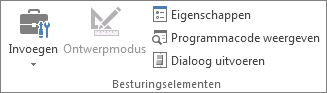
Klik in het werkblad op de locatie waar u de linkerbovenhoek van de schuifbalk wilt plaatsen.
Opmerking
De schuifbalk wordt van boven naar beneden toegevoegd.
Als u de schuifbalk van links naar rechts wilt verplaatsen, sleept u een van de formaatgrepen schuin.
Selecteer op het tabblad Ontwikkelaar in de groep Besturingselementende optie Eigenschappen

Tip
U kunt ook met de rechtermuisknop op het besturingselement klikken en Besturingselement opmaken selecteren.
Opmerking
Voordat u Eigenschappen selecteert, moet u ervoor zorgen dat het object waarvan u eigenschappen wilt onderzoeken of wijzigen, al is geselecteerd.
Ga als volgt te werk om de eigenschappen van het besturingselement op te geven:
Voer in het vak Huidige waarde de oorspronkelijke waarde in het bereik van toegestane waarden in die overeenkomt met de positie van het schuifblokje op de schuifbalk. Deze waarde mag niet zijn:
- kleiner is dan de minimumwaarde; Anders wordt de minimumwaarde gebruikt.
- Groter dan de maximumwaarde. Anders wordt de waarde Maximum gebruikt .
Voer in het vak Minimumwaarde de laagste waarde in die een gebruiker kan opgeven wanneer hij of zij het schuifblok het dichtst bij de bovenkant van een verticale schuifbalk of het linkeruiteinde van een horizontale schuifbalk plaatst.
In het vak Maximumwaarde voert u de grootste waarde in die een gebruiker kan opgeven wanneer hij of zij het schuifblok het verst van de bovenkant van een verticale schuifbalk of het rechtereinde van een horizontale schuifbalk plaatst.
Geef in het vak Stapsgewijze wijziging de mate op waarmee de waarde toeneemt of afneemt en het aantal stappen waarmee het schuifblokje beweegt wanneer op de pijl aan een van beide uiteinden van de schuifbalk wordt geklikt.
Geef in het vak Paginawijziging de mate op waarmee de waarde toeneemt of afneemt en de mate waarin het schuifblokje beweegt wanneer u op het gebied tussen het schuifblokje en een van de schuifpijlen klikt. Als u bijvoorbeeld in een schuifvak met een minimumwaarde van 0 en een maximumwaarde van 10 de eigenschap Paginawijziging instelt op 2, neemt de waarde toe of af met 2 (in dit geval 20% van het waardebereik van het schuifblok) wanneer u op het gebied tussen het schuifblokje en een van de schuifpijlen klikt.
Voer in het vak Celkoppeling een celverwijzing in die de huidige positie van het schuifblokje bevat.
De gekoppelde cel retourneert de huidige waarde die overeenkomt met de positie van het schuifblok.
U kunt deze waarde gebruiken in een formule om te reageren op de waarde van de cel die is opgegeven in het vak Celkoppeling en die overeenkomt met de huidige positie van het schuifblok. Als u bijvoorbeeld een schuifbalk voor risicofactoren maakt met de volgende eigenschappen:
| eigenschap | Waarde |
|---|---|
| Huidige waarde | 100 |
| Minimumwaarde | 0 |
| Maximumwaarde | 100 |
| Stapsgewijze wijziging | 1 |
| Paginawijziging | 5 |
| Koppeling met cel | C1 |
Met deze instellingen kan de gebruiker de schuifbalk gebruiken om een exact getal in te voeren of op het gebied tussen de schuifbalk en de pijl klikken om de waarde in stappen van 5 te wijzigen.
De volgende formule in cel D1 retourneert de exacte waarde die is gebaseerd op de huidige waarde in de gekoppelde cel:
=IF(C1 > 50, "Acceptable", "Unacceptable")
Met de volgende matrixformule in cel D1 wordt een cijfer toegekend aan de risicofactor op basis van de huidige waarde in de gekoppelde cel.
=LOOKUP(C1,{0,20,40,60,80},{"F","D","C","B","A"})
Opmerking
Het klikken op de schuifpijl naar links of boven nadat de minimumwaarde is bereikt of het klikken op de pijl naar rechts of onder nadat de maximumwaarde is bereikt, heeft geen effect op de geretourneerde waarde. De schuifbalk blijft op de minimum- of maximumwaarde staan en doorloopt niet het bereik van toegestane waarden.
Een schuifbalk toevoegen (ActiveX-besturingselement)
Selecteer op het tabblad Ontwikkelaar in de groep Besturingselementende optie Invoegen en selecteer vervolgens onder ActiveX-besturingselementende optie Schuifbalk.
Klik in het werkblad op de locatie waar u de linkerbovenhoek van de schuifbalk wilt plaatsen.
Zorg ervoor dat u zich in de ontwerpmodus bevindt om het besturingselement te bewerken. Selecteer op het tabblad Ontwikkelaar in de groep Besturingselementen de optie Ontwerpmodus

Als u de eigenschappen van het besturingselement wilt opgeven, selecteert u op het tabblad Ontwikkelaars in de groep Besturingselementen de optie
Tip
U kunt ook met de rechtermuisknop op het besturingselement klikken en vervolgens op Eigenschappen klikken.
Het dialoogvenster Eigenschappen wordt weergegeven. Voor gedetailleerde informatie over een eigenschap selecteert u de eigenschap en drukt u op F1 om een Visual Basic Help-onderwerp weer te geven. U kunt ook de naam van de eigenschap in het vak Zoeken van de Help van Visual Basic typen. In de volgende sectie wordt een overzicht gegeven van de eigenschappen die beschikbaar zijn.
Overzicht van eigenschappen per functionele categorie:
| Als u het volgende wilt doen | Gebruikt u deze eigenschap |
|---|---|
| Algemeen: | |
| Of het besturingselement wel of niet wordt geladen wanneer de werkmap wordt geopend. (Genegeerd voor ActiveX-besturingselementen.) | AutoLoad (Excel) |
| Opgeven of het besturingselement de focus kan krijgen en kan reageren op gebeurtenissen die door de gebruiker worden gegenereerd | Enabled (formulier) |
| Opgeven of het besturingselement kan worden bewerkt | Locked (formulier) |
| De naam van het besturingselement opgeven | Name (formulier) |
| Opgeven hoe het besturingselement wordt gekoppeld aan de cellen eronder (vrij zwevend, verplaatsen maar niet het formaat wijzigen of verplaatsen en formaat wijzigen) | Placement (Excel) |
| Opgeven of het besturingselement kan worden afgedrukt | PrintObject (Excel) |
| Opgeven of het besturingselement zichtbaar is of verborgen blijft | Visible (formulier) |
| Gegevens en binding: | |
| Het bereik opgeven dat is gekoppeld aan de waarde van het besturingselement | LinkedCell (Excel) |
| De inhoud of status van het besturingselement opgeven | Value (formulier) |
| Formaat en positie: | |
| De hoogte of breedte in punten opgeven | Height, Width (formulier) |
| De afstand opgeven tussen het besturingselement en de linkerrand of bovenste rand van het werkblad | Left, Top (formulier) |
| Of de afdrukstand verticaal of horizontaal is. | Orientation (formulier) |
| Opmaak: | |
| De achtergrondkleur opgeven | BackColor (formulier) |
| De voorgrondkleur opgeven | ForeColor (formulier) |
| Opgeven of het besturingselement een schaduw heeft | Shadow (Excel) |
| Toetsenbord en muis: | |
| Een aangepast muispictogram selecteren | MouseIcon (formulier) |
| Het type aanwijzer selecteren dat wordt weergegeven wanneer de gebruiker de muis op een bepaald object plaatst (bijvoorbeeld standaard, pijl of invoegteken) | MousePointer (formulier) |
| Specifieke eigenschappen voor schuifbalk: | |
| De vertraging in milliseconden nadat u eenmaal op de schuifbalk hebt geklikt. | Delay (formulier) |
| De hoeveelheid beweging die optreedt wanneer de gebruiker op het gebied tussen het schuifblokje en een van de schuifpijlen klikt. | LargeChange (formulier) |
| De maximum- en minimumwaarden die zijn toegestaan. | Max, Min (formulier) |
| Of de grootte van het schuifblokje proportioneel is of vastzit aan het schuifbalkgebied. | ProportionalThumb (formulier) |
| De hoeveelheid beweging die optreedt wanneer de gebruiker op een schuifpijl in het besturingselement klikt. | SmallChange (formulier) |
Een kringveld toevoegen (formulierbesturingselement)
Selecteer op het tabblad Ontwikkelaar in de groep Besturingselementende optie Invoegen en selecteer vervolgens onder Formulierbesturingselementende optie Kringveld

Selecteer de locatie in het werkblad waar u de linkerbovenhoek van het kringveld wilt plaatsen.
Selecteer op het tabblad Ontwikkelaar in de groep Besturingselementende optie Eigenschappen
Tip
U kunt ook met de rechtermuisknop op het besturingselement klikken en Besturingselement opmaken selecteren.
Ga als volgt te werk om de eigenschappen van het besturingselement in te stellen:
Voer in het vak Huidige waarde de beginwaarde in van het kringveld binnen het bereik van toegestane waarden. Deze waarde mag niet zijn:
- Kleiner is dan de minimumwaarde. Als dit het geval is, wordt de minimumwaarde gebruikt.
- Groter is dan de maximumwaarde. Als dit het geval is, wordt de waarde Maximum gebruikt .
Voer in het vak Minimumwaarde de laagste waarde in die een gebruiker kan opgeven wanneer hij of zij de pijl-onder in het kringveld selecteert.
Voer in het vak Maximumwaarde de hoogste waarde in die een gebruiker kan opgeven wanneer hij of zij de bovenste pijl van het kringveld selecteert.
Voer in het vak Stapsgewijze wijziging de mate in waarmee de waarde toeneemt of afneemt wanneer de pijlen worden geselecteerd.
Voer in het vak Celkoppeling een celverwijzing in die de huidige positie van het kringveld bevat.
De gekoppelde cel retourneert de huidige positie van het kringveld.
Gebruik deze waarde in een formule om te reageren op de waarde van de cel die is opgegeven in het vak Celkoppeling en die overeenkomt met de huidige positie van het kringveld. U maakt bijvoorbeeld een kringveld voor het instellen van de huidige leeftijd van een werknemer met de volgende eigenschappen:
| eigenschap | Waarde |
|---|---|
| Huidige waarde | 35 |
| Minimumwaarde | 21 |
| Maximumwaarde | 70 |
| Stapsgewijze wijziging | 1 |
| Koppeling met cel | C1 |
Met deze instellingen kan de gebruiker de kringveldknop selecteren om een leeftijd in te voeren die binnen een minimum- en maximumleeftijdscategorie valt. De mediane leeftijd van de werknemers is 35 jaar en daarom is 35 jaar een goede keuze om als startwaarde in te stellen.
Met de volgende formule in cel D1 wordt de duur van het dienstverband bepaald op basis van de huidige leeftijd in de cel die is gekoppeld aan het kringveld en de leeftijd van de werknemer op de datum van indiensttreding. De leeftijd bij indiensttreding is de waarde in B1 (opgehaald uit een andere gegevensbron). Vervolgens wordt het percentage van de vakantiebonus berekend op basis van het aantal dienstjaren:
=(C1 - B1)* .01
Opmerking
Het selecteren van de pijl-boven na de minimumwaarde of het selecteren van de pijl-onder na de maximumwaarde heeft geen effect op de geretourneerde waarde. Het kringveld blijft op de minimum- of maximumwaarde staan en doorloopt niet het bereik van toegestane waarden.
Een kringveld toevoegen (ActiveX-besturingselement)
Selecteer op het tabblad Ontwikkelaars in de groep Besturingselementende optie Invoegen en selecteer vervolgens onder ActiveX-besturingselementende optie Kringveld Schermafbeelding
Selecteer de locatie in het werkblad waar u de linkerbovenhoek van het kringveld wilt plaatsen.
Zorg ervoor dat u zich in de ontwerpmodus bevindt om het besturingselement te bewerken. Selecteer op het tabblad Ontwikkelaar in de groep Besturingselementen de optie Ontwerpmodus
Als u de eigenschappen van het besturingselement wilt opgeven, selecteert u op het tabblad Ontwikkelaars in de groep Besturingselementen de optie
Tip
U kunt ook met de rechtermuisknop op het besturingselement klikken en vervolgens Eigenschappen selecteren.
Het dialoogvenster Eigenschappen wordt weergegeven. Voor gedetailleerde informatie over een eigenschap selecteert u de eigenschap en drukt u op F1 om een Visual Basic Help-onderwerp weer te geven. U kunt ook de naam van de eigenschap in het vak Zoeken van de Help van Visual Basic typen. In de volgende sectie wordt een overzicht gegeven van de eigenschappen die beschikbaar zijn.
Overzicht van eigenschappen per functionele categorie:
| Als u het volgende wilt doen | Gebruikt u deze eigenschap |
|---|---|
| Algemeen: | |
| Of het besturingselement wel of niet wordt geladen wanneer de werkmap wordt geopend. (Genegeerd voor ActiveX-besturingselementen.) | AutoLoad (Excel) |
| Opgeven of het besturingselement de focus kan krijgen en kan reageren op gebeurtenissen die door de gebruiker worden gegenereerd | Enabled (formulier) |
| Opgeven of het besturingselement kan worden bewerkt | Locked (formulier) |
| De naam van het besturingselement opgeven | Name (formulier) |
| Opgeven hoe het besturingselement wordt gekoppeld aan de cellen eronder (vrij zwevend, verplaatsen maar niet het formaat wijzigen of verplaatsen en formaat wijzigen) | Placement (Excel) |
| Opgeven of het besturingselement kan worden afgedrukt | PrintObject (Excel) |
| Opgeven of het besturingselement zichtbaar is of verborgen blijft | Visible (formulier) |
| Gegevens en binding: | |
| Het bereik opgeven dat is gekoppeld aan de waarde van het besturingselement | LinkedCell (Excel) |
| De inhoud of status van het besturingselement opgeven | Value (formulier) |
| Formaat en positie: | |
| De hoogte of breedte in punten opgeven | Height, Width (formulier) |
| De afstand opgeven tussen het besturingselement en de linkerrand of bovenste rand van het werkblad | Left, Top (formulier) |
| Of de afdrukstand verticaal of horizontaal is. | Orientation (formulier) |
| Opmaak: | |
| De achtergrondkleur opgeven | BackColor (formulier) |
| De voorgrondkleur opgeven | ForeColor (formulier) |
| Opgeven of het besturingselement een schaduw heeft | Shadow (Excel) |
| Toetsenbord en muis: | |
| Een aangepast muispictogram selecteren | MouseIcon (formulier) |
| Het type aanwijzer selecteren dat wordt weergegeven wanneer de gebruiker de muis op een bepaald object plaatst (bijvoorbeeld standaard, pijl of invoegteken) | MousePointer (formulier) |
| Specifieke eigenschappen voor het kringveld: | |
| De vertraging in milliseconden nadat u eenmaal op het kringveld hebt geklikt. | Delay (formulier) |
| De maximum- en minimumwaarden die zijn toegestaan. | Max, Min (formulier) |
| De hoeveelheid beweging die optreedt wanneer de gebruiker op een ronddraaiende pijl in het besturingselement klikt. | SmallChange (formulier) |