
Belangrijk
In Excel voor Microsoft 365 en Excel 2021 wordt Power View op 12 oktober 2021 verwijderd. Als alternatief kunt u de interactieve visuele ervaring van Power BI Desktop gebruiken, die u gratis kunt downloaden. U kunt excel-werkmappen ook eenvoudig importeren in Power BI Desktop.
Voeg inzoomen/uitzoomen op een grafiek of matrix in Power View toe om slechts een niveau tegelijk weer te geven. Rapportlezers zoomen in om details te zien of uit te zoomen op samenvattingsgegevens. Als u inzoomen/inzoomen wilt toevoegen aan een matrix of grafiek, heeft deze een hiërarchie nodig: een hiërarchie in het gegevensmodel of een hiërarchie die u in Power View maakt.
Video's over inzoomen
In deze video ziet u hoe u een hiërarchie gebruikt die zich al in het gegevensmodel bevindt.
In deze video ziet u hoe u een hiërarchie in Power View maakt voor inzoomen/inzoomen.
Inzoomen/inzoomen toevoegen met behulp van een bestaande hiërarchie
In dit voorbeeld wordt uitgelegd hoe u inzoomen/inzoomen toevoegt aan een matrix. Inzoomen/inzoomen kan ook worden toegevoegd aan staaf-, kolom- en cirkeldiagrammen.
Het mooie van een hiërarchie die al in het gegevensmodel bestaat, is dat u deze steeds opnieuw kunt gebruiken in veel Power View-bladen en -rapporten.
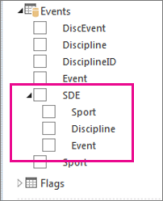
- Maak een visualisatie met behulp van een bestaande hiërarchie. Hiërarchieën in de lijst met velden hebben een pijl voor het uitbreiden en samenvouwen van de hiërarchieonderdelen. Als u op de hiërarchie klikt, worden alle onderdeelvelden als een tabel aan de visualisatie toegevoegd.
- Converteer de tabel naar een matrix of grafiek. Ga naar het tabblad > Ontwerp visualisatiematrix schakelen > .
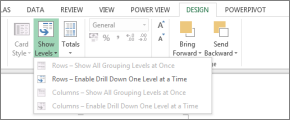
- Als u inzoomen wilt inschakelen, vouwt u de matrix samen. Vanaf het tabblad > Ontwerpen Niveaus > weergeven Inzoomen op één niveau tegelijk inschakelen.
- Dubbelklik op een hiërarchieveld op het hoogste niveau. Klik bijvoorbeeld in een hiërarchie Sport-Disciplines-Evenementen op de sport van Aquatics. Dit zoomt in op het volgende niveau in mijn hiërarchie en geeft de vier evenementen weer die deel uitmaken van de watersportsport: duiken, zwemmen, gesynchroniseerde S. en waterpolo.
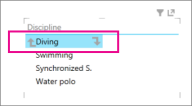
- Zoom verder in door op een van de velden te klikken. Als u op GesynchroniseerdE S. klikt, zoomt u in op het niveau Gebeurtenissen in mijn hiërarchie en worden duet, solo en team weergegeven.
- Zoom in door op de pijl-omhoog te klikken.
Naar boven
Een hiërarchie maken in Power View en deze gebruiken om in te zoomen/in te zoomen
In dit voorbeeld wordt uitgelegd hoe u inzoomen/inzoomen toevoegt aan een staafdiagram. Inzoomen/inzoomen kan ook worden toegevoegd aan matrices, kolomdiagrammen en cirkeldiagrammen.
Als u wilt inzoomen/uitzoomen, hebt u een hiërarchie nodig. In het vorige voorbeeld hebt u een bestaande hiërarchie gebruikt. In dit voorbeeld maakt u een ad-hochiërarchie in Power View. De hiërarchie hoeft niet 'logisch' te zijn; dit kunnen velden zijn waarop u wilt inzoomen.
Maak een tabel met velden die u wilt samenvouwen en inzoomen/uitzoomen.
U kunt handmatig dezelfde hiërarchie maken die u in het vorige voorbeeld hebt gebruikt.
Selecteer Sport in de tabel Gebeurtenissen.
Opmerking
Het veld Sport wordt tweemaal weergegeven in de tabel Gebeurtenissen: één keer op zichzelf en opnieuw als onderdeel van de SDE-hiërarchie. Als u Sport aan de tabel wilt toevoegen, kunt u een van beide selectievakjes inschakelen.
Selecteer Discipline in de tabel Disciplines.
Selecteer Gebeurtenis in de tabel Gebeurtenissen.
Voeg een waardeveld toe aan de tabel. Bijvoorbeeld Count of Medal.
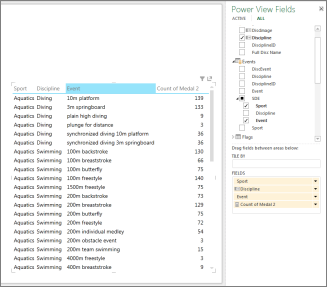
Converteer de tabel naar een grafiek of matrix. Ga naar het tabblad > Ontwerp Staafdiagram voor visualisaties > gestapeld staafdiagram > schakelen.
Zorg ervoor dat de asvelden in de gewenste volgorde staan in het gebied Power View-velden. In dit geval Sport-Discipline-Event.
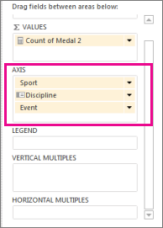
Dubbelklik op een balk. Als u bijvoorbeeld op de balk Aquatics klikt, wordt er ingezoomd op het volgende niveau in mijn hiërarchie en worden de vier evenementen weergegeven waaruit de watersport bestaat: duiken, zwemmen, gesynchroniseerde S. en waterpolo.
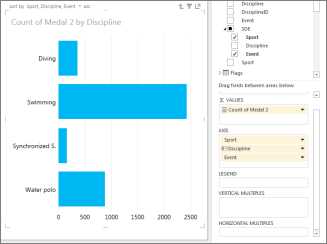
Zoom verder in door te dubbelklikken op een van de velden. Dubbelklikken op Gesynchroniseerde S. zoomt in op het niveau Gebeurtenissen in mijn hiërarchie en geeft duet, solo en team weer.
Zoom in door op de pijl-omhoog in de rechterbovenhoek van de visualisatie te klikken
Naar boven
In een matrix
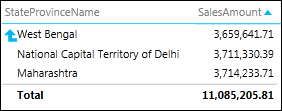
Wanneer u een matrix hebt met meerdere velden in de rijen of kolommen, kunt u deze instellen op het weergeven van niveaus, waarna de matrix wordt samengevouwen om alleen het bovenste of buitenste niveau weer te geven. Als u dubbelklikt op één waarde op dat niveau, wordt de matrix uitgevouwen om de waarden onder die waarde in de hiërarchie weer te geven. In een hiërarchie die bestaat uit de velden Continent > Land/Regio > Staat/Provincie > plaats, ziet u in Power View bijvoorbeeld alleen de namen van continenten in de matrix. Dubbelklikken op een continent, bijvoorbeeld Azië, toont de landen/regio's in Azië, met een pijl om terug te gaan naar continenten. Dubbelklikken op een land, bijvoorbeeld India, toont de staten/provincies van India, opnieuw met een pijl om terug te gaan naar landen/regio's.
Naar boven
In een staaf-, kolom- of cirkeldiagram
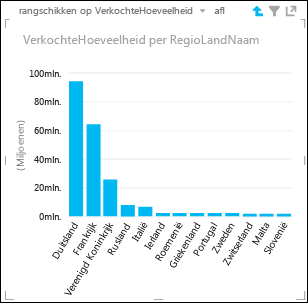
Staaf-, kolom- en cirkeldiagrammen werken op dezelfde manier. Als een grafiek meerdere velden in het vak As heeft, stelt u dit zo in dat niveaus worden weergegeven en u slechts een niveau tegelijk ziet, waarbij u het hoogste niveau als eerste ziet. Als u teruggaat naar het voorbeeld continenten, als u dubbelklikt op de Europa-balk in een staafdiagram continenten...
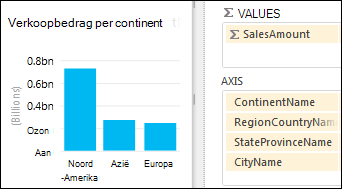
U ziet alleen de balken voor de landen/regio's in Europa, met een pijl om u weer omhoog te brengen.
Naar boven
Zie ook
Werken met een matrix in Power View
Power View: uw gegevens verkennen, visualiseren en presenteren
Video’s over Power View en Power Pivot
Zelfstudie: Gegevensanalyse in draaitabellen met een gegevensmodel in Excel 2013
Naar boven