

Wanneer een rij met gegevens erg breed is en u herhaaldelijk horizontaal moet schuiven, kunt u overwegen een gegevensformulier te gebruiken om rijen toe te voegen, te bewerken, te zoeken en te verwijderen.
Meer informatie over gegevensformulieren
Een gegevensformulier is een handig middel om één volledige rij met gegevens in een bereik of tabel in te voeren of weer te geven, zonder horizontaal te hoeven schuiven. U zult ook waarschijnlijk vinden dat met een gegevensformulier de invoer van gegevens gemakkelijker is dan wanneer de gegevens kolom voor kolom moeten worden ingevoerd, zeker als er meer kolommen zijn dan op het scherm kunnen worden weergegeven. Gebruik een gegevensformulier als een eenvoudig formulier met tekstvakken die de kolomkopjes als labels gebruiken, voldoende is en u geen behoefte hebt aan geavanceerde of aangepaste formulierfuncties zoals een keuzelijst of kringveld.
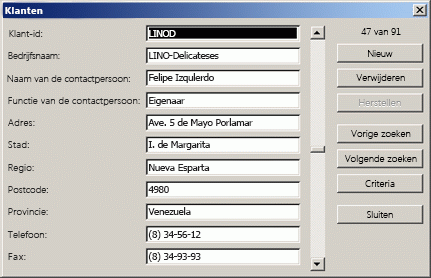
In Microsoft Excel kan automatisch een meegeleverd gegevensformulier voor uw bereik of tabel worden gegenereerd. In het gegevensformulier worden automatisch de kolomkoppen als labels weergegeven in een afzonderlijk dialoogvenster. Naast elk label bevindt zich een leeg tekstvak waarin u de gegevens voor elke kolom kunt invoeren, voor maximaal 32 kolommen. In een gegevensformulier kunt u nieuwe rijen invoeren, rijen zoeken door te navigeren of (op basis van de celinhoud) rijen bijwerken en verwijderen. Als een cel een formule bevat, wordt het resultaat van de formule weergegeven in het gegevensformulier, maar kunt u de formule niet wijzigen via het gegevensformulier.
Opmerking
U kunt geen gegevensformulier afdrukken. Aangezien een gegevensformulier een modaal dialoogvenster is, kunt u bovendien de opdracht Afdrukken of de knop Afdrukken van Excel pas gebruiken wanneer u het gegevensformulier sluit. U kunt ook de Windows Print Screen-toets gebruiken om een afbeelding van het formulier te maken en deze vervolgens naar Microsoft Paint of een ander programma te kopiëren.
De knop Formulier toevoegen aan het lint
Voeg zo nodig een kolomkop toe aan elke kolom in het bereik of de tabel. Deze kolomkoppen worden gebruikt om labels te maken voor elk veld in het formulier.
Belangrijk
Zorg ervoor dat er geen lege regels in het gegevensbereik zijn.
Klik op een cel in het bereik of de tabel waaraan u het formulier wilt toevoegen.
Ga als volgt te werk om de
 toe te voegen aan de werkbalk Snelle toegang:
- Klik op de pijl naast de werkbalk Snelle toegang en klik op Meer opdrachten.
- Klik in het vak Kies opdrachten uit op Alle opdrachten en selecteer vervolgens de knop Formulier in de lijst.
- Klik op Toevoegen en klik op OK.
Klik op de werkbalk Snelle toegang op de
.
Belangrijk
Als u een bericht ziet met de tekst 'Te veel velden in het gegevensformulier', moet u het aantal kolommen verminderen omdat een gegevensformulier maximaal 32 kolommen kan bevatten. Eén oplossing (bij het werken met een bereik van kolommen) is het invoegen van een lege kolom, waardoor het ene bereik in feite in twee bereiken wordt verdeeld. Maak vervolgens zo nodig een afzonderlijk gegevensformulier voor de kolommen rechts van de lege kolom.
Een gegevensformulier gebruiken
U kunt een gegevensformulier gebruiken om rijen in een bereik of tabel toe te voegen, te zoeken, te wijzigen en te verwijderen.
Een nieuwe rij met gegevens toevoegen
Klik op Nieuw in het gegevensformulier.
Typ in het gegevensformulier dat verschijnt de gegevens voor de nieuwe rij in de opgegeven velden.
Druk op Tab om naar het volgende veld in de rij te gaan. Druk op Shift+Tab om naar het vorige veld te gaan.Nadat u klaar bent met het invoeren van gegevens, drukt u op Enter om uw wijzigingen op te slaan en de rij onder aan het bereik of de tabel toe te voegen.
Belangrijk
Als het bericht 'Kan lijst of database niet uitbreiden' wordt weergegeven, kan dit betekenen dat bestaande gegevens mogelijk worden overschreven als u doorgaat. Als u een rij toevoegt aan een tabel of bereik door een gegevensformulier te gebruiken, wordt de rij omlaag uitgebreid. Als bij het uitbreiden van de tabel bestaande gegevens zouden worden overschreven, wordt in Excel het bericht Kan lijst of database niet uitbreiden weergegeven. Schik de gegevens in het werkblad zodanig dat het bereik of de tabel omlaag kan worden uitgebreid vanaf de laatste rij.
Opmerking
Voordat u op Enter drukt, kunt u wijzigingen ongedaan maken door op Herstellen te klikken in het gegevensformulier. Alle gegevens die u in de velden hebt getypt, worden verwijderd.
Een rij zoeken door te navigeren
Voer een of meer van de volgende bewerkingen uit:
- Als u een voor een door de rijen wilt bladeren, gebruikt u de schuifbalkpijlen in het gegevensformulier.
- Als u 10 rijen tegelijk wilt doorlopen, klikt u op de schuifbalk in het gebied tussen de pijlen.
- Als u naar de volgende rij in het bereik of de volgende tabel wilt gaan, klikt u op Volgende zoeken.
- Als u naar de vorige rij in het bereik of de tabel wilt gaan, klikt u op Vorige zoeken.
Een rij zoeken door zoekcriteria in te voeren
Klik op Criteria en voer vervolgens de vergelijkingscriteria in het gegevensformulier in.
Alle items die beginnen met de vergelijkingscriteria worden gefilterd. Als u bijvoorbeeld de tekst Dav invoert als criterium, worden 'Davidovski' en 'Davis' gevonden. Als u tekstwaarden wilt zoeken die gedeeltelijk identiek zijn, gebruikt u een jokerteken als criterium.
De volgende jokertekens kunnen worden gebruikt als vergelijkingscriteria voor filters en wanneer u inhoud zoekt en vervangt.U gebruikt Gewenste zoekresultaat ? (vraagteken) Eén willekeurig teken
Zo geeft smi? als resultaat 'smit' en 'smid'.* (sterretje) Een willekeurig aantal tekens
Zo geeft g*d als resultaat 'goed' en 'gereed'.~ (tilde) gevolgd door ?, * of ~ Een vraagteken, sterretje of tilde
Bijvoorbeeld, fy91~? "fy91?".Als u rijen wilt zoeken die voldoen aan de criteria, klikt u op Volgende zoeken of Vorige zoeken.
Klik op Formulier om terug te keren naar het gegevensformulier om rijen toe te voegen, te wijzigen of te verwijderen.
Gegevens in een rij wijzigen
Zoek de rij die u wilt wijzigen.
Wijzig de gegevens in de rij.
Druk op Tab om naar het volgende veld in de rij te gaan. Druk op Shift+Tab om naar het vorige veld te gaan.Nadat u klaar bent met het wijzigen van gegevens, drukt u op Enter om de rij bij te werken.
In Excel wordt automatisch de volgende rij geselecteerd.Opmerking
Voordat u op Enter drukt, kunt u wijzigingen ongedaan maken door op Herstellen te klikken.
Een rij verwijderen
Zoek in het gegevensformulier de rij die u wilt verwijderen.
Klik op Verwijderen.
Waarschuwing
U wordt gevraagd om de bewerking te bevestigen. U kunt een verwijderde rij niet meer ongedaan maken nadat u de verwijdering hebt bevestigd.
Een gegevensformulier sluiten
Klik in het gegevensformulier op Sluiten om het gegevensformulier te sluiten en terug te keren naar het werkblad.
Meer hulp nodig?
U kunt altijd uw vraag stellen aan een expert in de Excel Tech Community of ondersteuning vragen in Community's.