

Met Power Query kunt u een of meer kolommen van een gerelateerde tabel aggregeren. U kunt bijvoorbeeld de som van de orderdetails voor elke order aggregeren.
Gegevensvoorbeeld van de tabel Orders in de OData-feed Noordenwind
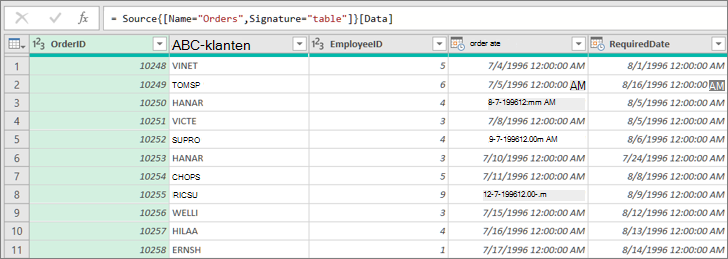
Een kolom met gegevens aggregeren
In dit voorbeeld aggregeert u de kolom Order_Details uit de tabel Noordenwindorders. De gegevens worden geïmporteerd uit de voorbeeld-OData-feed Northwind.
Selecteer in Excel Start>Nieuwe bron>Andere bronnen>van OData-feed.
Voer in het dialoogvenster OData-feed de URL in voor de OData-feed Northwind.
http://services.odata.org/northwind/northwind.svcSelecteer OK.
Selecteer in het deelvenster Navigator in het linkerdeelvenster de tabel Orders , aan de rechterkant wordt een voorbeeld van de gegevens weergegeven, en selecteer vervolgens Gegevens transformeren.
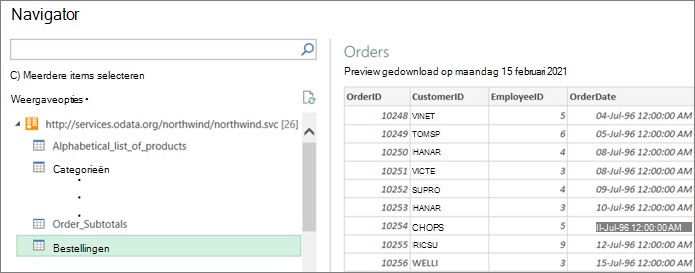
De Power Query-editor wordt weergegeven.
In Voorbeeld van gegevens schuift u naar rechts en klikt u op het pictogram Uitvouwen (
 ) naast de Order_Details kolom.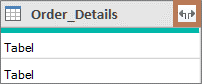
Tabel is een voorbeeld van een gestructureerde kolom die u kunt uitvouwen om meer kolommen te zien. Zie Werken met een gestructureerde kolom Lijst, Record of Tabel voor meer informatie.
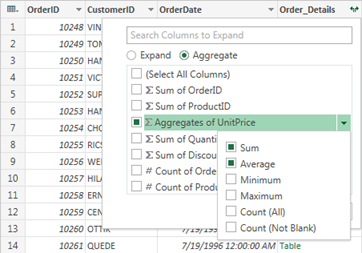
In de vervolgkeuzelijst Tabelkolom :
- Selecteer de optie Aggregatie .
- Plaats de muisaanwijzer op een item met een statistische functie, zoals Aggregaten van PrijsPerEenheid.
- Selecteer een of meer statistische functies in de vervolgkeuzelijst statistische functies. Bijvoorbeeld: Som en Gemiddelde.
Selecteer OK.
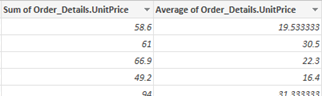
Resultaat
Power Query wordt de kolom Order_Details uitgevouwen en vervangen door de som van de prijs per eenheid en het gemiddelde van de prijs per eenheid.
De gerelateerde gegevens voor een gestructureerde tabelkolom zoeken
Wanneer u een gestructureerde kolom uitbreidt, zoals Tabel, vraagt u zich misschien af waar deze vandaan komt. U kunt dan een voorbeeld van de gerelateerde tabel bekijken in de externe gegevensbron.
Selecteer Bron in het deelvenster Query-instellingen onder Toegepaste stappen en selecteer vervolgens het
 Instellingen bewerken. Het dialoogvenster Gegevensbron wordt weergegeven, dat verschilt afhankelijk van de externe gegevensbron. In dit voorbeeld is dat het dialoogvenster OData-feed . Noteer deze gegevensbron.
SelecteerRecente bronnenstarten> en selecteer vervolgens in de lijst de gegevensbron die overeenkomt met de gegevensbron die u hebt genoteerd in stap 1. Het dialoogvenster Navigator wordt weergegeven.
Standaard wordt de lijst met alle tabellen uit de gegevensbron in het linkerdeelvenster weergegeven. Selecteer de gerelateerde tabel om een voorbeeld van de gegevens te bekijken in het rechterdeelvenster. De naam van de gestructureerde kolom is de naam van de gerelateerde tabel. Selecteer in dit voorbeeld Order_Details.
Standaard kunt u alle tabellen weergeven en er een voorbeeld van weergeven. Maar u kunt Weergaveopties selecteren om Alleen geselecteerde items in of uit te schakelen en Gegevensvoorbeelden inschakelen om de weergave naar wens aan te passen.