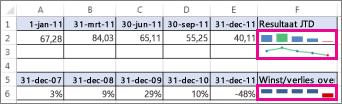
Sparklines zijn kleine diagrammen in enkele werkbladcellen die u kunt gebruiken om een trend in uw gegevens visueel voor te stellen en weer te geven. Sparklines kunnen de aandacht vestigen op belangrijke items, zoals seizoensgebonden wijzigingen of economische cycli, en ze markeren de maximum- en minimumwaarden in een andere kleur. Het weergeven van trends in werkbladgegevens kan handig zijn, met name wanneer u uw gegevens deelt met anderen.
Selecteer een lege cel in de buurt van de gegevens die u wilt opnemen in een sparkline.
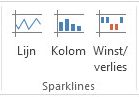
Selecteer op het tabblad Invoegen in de groep Sparklinesde optie Lijn, Kolom of Winst/verlies.
Voer in het vak Gegevensbereik het bereik in van cellen die de gegevens bevatten die u wilt weergeven in de sparkline.
Als de gegevens zich bijvoorbeeld in cel A, B, C en D van rij 2 bevinden, voert u A2:D2 in.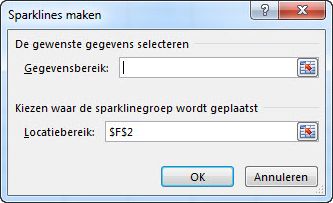
Als u liever het bereik van cellen op het werkblad selecteert, selecteert
 u om het dialoogvenster tijdelijk samen te vouwen. Selecteer de cellen in het werkblad en selecteer de cel
  om het volledige dialoogvenster weer te geven.
Selecteer OK.
Het tabblad Sparkline wordt weergegeven op het lint. Gebruik het tabblad Stijl om de sparklines aan te passen.
Tips
- Aangezien een sparkline wordt ingesloten in een cel, krijgt alle tekst die u typt in de cel de sparkline als achtergrond, zoals u kunt zien in het volgende voorbeeld.
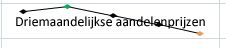
- Als u één cel selecteert, kunt u een sparkline later altijd naar andere cellen in een kolom of rij kopiëren. Dit kan via slepen of met de functie Omlaag doorvoeren (Ctrl+D).
Sparklines aanpassen
Nadat u sparklines hebt gemaakt, kunt u deze aanpassen door het type, de stijl of de opmaak te wijzigen.
Selecteer de sparklines die u wilt aanpassen om het tabblad Hulpmiddelen voor sparklines weer te geven op het lint.
Selecteer de gewenste opties op het tabblad Stijl . U hebt de volgende mogelijkheden:
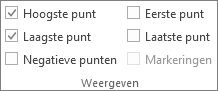
Markeringen weergeven om afzonderlijke waarden in sparklines te benadrukken.
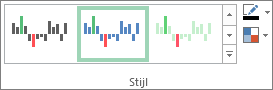
De stijl of opmaak van sparklines wijzigen.
Asinstellingen weergeven en wijzigen.
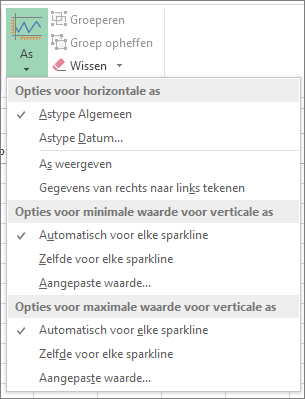
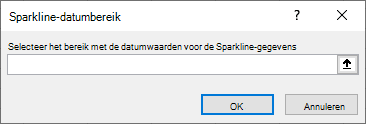
Als u in deze vervolgkeuzelijst de optie Astype datum selecteert, wordt het dialoogvenster Datumbereik sparkline geopend. Van hieruit kunt u het bereik in uw werkmap selecteren dat de gewenste datumwaarden voor uw sparklinegegevens bevat.
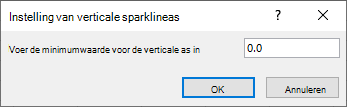
Als u in deze vervolgkeuzelijst de opties voor aangepaste waarden selecteert, wordt het dialoogvenster Instelling verticale as sparkline geopend. Van hieruit kunt u de minimum- of maximumwaarde (afhankelijk van welke optie u hebt geselecteerd) voor de verticale as invoeren voor uw sparklinegegevens. Standaard bepaalt Excel hoe de sparklinegegevens worden weergegeven, dus met deze opties kunt u de minimum- en maximumwaarden bepalen.
De weergave van gegevens wijzigen.

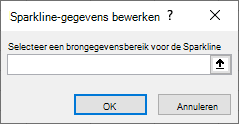
Als u in deze vervolgkeuzelijst de optie Gegevens van één sparkline bewerken selecteert, wordt het dialoogvenster Sparklinegegevens bewerken geopend. Van hieruit kunt u het bereik in uw werkmap selecteren dat de gewenste gegevens voor uw sparklinegegevens bevat. Gebruik deze optie als u slechts één sparkline wilt wijzigen.
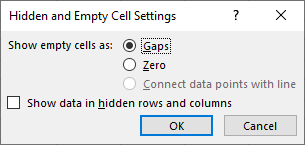
Als u in deze vervolgkeuzelijst de optie Verborgen & Lege cellen selecteert, wordt het dialoogvenster Instellingen voor verborgen en lege cellen geopend. Gebruik deze optie als u wilt wijzigen hoe Excel wordt verwerkt met verborgen en null-waarden voor de sparklinegegevens.
U kunt ervoor kiezen om lege cellen weer te geven als openingen, nul of gegevenspunten verbinden met een lijn.
Selecteer de optie Gegevens in verborgen rijen en kolommen weergeven als u wilt dat Excel gegevens opneemt in verborgen rijen en kolommen in uw sparklinegegevens. Schakel deze optie uit als u wilt dat gegevens in verborgen rijen en kolommen worden genegeerd.