
Door een kleur toe te voegen aan afwisselende rijen of kolommen (ook wel kleurstroken genoemd) zijn de gegevens in het werkblad gemakkelijker te scannen. Als u afwisselende rijen of kolommen wilt opmaken, kunt u snel een vooraf ingestelde tabelopmaak toepassen. Met deze methode wordt arcering van afwisselende rijen of kolommen automatisch toegepast wanneer u rijen en kolommen toevoegt.
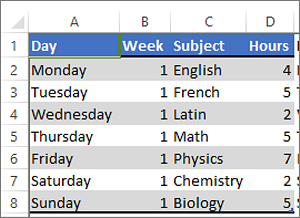
U doet dit als volgt:
- Selecteer het celbereik dat u wilt opmaken.
- Indeling Naar Home>gaan als tabel.
- Kies een tabelstijl met afwisselende rijkleur.
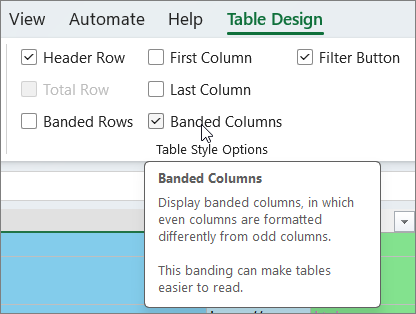
- Als u de arcering wilt veranderen van rijen naar kolommen, selecteert u de tabel onder Tabelontwerp, schakelt u het selectievakje Gestreepte rijen uit en schakelt u het vakje Gestreepte kolommen in .
Tip
Als u een gestreepte tabelstijl zonder de tabelfunctionaliteit wilt behouden, kunt u de tabel converteren naar een gegevensbereik. Het toepassen van kleurstroken wordt niet automatisch voortgezet als u meer rijen of kolommen toevoegt, maar u kunt alternatieve kleuropmaak naar nieuwe rijen kopiëren met Opmaak kopiëren/plakken.
Voorwaardelijke opmaak gebruiken om stroken op rijen of kolommen toe te passen
U kunt ook een regel voor voorwaardelijke opmaak gebruiken om verschillende soorten opmaak toe te passen op bepaalde rijen of kolommen.
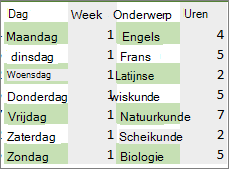
U doet dit als volgt:
Voer in het werkblad een van de volgende handelingen uit:
- Als u arcering wilt toepassen op een specifiek celbereik, selecteert u de cellen waarvan u de opmaak wilt aanpassen.
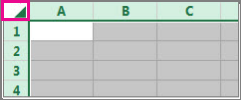
- Als u de arcering op het hele werkblad wilt toepassen, selecteert u de knop Alles selecteren .
Ga naar Start> Nieuweregel voorvoorwaardelijke> opmaak.
Selecteer in het vak Selecteer een type regel de optie Een formule gebruiken om te bepalen welke cellen moeten worden opgemaakt.
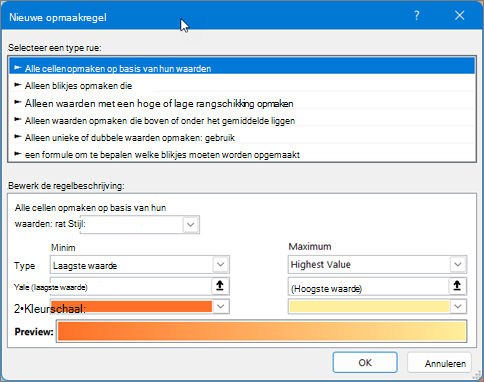
Als u kleur wilt toepassen op afwisselende rijen, typt u in het vak Waarden opmaken waarvoor deze formule geldt de formule =REST(RIJ();2)=0.
Als u kleur wilt toepassen op afwisselende kolommen, typt u deze formule: =REST(KOLOM();2)=0.
Deze formules bepalen of een rij of kolom even of oneven is genummerd en passen vervolgens de kleur dienovereenkomstig toe.Selecteer Opmaak.
Selecteer Opvulling in het vak Cellen opmaken.
Kies een kleur en selecteer OK.
U kunt een voorbeeld van uw keuze bekijken onder Voorbeeld en selecteer OK of kies een andere kleur.
Tip
- Als u de regel voor voorwaardelijke opmaak wilt bewerken, klikt u op een van de cellen waarop de regel is toegepast, gaat u naar Start>Voorwaardelijke opmaak,>Regels>beheren Regel bewerken en brengt u de gewenste wijzigingen aan.
- Als u voorwaardelijke opmaak uit cellen wilt verwijderen, selecteert u ze, gaat u naar Start>wissen en kiest u Opmaak wissen.
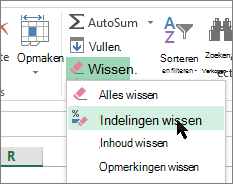
- Als u voorwaardelijke opmaak naar andere cellen wilt kopiëren, klikt u op een van de cellen waarop de regel wordt toegepast, gaat u naar de knop Start>Opmaak kopiëren/
en selecteert u de cellen die u wilt opmaken.