

Als u in één stap meerdere vormen van opmaak wilt toepassen en ervoor wilt zorgen dat de cellen een consistente opmaak hebben, kunt u een celstijl gebruiken. Een celstijl is een gedefinieerde set opmaakkenmerken zoals lettertypen en tekengrootten, getalnotaties, celranden en celarcering. Als u wilt voorkomen dat iemand wijzigingen aanbrengt in bepaalde cellen, kunt u ook een celstijl gebruiken waarmee cellen worden vergrendeld.
Microsoft Office Excel beschikt over verschillende ingebouwde celstijlen die u kunt toepassen of wijzigen. U kunt ook een celstijl wijzigen of dupliceren om uw eigen, aangepaste celstijl te maken.
Belangrijk
Celstijlen zijn gebaseerd op het documentthema dat wordt toegepast op de hele werkmap. Wanneer u overschakelt naar een ander documentthema, worden de celstijlen aangepast aan het nieuwe documentthema.
Een celstijl toepassen
Selecteer de cellen die u wilt opmaken. Zie Cellen, bereiken, rijen of kolommen in een werkblad selecteren voor meer informatie.
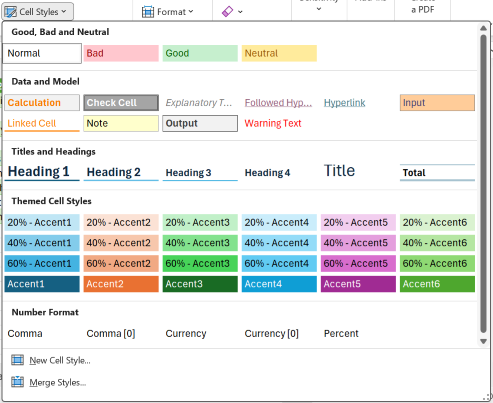
Klik op het tabblad Start in de groep Stijlen op de vervolgkeuzepijl Celstijlen in de stijlengalerie en selecteer de celstijl die u wilt toepassen.
Een aangepaste celstijl maken
- Klik op het tabblad Start in de groep Stijlen op de vervolgkeuzepijl Celstijlen in de galerie Stijlen en klik onder aan de galerie op Nieuwe celstijl.
- Typ in het vak Stijlnaam een naam voor de nieuwe celstijl.
- Klik op Opmaak.
- Selecteer op de verschillende tabbladen van het dialoogvenster Celeigenschappen de gewenste opmaak en klik op OK.
- Schakel in het dialoogvenster Stijl onder Stijl bevat (per voorbeeld) de selectievakjes uit voor opmaak die u niet in de celstijl wilt opnemen.
- Klik op OK.
Een celstijl maken door een bestaande celstijl te wijzigen
Klik op het tabblad Start in de groep Stijlen op de vervolgkeuzepijl Celstijl in de galerie Stijlen.
Ga op een van de volgende manieren te werk:
- Als u een bestaande celstijl wilt wijzigen, klikt u met de rechtermuisknop op die celstijl en klikt u vervolgens op Wijzigen.
- Als u een duplicaat wilt maken van een bestaande celstijl, klikt u met de rechtermuisknop op die celstijl en klikt u vervolgens op Dupliceren.
Typ in het vak Stijlnaam een naam voor de nieuwe celstijl.
Opmerking
Een dubbele celstijl en een celstijl waarvan de naam is gewijzigd, worden toegevoegd aan de lijst met aangepaste celstijlen. Als u de naam van een ingebouwde celstijl niet wijzigt, wordt de ingebouwde celstijl bijgewerkt met de wijzigingen die u aanbrengt.
Klik op Opmaak als u de celstijl wilt wijzigen.
Selecteer op de verschillende tabbladen van het dialoogvenster Celeigenschappen de gewenste opmaak en klik op OK.
Schakel in het dialoogvenster Stijl onder Stijl omvat de selectievakjes in of uit voor opmaak die u wel of niet in de celstijl wilt opnemen.
Een celstijl uit gegevens verwijderen
U kunt een celstijl uit gegevens in geselecteerde cellen verwijderen zonder de celstijl te verwijderen.
Selecteer de cellen die zijn opgemaakt met de celstijl die u wilt verwijderen. Zie Cellen, bereiken, rijen of kolommen in een werkblad selecteren voor meer informatie.
Klik op het tabblad Start in de groep Stijlen op de vervolgkeuzepijl Celstijl in de galerie Stijlen.
Klik onder Goed, Slecht en Neutraal op Normaal.
Een vooraf gedefinieerde of aangepaste celstijl verwijderen
U kunt een vooraf gedefinieerde of aangepaste celstijl verwijderen uit de lijst met beschikbare celstijlen. Wanneer u een celstijl verwijdert, wordt deze ook verwijderd uit alle cellen die daarmee zijn opgemaakt.
Klik op het tabblad Start in de groep Stijlen op de vervolgkeuzepijl Celstijl in de galerie Stijlen.
Als u een vooraf gedefinieerde of aangepaste celstijl wilt verwijderen uit alle cellen die daarmee zijn opgemaakt, klikt u met de rechtermuisknop op de celstijl en klikt u vervolgens op Verwijderen.
Opmerking
U kunt de celstijl Normaal niet verwijderen.
Meer hulp nodig?
U kunt altijd uw vraag stellen aan een expert in de Excel Tech Community of ondersteuning vragen in Community's.