

U kunt arcering aan cellen toevoegen door ze te vullen met effen kleuren of specifieke patronen. Als u problemen hebt met het afdrukken van gekleurde celarcering die u hebt toegepast, controleert u of de afdrukopties juist zijn ingesteld .
Cellen vullen met effen kleuren
Selecteer de cellen waarvan u arcering wilt toepassen of arcering wilt verwijderen. Zie Cellen, bereiken, rijen of kolommen in een werkblad selecteren voor meer informatie over het selecteren van cellen in een werkblad.
Voer op het tabblad Start in de groep Lettertype een van de volgende handelingen uit:

Als u cellen wilt opvullen met een effen kleur, selecteert u de pijl naast Opvulkleur
 en selecteert u onder Themakleuren of Standaardkleuren de gewenste kleur.
Als u cellen wilt opvullen met een aangepaste kleur, selecteert u de pijl naast Opvulkleur
, selecteert u Meer kleuren en selecteert u in het dialoogvenster Kleuren de gewenste kleur.Als u de laatst geselecteerde kleur wilt toepassen, selecteert u Opvulkleur
.Opmerking
In Microsoft Excel worden de tien laatst geselecteerde, aangepaste kleuren opgeslagen. Als u snel een van deze kleuren wilt toepassen, selecteert u de pijl naast Opvulkleur
en selecteert u vervolgens onder Recente kleuren de gewenste kleur.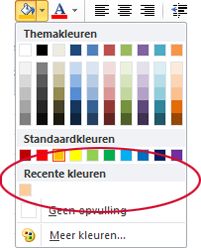
Tip
Als u een andere achtergrondkleur wilt gebruiken voor het hele werkblad, selecteert u de knop Alles selecteren voordat u de gewenste kleur selecteert. Hierdoor worden de rasterlijnen verborgen, maar u kunt de leesbaarheid van het werkblad verbeteren door randen om cellen weer te geven.

Cellen vullen met patronen
Selecteer de cellen waarmee u een patroon wilt vullen. Zie Cellen, bereiken, rijen of kolommen in een werkblad selecteren voor meer informatie over het selecteren van cellen in een werkblad.
Selecteer op het tabblad Start in de groep Lettertype het startpictogram voor het dialoogvenster Celeigenschappen .
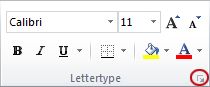
Sneltoets U kunt ook op CTRL+SHIFT+F drukken.Selecteer in het dialoogvenster Cellen opmaken op het tabblad Opvulling onder Achtergrondkleur de achtergrondkleur die u wilt gebruiken.
Ga op een van de volgende manieren te werk:
- Als u een patroon met twee kleuren wilt gebruiken, selecteert u een andere kleur in het vak Patroonkleur en selecteert u vervolgens een patroonstijl in het vak Patroonstijl .
- Als u een patroon met speciale effecten wilt gebruiken, selecteert u Opvuleffecten en selecteert u de gewenste opties op het tabblad Kleurovergang .
Afdrukopties controleren om celarcering in kleur af te drukken
Als de afdrukopties zijn ingesteld op Zwart-wit of Conceptkwaliteit , met opzet of omdat de werkmap grote of complexe werkbladen en grafieken bevat waardoor de conceptmodus automatisch is ingeschakeld, kan celarcering niet in kleur worden afgedrukt.
- Selecteer op het tabblad Pagina-indeling , in de groep Pagina-instelling , het startpictogram voor het dialoogvenster Pagina-instelling .

- Controleer op het tabblad Blad onder Afdrukken of de selectievakjes Zwart-wit en Conceptkwaliteit zijn uitgeschakeld.
Opmerking
Als u geen kleuren ziet in het werkblad, kan het zijn dat u in de hogecontrastmodus werkt. Als u geen kleuren ziet wanneer u een afdrukvoorbeeld bekijkt, kan het zijn dat u geen kleurenprinter hebt geselecteerd.
Arcering tussen cellen verwijderen
- Selecteer de cellen met een opvulkleur of opvulpatroon. Zie Cellen, bereiken, rijen of kolommen in een werkblad selecteren voor meer informatie over het selecteren van cellen in een werkblad
- Selecteer op het tabblad Start in de groep Lettertype de pijl naast Opvulkleur en selecteer vervolgens Geen opvulling.
Een standaardopvulkleur instellen voor alle cellen in een werkblad
In Excel kunt u de standaardopvulkleur voor een werkblad niet wijzigen. Standaard bevatten alle cellen in een werkmap geen opvulling. Als u echter regelmatig werkmappen maakt die werkbladen bevatten met cellen die allemaal een specifieke opvulkleur hebben, kunt u een Excel-sjabloon maken. Als u bijvoorbeeld vaak werkmappen maakt waarin alle cellen groen zijn, kunt u een sjabloon maken om deze taak te vereenvoudigen. Ga hiervoor als volgt te werk:
Maak een nieuw, leeg werkblad.
Selecteer de knop Alles selecteren om het hele werkblad te selecteren.
Selecteer op het tabblad Start in de groep Lettertype de pijl naast Opvulkleur
en selecteer vervolgens de gewenste kleur.
Tip Wanneer u de opvulkleuren van de cellen in een werkblad wijzigt, kunnen de rasterlijnen moeilijk zichtbaar worden. Als u de rasterlijnen wilt laten opvallen op het scherm, kunt u experimenteren met rand- en lijnstijlen. Deze instellingen bevinden zich op het tabblad Start , in de groep Lettertype . Als u randen wilt toepassen op uw werkblad, selecteert u het hele werkblad, selecteert u de pijl naast Randen en selecteert u vervolgens Alle randen.
Selecteer Opslaan als op het tabblad Bestand.
Typ in het vak Bestandsnaam de naam die u voor de sjabloon wilt gebruiken.
Selecteer in het vak Opslaan als de optie Excel-sjabloon, selecteer Opslaan en sluit het werkblad.
De sjabloon wordt automatisch in de map Sjablonen geplaatst, zodat deze beschikbaar is wanneer u een nieuwe werkmap wilt maken.Ga als volgt te werk om een nieuwe werkmap te openen die op de sjabloon is gebaseerd:
- Selecteer Nieuw op het tabblad Bestand.
- Selecteer onder Beschikbare sjablonen de optie Mijn sjablonen.
- Selecteer in het dialoogvenster Nieuw onder Persoonlijke sjablonen de sjabloon die u zojuist hebt gemaakt.
Naar boven