

In dit artikel wordt beschreven hoe u automatisch arcering toepast op afwisselende rijen of kolommen in een werkblad.
Er zijn twee manieren om afwisselend arcering toe te passen op rijen of kolommen: u kunt arcering toepassen met een eenvoudige formule voor voorwaardelijke opmaak of u kunt een vooraf gedefinieerde tabelstijl van Excel op de gegevens toepassen.
Methode 1: afwisselend arcering toepassen via voorwaardelijke opmaak
Een manier om afwisselend arcering toe te passen op rijen of kolommen in een werkblad is door een regel voor voorwaardelijke opmaak te maken. Deze regel gebruikt een formule om te bepalen of een rij een even of oneven volgnummer heeft en past vervolgens al dan niet arcering toe. De formule wordt hieronder weergegeven:
=REST(RIJ();2)=0
Opmerking
Als u afwisselend arcering wilt toepassen op kolommen in plaats van rijen, voert u de formule =REST(KOLOM(),2)=0 in.
Voer in het werkblad een van de volgende handelingen uit:
- Als u arcering wilt toepassen op een specifiek celbereik, selecteert u de cellen waarvan u de opmaak wilt aanpassen.
- Als u arcering wilt toepassen op het hele werkblad, klikt u op de knop Alles selecteren .

Selecteer op het tabblad Start in de groep Stijlen de pijl naast Voorwaardelijke opmaak en selecteer vervolgens Nieuwe regel.
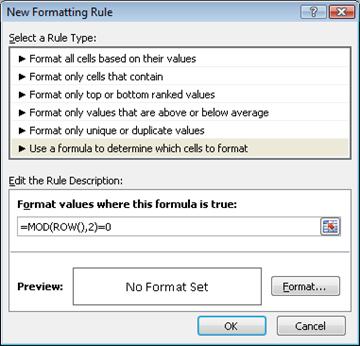
Selecteer in het dialoogvenster Nieuwe opmaakregel onder Selecteer een regeltypede optie Een formule gebruiken om te bepalen welke cellen moeten worden opgemaakt.
Voer in het vak Waarden opmaken waarvoor deze formule geldt de formule =REST(RIJ(),2)=0 in, zoals wordt weergegeven in de volgende afbeelding.
Selecteer Opmaak.
Selecteer in het dialoogvenster Cellen opmaken het tabblad Opvulling .
Selecteer de achtergrond of de patroonkleur die u wilt gebruiken voor de rijen met arcering en selecteer vervolgens OK.
Nu wordt de kleur die u zojuist hebt geselecteerd weergegeven in het venster Voorbeeld van het dialoogvenster Nieuwe opmaakregel.Als u de opmaak wilt toepassen op de cellen in het werkblad, selecteert u OK
Opmerking
Als u de regel voor voorwaardelijke opmaak wilt weergeven of bewerken, selecteert u op het tabblad Start in de groep Stijlen de pijl naast Voorwaardelijke opmaak en selecteert u Regels beheren.
Methode 2: afwisselend arcering toepassen op rijen of kolommen met een tabelstijl van Excel
Een andere manier om snel arcering of stroken toe te passen op afwisselende rijen is een vooraf gedefinieerde tabelstijl van Excel toe te passen. Dit kan handig zijn als u een bepaald celbereik wilt opmaken en tevens gebruik wilt maken van de overige voordelen van tabellen, zoals de mogelijkheid om snel rijen met totalen of kopteksten weer te geven waarin automatisch keuzelijsten voor filters worden weergegeven.
Meestal worden stroken toegepast op rijen in een tabel om de gegevens gemakkelijker leesbaar te maken. Ook als u rijen uit de tabel verwijdert of aan de tabel toevoegt, worden de automatische stroken gehandhaafd.
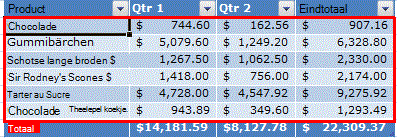
Als u de tabelstijl zonder de tabelfunctionaliteit wilt toepassen, kunt u de tabel converteren naar een normaal gegevensbereik. Als u dit doet, worden de stroken echter niet automatisch toegepast wanneer u meer gegevens toevoegt aan het bereik.
Selecteer in het werkblad het cellenbereik dat u wilt opmaken.
Selecteer op het tabblad Start in de groep Stijlende optie Opmaken als tabel.
Selecteer onder Licht, Gemiddeld of Donker de tabelstijl die u wilt gebruiken.
Tip
Aangepaste tabelstijlen zijn beschikbaar onder Aangepast nadat u een of meer tabelstijlen hebt gemaakt. Zie Een Excel-tabel opmaken voor informatie over het maken van een aangepaste tabelstijl.
Selecteer OK in het dialoogvenster Opmaken als tabel.
Het selectievakje Gestreepte rijen in de groep Opties voor tabelstijlen is standaard ingeschakeld.
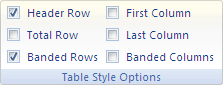
Als u afwisselend arcering wilt toepassen op kolommen in plaats van rijen, kunt u dit selectievakje uitschakelen en schakelt u het selectievakje Gestreepte kolommen in.Als u de Excel-tabel wilt converteren naar een normaal cellenbereik, selecteert u ergens in de tabel om de hulpmiddelen weer te geven voor het converteren van de tabel naar een bereik met gegevens.
Selecteer op het tabblad Tabelontwerp in de groep Hulpmiddelen de optie Converteren naar bereik.
Tip
U kunt ook met de rechtermuisknop op de tabel klikken, Tabel selecteren en vervolgens Converteren naar bereik selecteren.
Meer hulp nodig?
U kunt altijd uw vraag stellen aan een expert in de Excel Tech Community of ondersteuning vragen in Community's.